No Image

Замена правого динамика MacBook Pro 13″ Retina Display Late 2013

СОДЕРЖАНИЕ
42 просмотров
17 декабря 2023

Введение

Используйте это руководство для замены правого динамика.

Это руководство предназначено для динамика на правой стороне ноутбука при нормальной работе, в большинстве случаев он будет находиться слева, так как ноутбук будет перевернут вверх дном.

Шаг 1 Нижний корпус

MacBook Pro 13" Retina Display Late 2013 Right Speaker Replacement, Lower Case: step 1, image 1 of 1Замена правого динамика MacBook Pro 13" Retina Display Late 2013

Открутите следующие десять винтов, крепящих нижний корпус к верхнему:

Два 2,3 мм винта P5 Pentalobe

Восемь винтов P5 Pentalobe диаметром 3,0 мм.

На протяжении всего ремонта следите за каждым винтом и убедитесь, что он возвращается точно на место, чтобы не повредить устройство.

Шаг 2

MacBook Pro 13" Retina Display Late 2013 Right Speaker Replacement: step 2, image 1 of 1

Просуньте пальцы между верхним и нижним корпусом.

Аккуратно потяните нижний корпус в сторону от верхнего, чтобы снять его.

Шаг 3
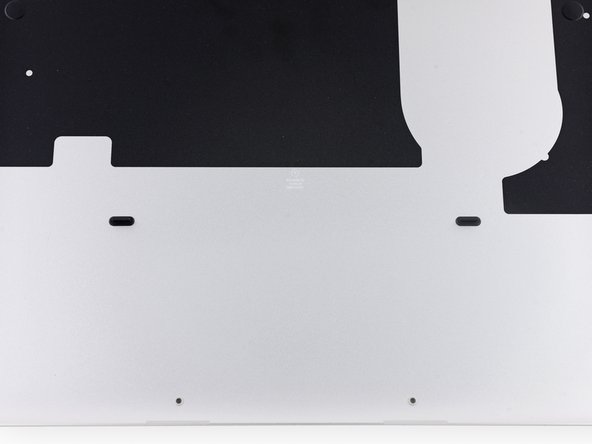
MacBook Pro 13" Retina Display Late 2013 Right Speaker Replacement: step 3, image 1 of 2MacBook Pro 13" Retina Display Late 2013 Right Speaker Replacement: step 3, image 2 of 2

Нижний корпус соединен с верхним двумя пластиковыми зажимами в центре.

При сборке аккуратно надавите на центр нижнего корпуса, чтобы снова закрепить два пластиковых зажима.

Шаг 4 Разъем аккумулятора

MacBook Pro 13" Retina Display Late 2013 Right Speaker Replacement, Battery Connector: step 4, image 1 of 1

При необходимости снимите пластиковую крышку, приклеенную к контактной плате аккумулятора.

Шаг 5
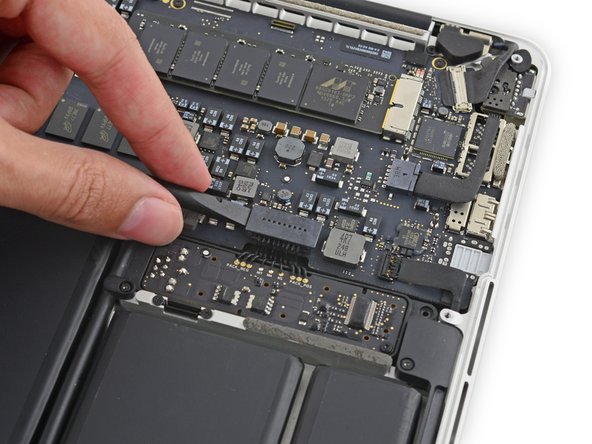
MacBook Pro 13" Retina Display Late 2013 Right Speaker Replacement: step 5, image 1 of 2MacBook Pro 13" Retina Display Late 2013 Right Speaker Replacement: step 5, image 2 of 2

С помощью плоского конца лопатки подденьте разъем аккумулятора и выньте его из гнезда на логической плате.

Убедитесь, что вы поднимаете только сам разъем, а не гнездо, иначе вы рискуете повредить логическую плату.

Шаг 6
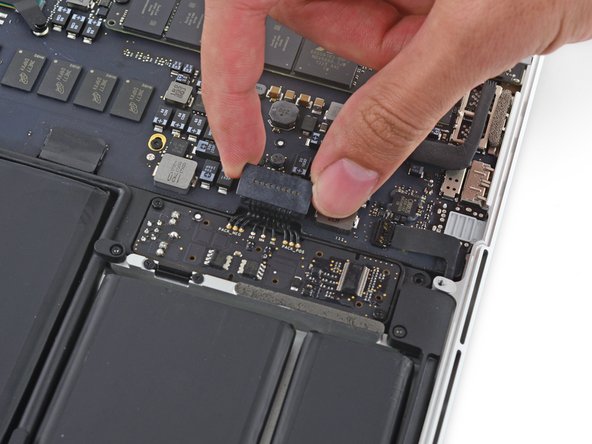
MacBook Pro 13" Retina Display Late 2013 Right Speaker Replacement: step 6, image 1 of 1

Отогните разъем батареи вверх, чтобы избежать случайного контакта с гнездом во время ремонта.

Шаг 7 Правый динамик

MacBook Pro 13" Retina Display Late 2013 Right Speaker Replacement, Right Speaker: step 7, image 1 of 1

Выкрутите два винта 2,1 мм T5 Torx, крепящие конец логической платы к кронштейну кабеля платы ввода/вывода.

Шаг 8

MacBook Pro 13" Retina Display Late 2013 Right Speaker Replacement: step 8, image 1 of 1

Подцепите кронштейн кабеля платы ввода/вывода пинцетом и снимите его с MacBook.

Шаг 9

MacBook Pro 13" Retina Display Late 2013 Right Speaker Replacement: step 9, image 1 of 2MacBook Pro 13" Retina Display Late 2013 Right Speaker Replacement: step 9, image 2 of 2

С помощью плоского конца лопатки подденьте разъем платы ввода-вывода и выведите его из гнезда на логической плате.

Будьте осторожны, поддевайте только кабель платы ввода/вывода, а не само гнездо, иначе вы рискуете повредить логическую плату.

Шаг 10

MacBook Pro 13" Retina Display Late 2013 Right Speaker Replacement: step 10, image 1 of 2MacBook Pro 13" Retina Display Late 2013 Right Speaker Replacement: step 10, image 2 of 2

Поднимите конец кабеля платы ввода/вывода прямо вверх, чтобы отогнуть его.

Чтобы не повредить кабель, сгибайте его только в месте изгиба на конце кабеля платы ввода/вывода.

Шаг 11

MacBook Pro 13" Retina Display Late 2013 Right Speaker Replacement: step 11, image 1 of 2MacBook Pro 13" Retina Display Late 2013 Right Speaker Replacement: step 11, image 2 of 2

Осторожно подденьте кончиком пассатижей кабель правого динамика возле разъема и поднимите его из гнезда на логической плате.

Шаг 12

MacBook Pro 13" Retina Display Late 2013 Right Speaker Replacement: step 12, image 1 of 3MacBook Pro 13" Retina Display Late 2013 Right Speaker Replacement: step 12, image 2 of 3MacBook Pro 13" Retina Display Late 2013 Right Speaker Replacement: step 12, image 3 of 3

Осторожно отсоедините кабель правого динамика от верхнего корпуса.

Шаг 13

MacBook Pro 13" Retina Display Late 2013 Right Speaker Replacement: step 13, image 1 of 1

Открутите следующие винты, крепящие правый динамик к верхнему корпусу:

Один винт 5,7 мм T5 Torx

Один винт 6,5 мм T5 Torx

Один винт 3,8 мм T5 Torx

Шаг 14

MacBook Pro 13" Retina Display Late 2013 Right Speaker Replacement: step 14, image 1 of 3MacBook Pro 13" Retina Display Late 2013 Right Speaker Replacement: step 14, image 2 of 3MacBook Pro 13" Retina Display Late 2013 Right Speaker Replacement: step 14, image 3 of 3

Поднимите правый динамик за конец кабеля и вытащите его из корпуса.

Комментировать
42 просмотров
Комментариев нет, будьте первым кто его оставит

Это интересно
No Image Гайды
0 комментариев
No Image Гайды
0 комментариев
No Image Гайды
0 комментариев