
Введение
В этом руководстве вы узнаете, как извлечь и заменить порты (USB/аудиоразъем/разъем для микрофона/E-SATA) ноутбука Asus серии U50. Вы можете захотеть заменить эти порты, если какой-либо из них не реагирует или не работает. Например, если вы вставили несколько USB-портов в один и тот же порт, а компьютер не распознал ни один из них, это признак того, что необходима замена. Обратите внимание, что все порты находятся на одной панели и должны быть извлечены как единое целое. После этого вы можете по отдельности работать с тем из них, который нуждается в замене.
Будьте осторожны при выполнении этого ремонта, так как здесь много незакрепленных винтов, которые можно легко потерять. Кроме того, здесь много пучков проводов, которые можно легко повредить, если отсоединять их с усилием и небрежно. И наконец, убедитесь, что все компоненты надежно установлены и не упали, так как это может привести к долгосрочным повреждениям.
Шаг 1 Батарея

Переверните ноутбук так, чтобы его днище было обращено вверх.
Сдвиньте два выступа на днище ноутбука к его краям.
Сдвиньте левый язычок влево, чтобы зафиксировать его в разблокированном положении. Красный индикатор рядом с выступом означает, что он разблокирован.
Чтобы разблокировать слот во время извлечения аккумулятора, нужно удерживать правый выступ справа.
Шаг 2


Удерживая выступ с правой стороны, начните выдвигать аккумулятор.
Извлеките старый аккумулятор.
Затем вставьте новый аккумулятор в пустой слот. Отпустите правый язычок, чтобы зафиксировать новый аккумулятор на месте. Сдвиньте левый выступ вправо, чтобы полностью зафиксировать батарею в слоте. Красный цвет, который был виден возле левого выступа, должен исчезнуть. Это означает, что батарея зафиксирована на месте.
Шаг 3 Под панелью

Открутите шесть винтов с помощью крестообразной отвертки №1.
Шаг 4

Подденьте нижнюю панель ногтем или шилом.
Шаг 5


Приподнимите панель и снимите ее.
Шаг 6 Жесткий диск

Открутите два винта с помощью крестообразной отвертки №1.
Шаг 7

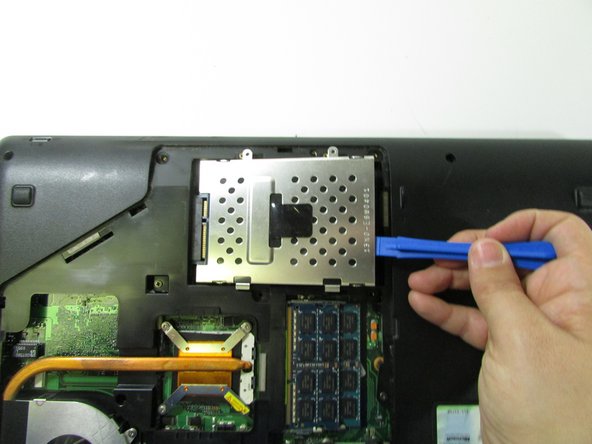
Пальцем подтолкните жесткий диск назад.
Подденьте диск инструментом для открывания (или ногтем).
Шаг 8

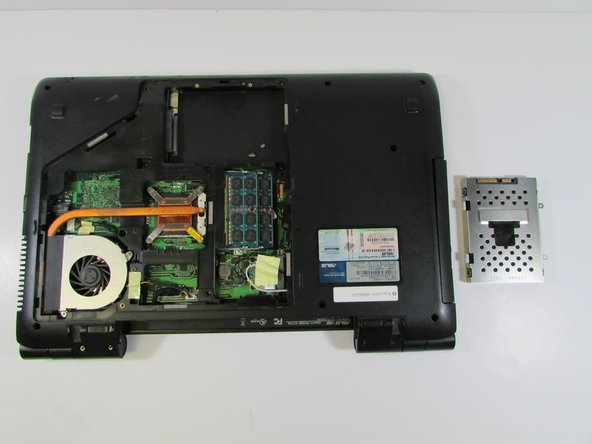
Потяните жесткий диск назад и поднимите вверх.
Полностью извлеките компонент.
Шаг 9 Оптический привод

Выкрутите один винт.
Шаг 10

С помощью пластикового инструмента для открывания вытолкните привод с задней стороны.
Шаг 11

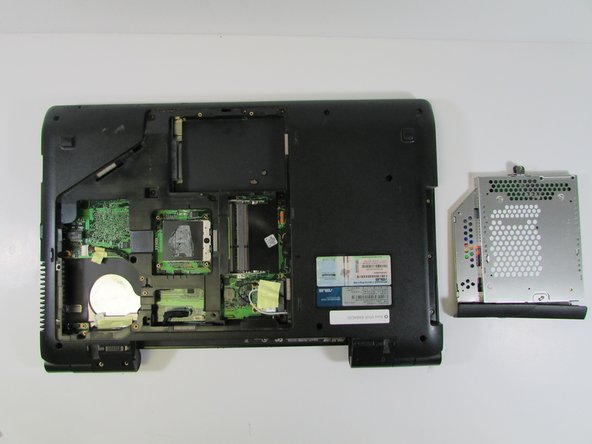
Вытащите накопитель и полностью извлеките его.
При сборке накопителя положите ноутбук основанием к полу. Затем вставьте накопитель до упора. В противном случае накопитель застрянет и его будет трудно собрать.
Шаг 12 Клавиатура


Вставьте один из инструментов для поддевания под верхний угол, а другой — под боковую часть того же угла. Следите за тем, чтобы попасть под металл клавиатуры, а не только под первый слой пластика. Затем подденьте уголок и выньте его из-под небольшого выступа, под которым он находится.
Затем переместите инструмент для поддевания сверху к следующему выступу и вставьте второй инструмент с другой стороны. Надавите и выньте клавиатуру.
Повторите тот же процесс до противоположного угла.
Шаг 13


Освободив клавиатуру, слегка приподнимите ее и освободите расположенное под ней кабельное соединение.
Шаг 14


Наконец, полностью извлеките клавиатуру из компьютера.
Шаг 15 Память с произвольным доступом (RAM)

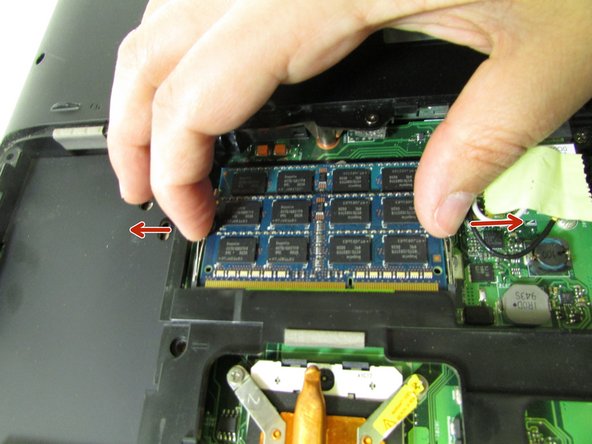
Надавите на серебристые зажимы, показанные на рисунке, пока не услышите/почувствуете хлопок.
Шаг 16


Потяните назад плату оперативной памяти и извлеките ее.
Повторите для нижней платы RAM.
Шаг 17 Верхний корпус

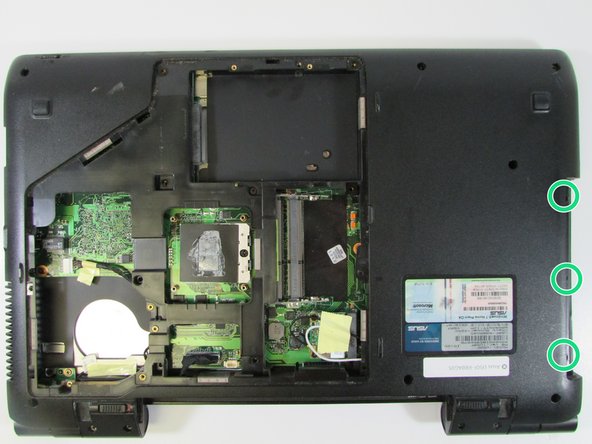
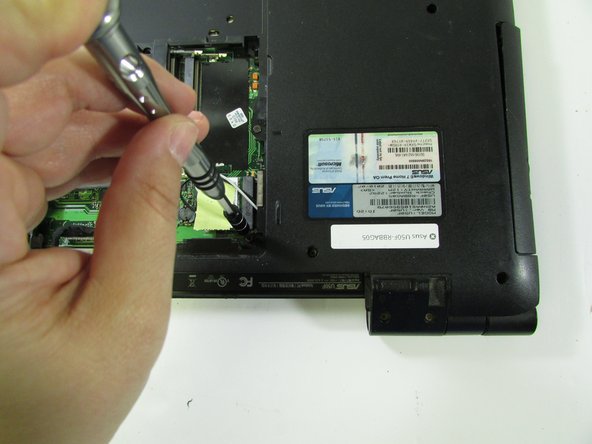
Выкрутите шесть винтов из внешнего нижнего корпуса.
Выкрутите четыре винта из петель.
Выкрутите три винта на внутреннем нижнем корпусе.
Выкрутите три винта из области оптического привода.
Шаг 18


Выкрутите два винта из металлической рамки.
Шаг 19


Потяните два собранных в пучок кабеля от разъема в том же направлении, в котором идут отдельные провода.
Возможно повреждение устройства: Тяните равномерно по всей ширине кабеля, чтобы отдельные провода не были перетянуты.
Вытяните ленточный кабель без лишних усилий прямо из разъема.
Возможность повреждения устройства: Такие разъемы встречаются довольно редко, поэтому прежде чем тянуть за ленточный кабель, внимательно проверьте, есть ли способ освободить разъем.
Потяните за один пучок кабеля в сторону от разъема в том же направлении, в котором идут отдельные провода.
Возможно повреждение устройства: Тяните равномерно по всей ширине кабеля, чтобы отдельные провода не были перетянуты.
Шаг 20

Поднимите и снимите верхний корпус.
Шаг 21 Порты (USB/аудиоразъем/разъем для микрофона/E-SATA)

Выкрутите один винт.
Шаг 22

Потяните кабель от разъема в том же направлении, что и отдельные провода.
Тяните равномерно по всей ширине кабеля, чтобы отдельные провода не были перетянуты.
Шаг 23

Поднимите и снимите панель порта.
