No Image

Замена портов Thunderbolt в MacBook Pro 13″ 2022 (M2)

СОДЕРЖАНИЕ
68 просмотров
12 декабря 2023

Введение

Используйте это руководство для замены портов Thunderbolt в вашем MacBook Pro 13″ 2022 (M2).

Если ваш аккумулятор вздулся, примите соответствующие меры предосторожности.

Некоторые фотографии в этом руководстве относятся к другой модели и могут содержать небольшие визуальные несоответствия, но они не повлияют на процедуру.

Шаг 1 Подготовьте MacBook к разборке

MacBook Pro 13" 2022 (M2) Thunderbolt Ports Replacement, Prepare your MacBook for disassembly: step 1, image 1 of 3MacBook Pro 13" 2022 (M2) Thunderbolt Ports Replacement, Prepare your MacBook for disassembly: step 1, image 2 of 3MacBook Pro 13" 2022 (M2) Thunderbolt Ports Replacement, Prepare your MacBook for disassembly: step 1, image 3 of 3

Перед началом ремонта дайте батарее MacBook разрядиться ниже 10%. Заряженная батарея может загореться, если будет повреждена во время ремонта.

Отключите все кабели и полностью выключите MacBook.

Закройте крышку и переверните MacBook. Держите крышку закрытой, пока физически не отсоедините батарею.

Открыв крышку, вы включите MacBook. Если вы используете macOS Big Sur v11.1 или более раннюю версию, отключите эту функцию с помощью данного руководства.

Шаг 2 Открепите нижний корпус

MacBook Pro 13" 2022 (M2) Thunderbolt Ports Replacement, Unfasten the lower case: step 2, image 1 of 1Замена портов Thunderbolt в MacBook Pro 13" 2022 (M2)

С помощью P5 Pentalobe-отвертки открутите шесть винтов, крепящих нижний корпус:

Два винта 6,8 мм

Два винта 5,3 мм

Два винта 3,4 мм

На протяжении всего ремонта следите за каждым винтом и убедитесь, что он возвращается именно туда, откуда был взят.

Шаг 3 Отделите нижний корпус

MacBook Pro 13" 2022 (M2) Thunderbolt Ports Replacement, Separate the lower case: step 3, image 1 of 2MacBook Pro 13" 2022 (M2) Thunderbolt Ports Replacement, Separate the lower case: step 3, image 2 of 2

Приложите ручку присоски к переднему краю нижнего корпуса, между отверстиями для винтов.

Потяните за ручку присоски вверх, чтобы создать зазор между нижним корпусом и рамой.

Шаг 4 Освободите левые клипсы

MacBook Pro 13" 2022 (M2) Thunderbolt Ports Replacement, Release the left clips: step 4, image 1 of 3MacBook Pro 13" 2022 (M2) Thunderbolt Ports Replacement, Release the left clips: step 4, image 2 of 3MacBook Pro 13" 2022 (M2) Thunderbolt Ports Replacement, Release the left clips: step 4, image 3 of 3

Вставьте открывающую кирку между нижним корпусом и рамой.

Проведите резцом по левому углу, чтобы освободить первый набор зажимов.

Вы услышите и почувствуете хлопок, когда каждая клипса освободится.

Шаг 5 Освободите правые клипсы

MacBook Pro 13" 2022 (M2) Thunderbolt Ports Replacement, Release the right clips: step 5, image 1 of 3MacBook Pro 13" 2022 (M2) Thunderbolt Ports Replacement, Release the right clips: step 5, image 2 of 3MacBook Pro 13" 2022 (M2) Thunderbolt Ports Replacement, Release the right clips: step 5, image 3 of 3

Проведите открывающим резцом по правому углу, чтобы освободить второй набор клипс, фиксирующих нижний корпус.

Шаг 6 Подденьте нижний корпус

MacBook Pro 13" 2022 (M2) Thunderbolt Ports Replacement, Pry the lower case up: step 6, image 1 of 3MacBook Pro 13" 2022 (M2) Thunderbolt Ports Replacement, Pry the lower case up: step 6, image 2 of 3MacBook Pro 13" 2022 (M2) Thunderbolt Ports Replacement, Pry the lower case up: step 6, image 3 of 3

Вставьте открывающую кирку между нижним корпусом и рамкой возле среднего левого отверстия для винта.

Сильно поверните медиатор, пока клипса не освободится.

Повторите эту процедуру для зажима возле среднего правого отверстия для винта.

Шаг 7 Освободите оставшиеся клипсы

MacBook Pro 13" 2022 (M2) Thunderbolt Ports Replacement, Release the remaining clips: step 7, image 1 of 3MacBook Pro 13" 2022 (M2) Thunderbolt Ports Replacement, Release the remaining clips: step 7, image 2 of 3MacBook Pro 13" 2022 (M2) Thunderbolt Ports Replacement, Release the remaining clips: step 7, image 3 of 3

Энергично потяните нижний корпус в сторону от петель экрана, чтобы освободить последние зажимы, крепящие его к рамке.

Это движение требует значительного усилия. Не тяните нижний корпус вверх, так как вы можете погнуть зажимы.

Если он застрял, потяните за один угол за раз.

Шаг 8 Снимите нижний корпус

MacBook Pro 13" 2022 (M2) Thunderbolt Ports Replacement, Remove the lower case: step 8, image 1 of 2MacBook Pro 13" 2022 (M2) Thunderbolt Ports Replacement, Remove the lower case: step 8, image 2 of 2

Снимите нижний корпус.

Чтобы установить нижний корпус на место:

Установите его на место и совместите скользящие фиксаторы с петлями дисплея. Нажмите и сдвиньте нижний корпус к петлям.

Когда нижний корпус будет закреплен возле петель, сильно нажмите вниз, чтобы защелкнуть оставшиеся четыре зажима.

При фиксации каждого зажима вы услышите и почувствуете хлопок.

Шаг 9 Снимите крышку аккумуляторной платы

MacBook Pro 13" 2022 (M2) Thunderbolt Ports Replacement, Remove the battery board cover: step 9, image 1 of 2MacBook Pro 13" 2022 (M2) Thunderbolt Ports Replacement, Remove the battery board cover: step 9, image 2 of 2

С помощью тупого пинцета или пальцев подденьте и снимите крышку с платы аккумулятора, расположенную прямо над средним элементом батареи.

Шаг 10 Отсоедините кабель данных аккумулятора

MacBook Pro 13" 2022 (M2) Thunderbolt Ports Replacement, Disconnect the battery data cable: step 10, image 1 of 2MacBook Pro 13" 2022 (M2) Thunderbolt Ports Replacement, Disconnect the battery data cable: step 10, image 2 of 2

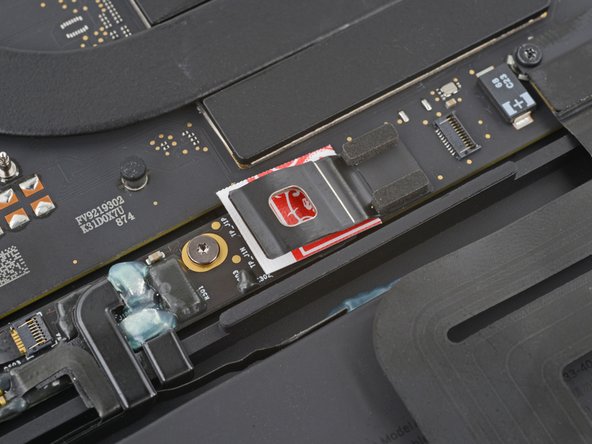
С помощью пинцета с тупым носом аккуратно отделите тянущийся язычок, закрывающий разъем для передачи данных аккумулятора.

Не снимайте и не отрывайте язычок, так как он прикреплен к головке разъема.

Шаг 11

MacBook Pro 13" 2022 (M2) Thunderbolt Ports Replacement: step 11, image 1 of 2MacBook Pro 13" 2022 (M2) Thunderbolt Ports Replacement: step 11, image 2 of 2

С помощью острия шила подденьте небольшой стопорный язычок, фиксирующий разъем данных аккумулятора.

Фиксирующие выступы на разъемах ZIF очень хрупкие — будьте осторожны с пробойником.

Шаг 12

MacBook Pro 13" 2022 (M2) Thunderbolt Ports Replacement: step 12, image 1 of 3MacBook Pro 13" 2022 (M2) Thunderbolt Ports Replacement: step 12, image 2 of 3MacBook Pro 13" 2022 (M2) Thunderbolt Ports Replacement: step 12, image 3 of 3

Пинцетом с тупым кончиком или пальцами возьмитесь за выступ кабеля данных аккумулятора и выньте его из гнезда.

Переместите кабель влево, в сторону от платы аккумулятора.

Не натягивайте кабель, так как он все еще прикреплен к плате аккумулятора.

Шаг 13 Отсоедините разъем аккумулятора

MacBook Pro 13" 2022 (M2) Thunderbolt Ports Replacement, Unfasten the battery connector: step 13, image 1 of 1

С помощью драйвера T5 Torx выкрутите винт 3,7 мм, крепящий разъем аккумулятора.

Шаг 14 Отсоедините батарею

MacBook Pro 13" 2022 (M2) Thunderbolt Ports Replacement, Disconnect the battery: step 14, image 1 of 3MacBook Pro 13" 2022 (M2) Thunderbolt Ports Replacement, Disconnect the battery: step 14, image 2 of 3MacBook Pro 13" 2022 (M2) Thunderbolt Ports Replacement, Disconnect the battery: step 14, image 3 of 3

С помощью плоского конца лопатки слегка приподнимите разъем аккумулятора от платы аккумулятора.

Если поднять разъем слишком высоко, он может сломаться. Наклоните его под таким углом, чтобы он случайно не коснулся платы аккумулятора во время ремонта.

По желанию, во время ремонта можно вставить между разъемом и платой барьер, например, кусочек игральной карты.

Шаг 15 Снимите левый кронштейн кабеля

MacBook Pro 13" 2022 (M2) Thunderbolt Ports Replacement, Remove the left cable bracket: step 15, image 1 of 3MacBook Pro 13" 2022 (M2) Thunderbolt Ports Replacement, Remove the left cable bracket: step 15, image 2 of 3MacBook Pro 13" 2022 (M2) Thunderbolt Ports Replacement, Remove the left cable bracket: step 15, image 3 of 3

С помощью драйвера T5 Torx выкрутите два винта, крепящие левый кронштейн кабеля к логической плате:

Один винт 3,6 мм

Один винт 2,6 мм

Снимите кронштейн.

Шаг 16 Отсоедините межблочный кабель

MacBook Pro 13" 2022 (M2) Thunderbolt Ports Replacement, Disconnect the interconnect cable: step 16, image 1 of 2MacBook Pro 13" 2022 (M2) Thunderbolt Ports Replacement, Disconnect the interconnect cable: step 16, image 2 of 2

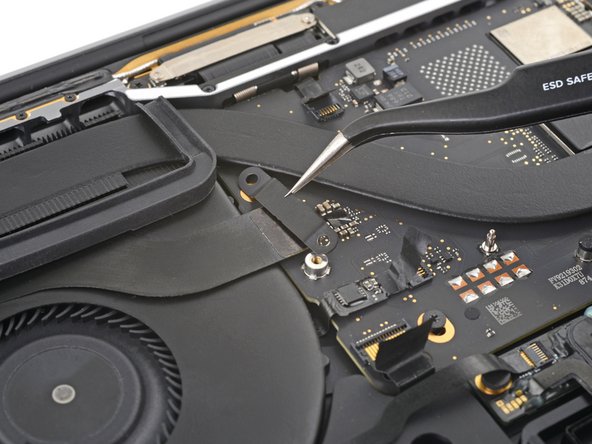
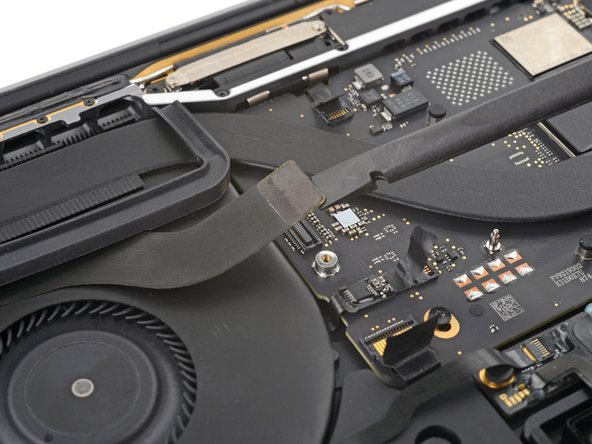
Подденьте и отсоедините левый межблочный кабель с помощью плоского конца пассатижей.

Шаг 17 Снимите крышку антенного кабеля

MacBook Pro 13" 2022 (M2) Thunderbolt Ports Replacement, Remove the antenna cable cover: step 17, image 1 of 2MacBook Pro 13" 2022 (M2) Thunderbolt Ports Replacement, Remove the antenna cable cover: step 17, image 2 of 2

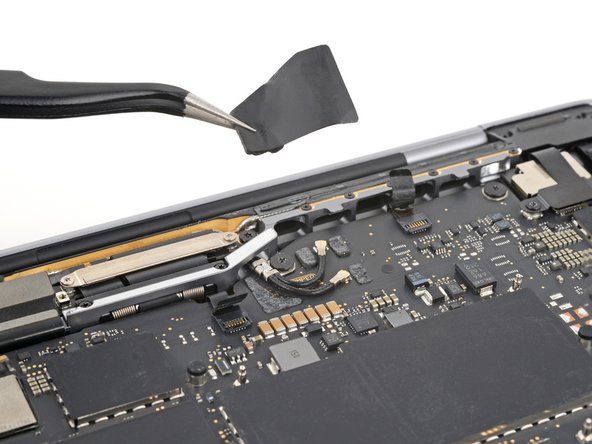
Отделите и снимите пластиковую крышку с антенных кабелей.

Шаг 18 Отсоедините штангу антенны

MacBook Pro 13" 2022 (M2) Thunderbolt Ports Replacement, Disconnect the antenna bar: step 18, image 1 of 3MacBook Pro 13" 2022 (M2) Thunderbolt Ports Replacement, Disconnect the antenna bar: step 18, image 2 of 3MacBook Pro 13" 2022 (M2) Thunderbolt Ports Replacement, Disconnect the antenna bar: step 18, image 3 of 3

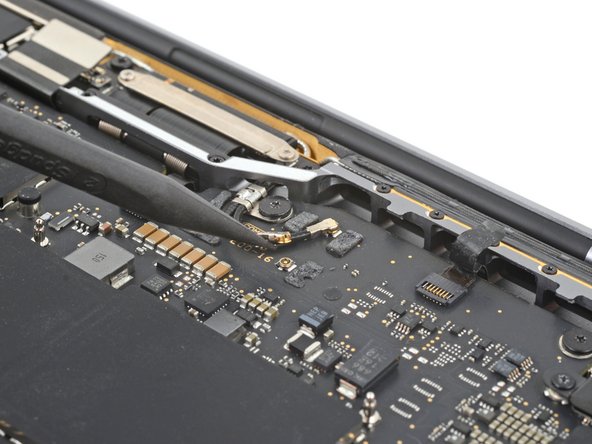
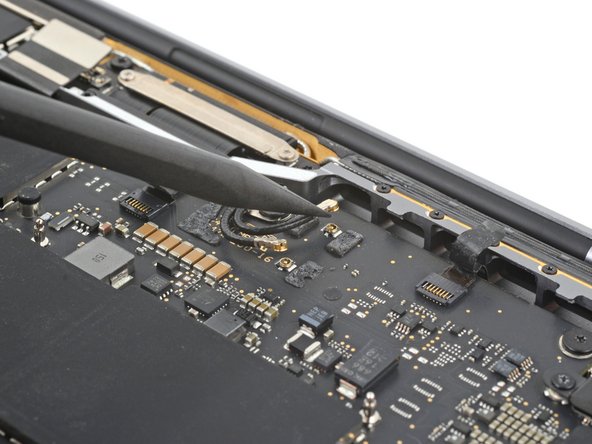
Подденьте и отсоедините антенные кабели от логической платы с помощью острия лопатки.

Надавите на металлическую головку разъема. По возможности старайтесь не поднимать сам кабель.

Чтобы снова подключить кабели, совместите разъемы прямо над их гнездами и надавите на них плоским концом пассатижей, пока они не встанут на место.

Шаг 19 Отсоедините кабели антенны

MacBook Pro 13" 2022 (M2) Thunderbolt Ports Replacement, Unfasten the antenna cables: step 19, image 1 of 1

С помощью драйвера T5 Torx открутите винт 3,4 мм, крепящий антенные кабели к логической плате.

Шаг 20 Отсоедините логическую плату

MacBook Pro 13" 2022 (M2) Thunderbolt Ports Replacement, Disconnect the logic board: step 20, image 1 of 3MacBook Pro 13" 2022 (M2) Thunderbolt Ports Replacement, Disconnect the logic board: step 20, image 2 of 3MacBook Pro 13" 2022 (M2) Thunderbolt Ports Replacement, Disconnect the logic board: step 20, image 3 of 3

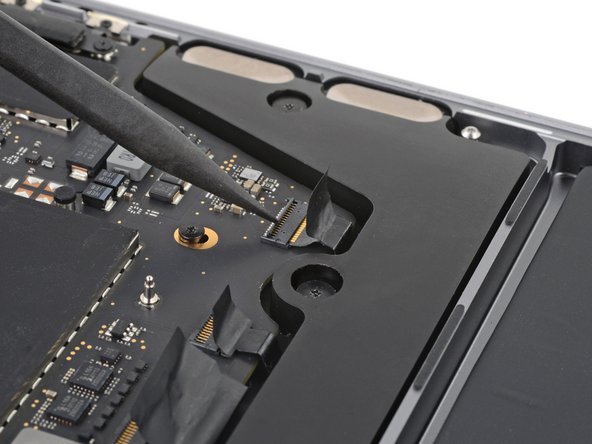
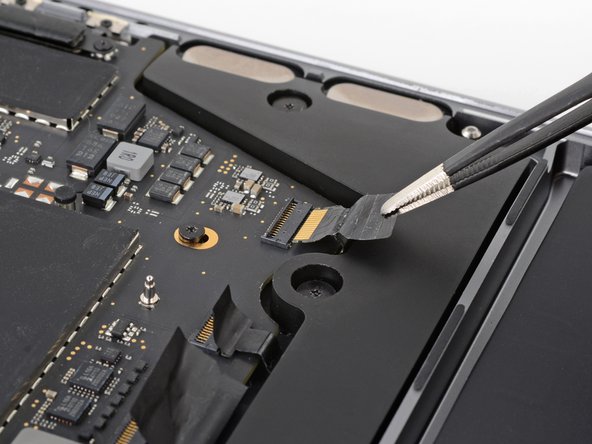
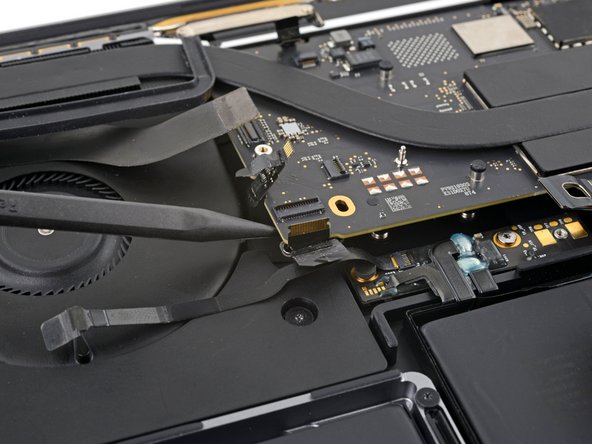
Подденьте острием шила небольшой стопорный выступ, фиксирующий разъем правого динамика.

Возьмитесь за выступ на головке кабеля и выньте его из гнезда.

Шаг 21

MacBook Pro 13" 2022 (M2) Thunderbolt Ports Replacement: step 21, image 1 of 2MacBook Pro 13" 2022 (M2) Thunderbolt Ports Replacement: step 21, image 2 of 2

Отсоедините семь оставшихся разъемов ZIF от логической платы, поддев их фиксирующие язычки и вытащив их прямо из гнезд.

Шаг 22 Снимите правый кронштейн кабеля

MacBook Pro 13" 2022 (M2) Thunderbolt Ports Replacement, Remove the right cable bracket: step 22, image 1 of 3MacBook Pro 13" 2022 (M2) Thunderbolt Ports Replacement, Remove the right cable bracket: step 22, image 2 of 3MacBook Pro 13" 2022 (M2) Thunderbolt Ports Replacement, Remove the right cable bracket: step 22, image 3 of 3

С помощью ключа T3 Torx выкрутите три винта диаметром 1,4 мм, крепящих кронштейн кабеля к правой верхней части логической платы.

Снимите кронштейн.

Шаг 23 Отсоедините верхние правые пресс-разъемы

MacBook Pro 13" 2022 (M2) Thunderbolt Ports Replacement, Disconnect the top right press connectors: step 23, image 1 of 3MacBook Pro 13" 2022 (M2) Thunderbolt Ports Replacement, Disconnect the top right press connectors: step 23, image 2 of 3MacBook Pro 13" 2022 (M2) Thunderbolt Ports Replacement, Disconnect the top right press connectors: step 23, image 3 of 3

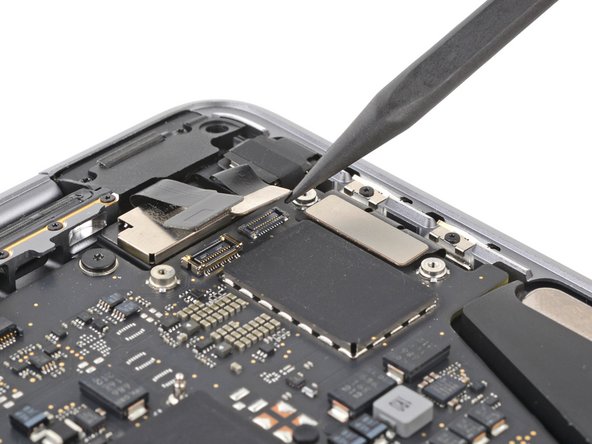
Подденьте и отсоедините прижимной разъем сенсорной панели от правой верхней части логической платы.

Повторите этот шаг для датчика угла наклона крышки и пресс-разъемов портов Thunderbolt.

Шаг 24 Снимите верхнюю левую крышку кабельного отсека

MacBook Pro 13" 2022 (M2) Thunderbolt Ports Replacement, Remove the top left cable cover: step 24, image 1 of 3MacBook Pro 13" 2022 (M2) Thunderbolt Ports Replacement, Remove the top left cable cover: step 24, image 2 of 3MacBook Pro 13" 2022 (M2) Thunderbolt Ports Replacement, Remove the top left cable cover: step 24, image 3 of 3

С помощью ключа T3 Torx открутите два винта, крепящие крышку кабеля возле разъема для наушников:

Один винт 1,4 мм

Один винт 4,9 мм.

Снимите крышку.

Шаг 25 Отсоедините логическую плату

MacBook Pro 13" 2022 (M2) Thunderbolt Ports Replacement, Unfasten the logic board: step 25, image 1 of 2MacBook Pro 13" 2022 (M2) Thunderbolt Ports Replacement, Unfasten the logic board: step 25, image 2 of 2

Выверните пять винтов, крепящих логическую плату:

Один винт с шестигранной головкой 3,0 мм

Один винт 3,7 мм T5 Torx

Три винта 3,3 мм T5 Torx

Шаг 26 Информация по сборке

MacBook Pro 13" 2022 (M2) Thunderbolt Ports Replacement, Reassembly information: step 26, image 1 of 3MacBook Pro 13" 2022 (M2) Thunderbolt Ports Replacement, Reassembly information: step 26, image 2 of 3MacBook Pro 13" 2022 (M2) Thunderbolt Ports Replacement, Reassembly information: step 26, image 3 of 3

Гайковерт 3,0 мм может оказаться слишком длинным, чтобы вкрутить винт с шестигранной головкой. Чтобы начать вкручивать винт, воспользуйтесь одним из следующих способов:

Вкрутите винт, используя кончики пальцев.

Вкрутите винт с помощью пинцета с тупым носом.

С помощью отвертки T3 Torx вставьте винт диаметром 1,4 мм в винт с шестигранной головкой. Затем установите винт с шестигранной головкой, используя драйвер T3 Torx. Наконец, удерживайте винт с шестигранной головкой, пока вынимаете винт 1,4 мм.

Когда винт с шестигранной головкой будет закручен на несколько оборотов, затяните его с помощью гайковерта.

Шаг 27 Подденьте логическую плату

MacBook Pro 13" 2022 (M2) Thunderbolt Ports Replacement, Pry up the logic board: step 27, image 1 of 2MacBook Pro 13" 2022 (M2) Thunderbolt Ports Replacement, Pry up the logic board: step 27, image 2 of 2

Вставьте острие лопатки между левой нижней частью логической платы и левым динамиком в сборе.

Подденьте логическую плату, пока не сможете захватить ее пальцами.

Шаг 28 Снимите логическую плату

MacBook Pro 13" 2022 (M2) Thunderbolt Ports Replacement, Remove the logic board: step 28, image 1 of 3MacBook Pro 13" 2022 (M2) Thunderbolt Ports Replacement, Remove the logic board: step 28, image 2 of 3MacBook Pro 13" 2022 (M2) Thunderbolt Ports Replacement, Remove the logic board: step 28, image 3 of 3

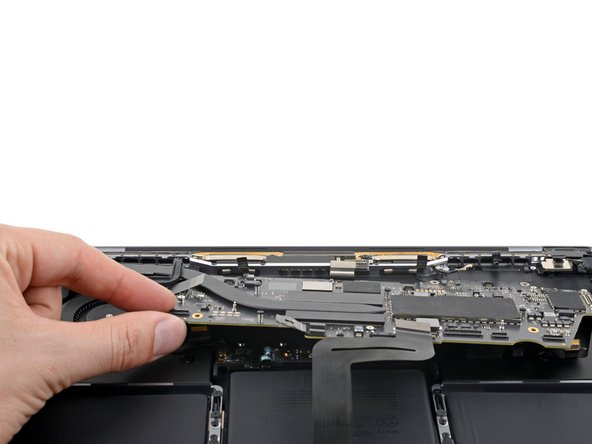
Возьмитесь за левый нижний край логической платы.

Потяните логическую плату вниз и влево, чтобы освободить ее от пресс-разъемов и антенных кабелей в правом верхнем углу.

Поднимите логическую плату из своего углубления, стараясь не зацепить свободные кабели.

При сборке убедитесь, что все 15 разъемов находятся над логической платой, прежде чем устанавливать ее на место.

Шаг 29 Открепите пружинные контакты

MacBook Pro 13" 2022 (M2) Thunderbolt Ports Replacement, Unfasten the spring contacts: step 29, image 1 of 1

С помощью P2-зубочистки открутите два 1,2-миллиметровых винта, крепящих пружинные контакты к портам Thunderbolt.

Шаг 30 Извлеките пружинные контакты

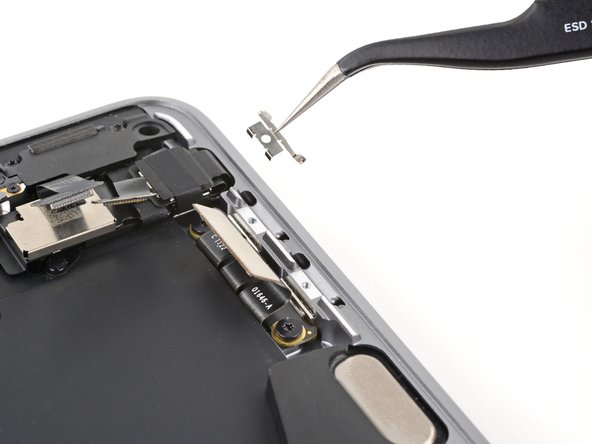
MacBook Pro 13" 2022 (M2) Thunderbolt Ports Replacement, Remove the spring contacts: step 30, image 1 of 3MacBook Pro 13" 2022 (M2) Thunderbolt Ports Replacement, Remove the spring contacts: step 30, image 2 of 3MacBook Pro 13" 2022 (M2) Thunderbolt Ports Replacement, Remove the spring contacts: step 30, image 3 of 3

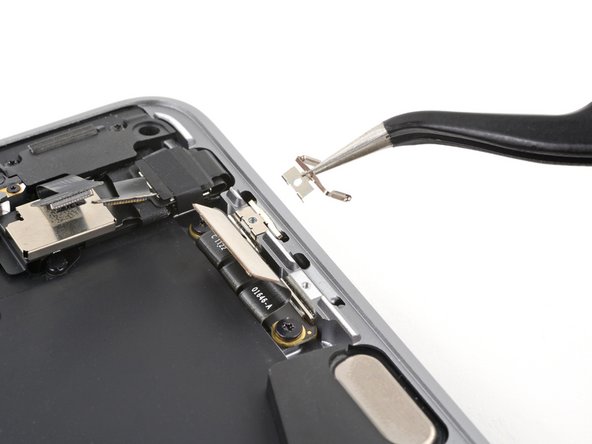
С помощью пинцета аккуратно подцепите и снимите пружинные контакты с портов Thunderbolt.

Шаг 31 Открепите порты Thunderbolt

MacBook Pro 13" 2022 (M2) Thunderbolt Ports Replacement, Unfasten the Thunderbolt ports: step 31, image 1 of 1

С помощью драйвера T5 Torx выкрутите два винта 2,9 мм, крепящих порты Thunderbolt к раме.

Шаг 32 Извлеките порты Thunderbolt

MacBook Pro 13" 2022 (M2) Thunderbolt Ports Replacement, Remove the Thunderbolt ports: step 32, image 1 of 3MacBook Pro 13" 2022 (M2) Thunderbolt Ports Replacement, Remove the Thunderbolt ports: step 32, image 2 of 3MacBook Pro 13" 2022 (M2) Thunderbolt Ports Replacement, Remove the Thunderbolt ports: step 32, image 3 of 3

Возьмитесь за порты Thunderbolt и выдвиньте их из углубления в раме.

Извлеките порты.

Комментировать
68 просмотров
Комментариев нет, будьте первым кто его оставит

Это интересно
No Image Гайды
0 комментариев
No Image Гайды
0 комментариев
No Image Гайды
0 комментариев