
Введение
Если 3D-принтер не отвечает на запросы при подключении к компьютеру или не включается, причина может заключаться в неисправных портах на материнской плате. Порты используются для передачи питания и данных к принтеру. Иногда порт может быть поврежден в результате принудительного и неправильного подключения кабелей; это руководство поможет вам открыть устройство, чтобы обнаружить материнскую плату управления, и проинструктирует вас о замене обоих портов.
Шаг 1 Порты данных и питания


Надавите на центральный печатный стол и одновременно потяните вверх за внешний периметр 3D-принтера. Корпус в форме куба поднимется вверх.
Шаг 2


Снимите крышку печатного стола и найдите четыре винта, крепящие печатный стол к основанию устройства. Выкрутите четыре винта диаметром 9,5 мм с помощью шестигранной головки 3,5 из набора бит.
Шаг 3


Подняв печатное полотно, вы увидите материнскую плату, управляющую устройством. Это оборудование, которое позволяет принтеру подключаться к компьютеру. Порт слева — это порт данных, а порт справа — вход питания.
Шаг 4


Порты в основном припаяны к плате, но дополнительно закреплены с помощью клея. Используйте острый металлический инструмент Spudger, чтобы аккуратно поддеть клей вокруг портов.
Шаг 5


Чтобы снять порт зарядки, возьмите его плоскогубцами и с помощью паяльника отпаяйте соединения в местах красных отметок, аккуратно оттягивая плоскогубцами.
Шаг 6

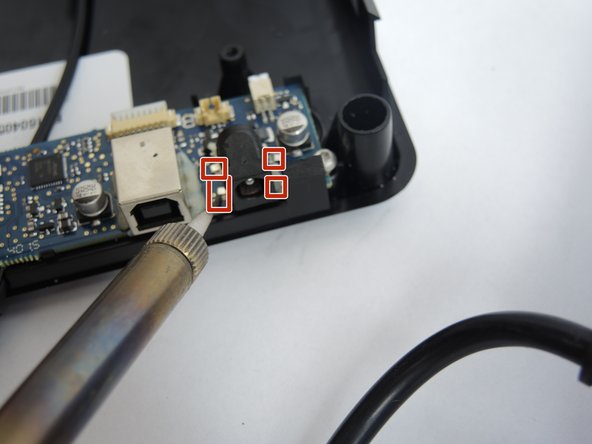
Чтобы заменить порт питания, совместите четыре контактные площадки на плате с новым портом и аккуратно спаяйте компоненты вместе.
Шаг 7

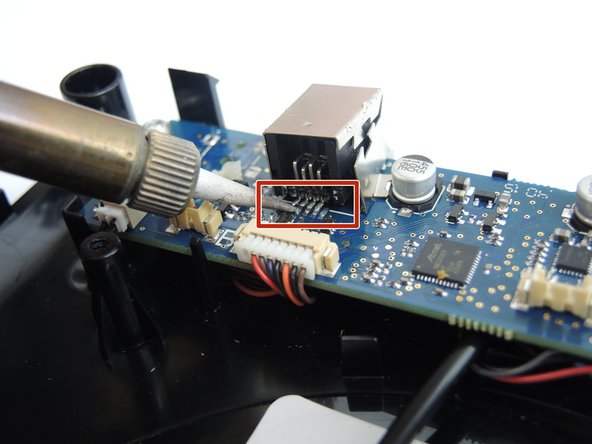
Чтобы заменить порт данных USB, выполните ту же процедуру, что и в Шаге 5. Контактные штыри порта данных находятся на задней панели. Красным маркером отмечены четыре контактных штырька, которые необходимо совместить и аккуратно припаять.
