
Введение
Замена порта зарядки в Zeepad 7DRK — задача умеренно сложная, но при наличии необходимых инструментов и правильной помощи выполняется довольно просто. Основным аспектом данного руководства является снятие материнской платы, к которой прикреплен порт зарядки. Для этого могут потребоваться предварительные знания о пайке и правильном использовании паяльника, поскольку порт припаян к материнской плате.
Шаг 1 Кнопки питания и регулировки громкости

Сначала найдите кнопки питания и громкости, чтобы знать их расположение.
Меньшая кнопка — это кнопка питания, а большая — кнопка громкости.
Шаг 2


Чтобы открыть планшет, воспользуйтесь одним из инструментов для поддевания с мягким наконечником.
Удобнее всего начать с угла инструмента, а остальные вдвинуть внутрь. Затем осторожно проведите инструментом по краям планшета, пока он не отделится.
Шаг 3

Будьте осторожны, открывая планшет, так как кнопка может выпасть. Чтобы избежать этой проблемы, попробуйте открыть планшет на спине.
Вот так выглядит планшет в разобранном виде.
Шаг 4

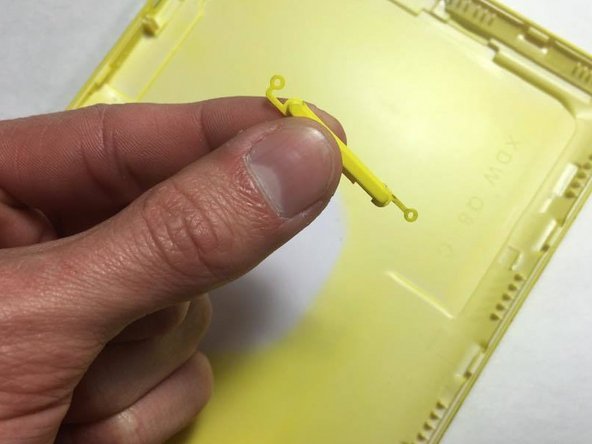
На первой фотографии вы видите кнопку питания. Обратите внимание на небольшое пластиковое кольцо, которое торчит сбоку — это сделано для того, чтобы при сборке устройства его можно было легко установить на место.
На втором рисунке показана кнопка регулировки громкости. Снова обратите внимание на маленькие кольца-локаторы.
Шаг 5


Теперь извлеките старые или сломанные кнопки и замените их.
Шаг 6 Порт для зарядки

Разделив две половинки планшета, вы увидите материнскую плату. Она держится на трех винтах, а также на трех проволочных полосках.
Шаг 7

Удалите кусочки ленты, прикрепленные к материнской плате, чтобы ее можно было снять.
Шаг 8

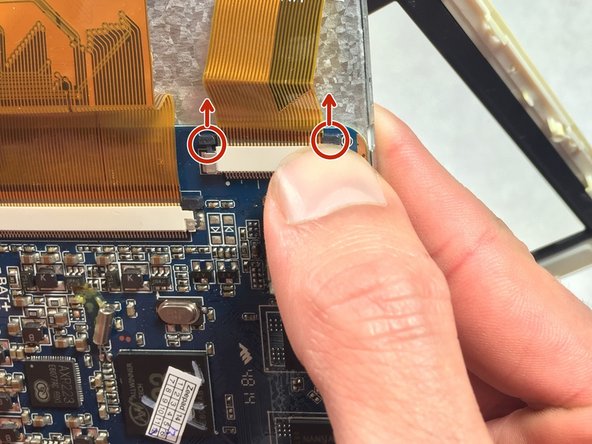
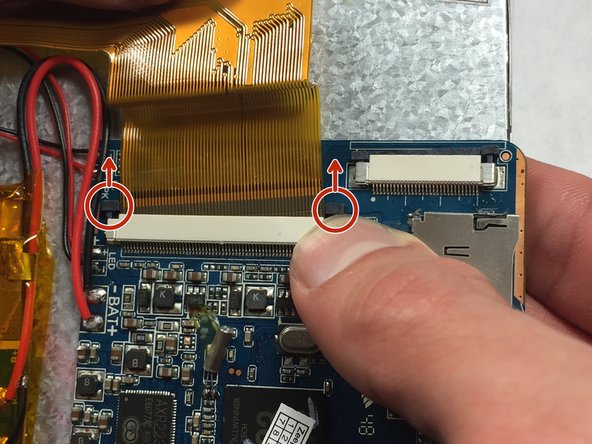
К материнской плате с помощью небольших пластиковых зажимов подключены три проводных шлейфа. Они соединяют подсветку, аккумулятор и экран, как показано на первом изображении.
Чтобы отсоединить два разъема слева — для экрана и подсветки, — нужно сдвинуть вверх два синих язычка с обеих сторон от колодки проводов, как показано на втором и третьем изображениях.
Шаг 9

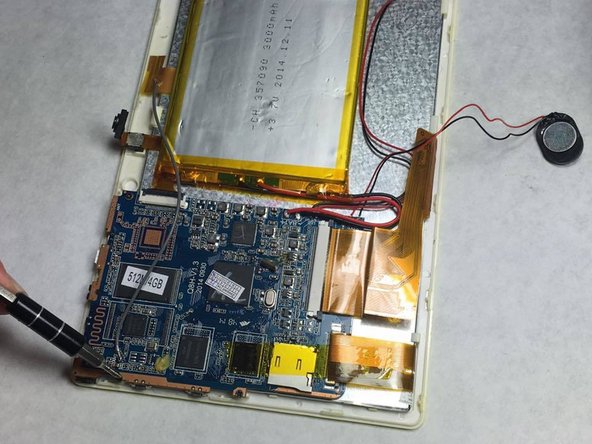
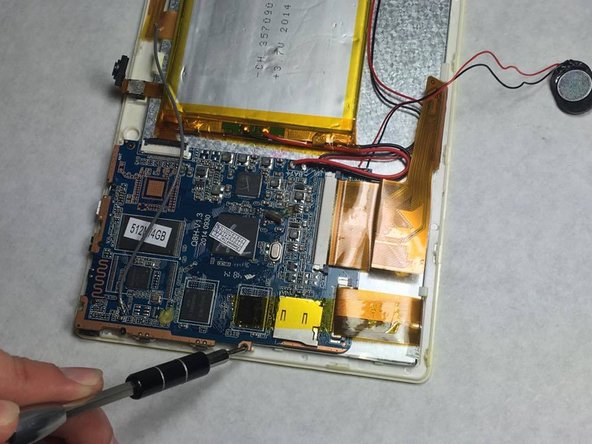
Выньте винты, используя небольшую насадку с крестообразной головкой. Показаны три места расположения винтов.
Будьте осторожны с винтами, так как они маленькие и их легко потерять. Положите их в магнитный держатель, если это возможно.
Шаг 10

Для третьего соединения, с аккумулятором, пластиковая деталь, удерживающая колодку проводов, имеет синий выступ, который поворачивается вверх, чтобы освободиться. Точка поворота с одной стороны показана с помощью отвертки.
Шаг 11

Ослабив все пластиковые детали, удерживающие колодки проводов на месте, вы можете вынуть колодки проводов и отсоединить материнскую плату от остальной части планшета.
Будьте осторожны, чтобы не нарушить другие проводные соединения на устройстве.
Положите его вверх ногами на рабочее место, и вы увидите порт для зарядки.
Шаг 12

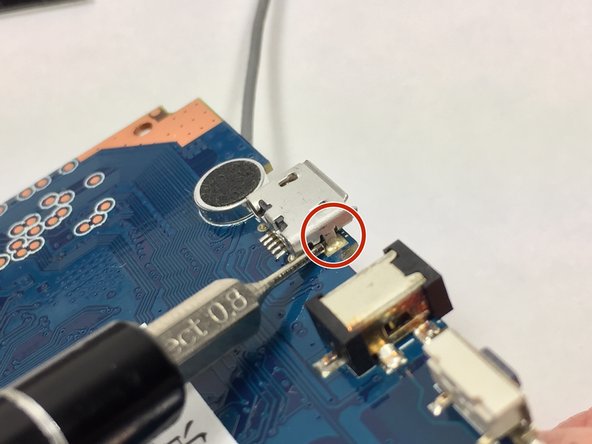
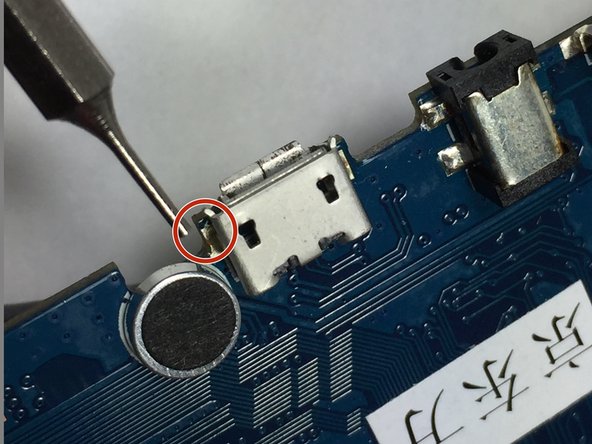
Порт для зарядки припаян к материнской плате в четырех местах.
Две точки находятся на стороне, обращенной внутрь, как показано на первом изображении, и по одной точке с каждой стороны порта.
Чтобы полностью удалить порт, используйте паяльник, чтобы расплавить припой, удерживающий порт, и аккуратно отсоедините порт от материнской платы.
Если пайка для вас в новинку, ознакомьтесь с этим полезным руководством по пайке и распайке соединений.
