
Введение
Если зарядное устройство подключено, но Chromebook не начинает заряжаться, а розетка, к которой подключено зарядное устройство, работает, значит, необходимо заменить порт зарядки. Это простое решение, для которого достаточно поддеть шарнир и вытащить несколько кабелей, соединяющих порт с материнской платой. Эту деталь можно купить и заменить.
Шаг 1 Задняя крышка

Извлеките все внешние устройства из Toshiba Chromebook 2.
Шаг 2

Закройте Toshiba Chromebook 2 и переверните его так, чтобы нижняя часть ноутбука была обращена вверх, а надпись на днище — вправо.
Шаг 3


Отверткой Phillips #0 выкрутите 8 винтов Phillips диаметром 8,25 мм.
Шаг 4


Отверткой Phillips #0 открутите 2 скрытых винта Phillips 8,25 мм, расположенных под резиновыми ручками сзади (напротив петель).
Резиновые ручки приклеены, поэтому вам придется поддеть их с помощью лопатки или другого инструмента для поддевания.
Шаг 5

Снимите заднюю панель, потянув вверх за 2 соседних угла.
Шаг 6 Порт для зарядки

Сменный порт расположен на левой стороне компьютера, если перевернуть его и снять заднюю крышку, порт окажется в правом верхнем углу.
Чтобы получить доступ к порту, необходимо приподнять металлическую петлю в правом верхнем углу.
Шаг 7

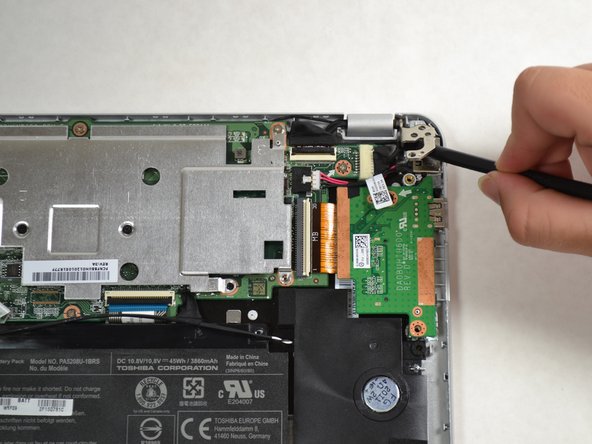
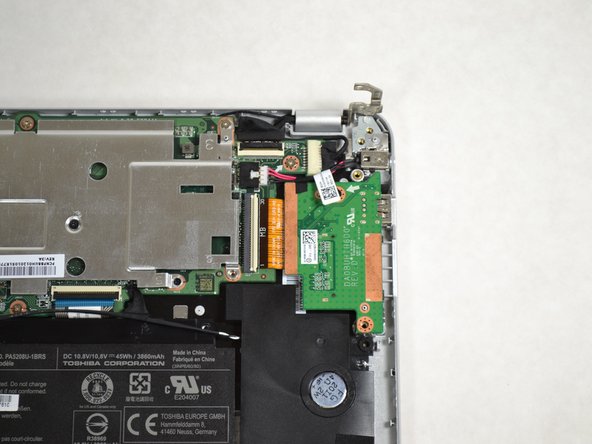
Подденьте металлический шарнир с помощью инструмента Spudger, подсунув плоский конец под нижнюю часть шарнира и потянув его вверх.
Откройте петлю до конца, пока она не будет торчать прямо вверх.
Шаг 8


Надавите на белую клипсу заостренной стороной инструмента Spudger и мягко вытащите провода из гнезда, потянув горизонтально от клипсы, чтобы отсоединить порт зарядки от материнской платы.
Шаг 9

Вытащите порт зарядки, потянув вверх за кабель, соединяющий порт с материнской платой.
