
Введение
Если Chromebook подключен к розетке с работающим адаптером, но устройство не заряжается и не включается, это признак того, что порт зарядки поврежден и нуждается в замене. В этом руководстве показано, как заменить неисправный порт зарядки для Poin2 Chromebook 11.
Шаг 1 Батарея


Выключите Poin2 Chromebook 11 и отсоедините адаптер питания.
Закройте Chromebook и расположите его основанием вверх.
Крестовой отверткой № 0 открутите десять 7-миллиметровых винтов, которыми основание крепится к остальной части рамы.
У Poin2 Chromebook 11 нет винтов под резиновыми ножками на основании.
Шаг 2
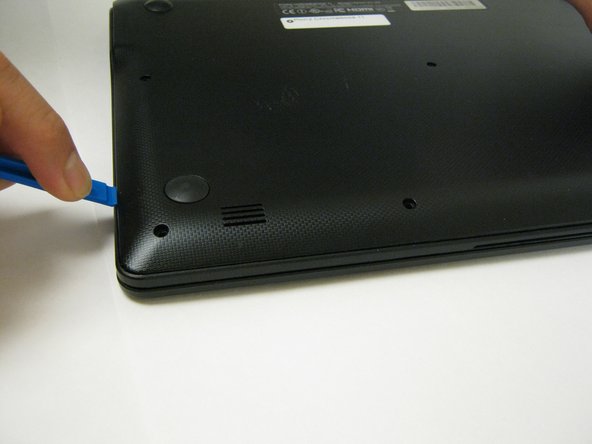


Вставьте пластиковый инструмент для открывания шириной 1 см между основанием и верхней частью рамы.
Может потребоваться надавливание инструментом вверх и вниз. Когда вы услышите «щелчок», это означает, что рама отделилась.
Проведите инструментом вверх и вниз по всей рамке Chromebook, чтобы отделить ее.
Руками аккуратно отделите основание от рамы.
Шаг 3


Отсоедините белый 8-проводной разъем аккумулятора от материнской платы, используя палочку, чтобы вытолкнуть два L-образных зажима из порта.
Коннектор плотно прилегает и требует осторожного надавливания для освобождения.
Шаг 4

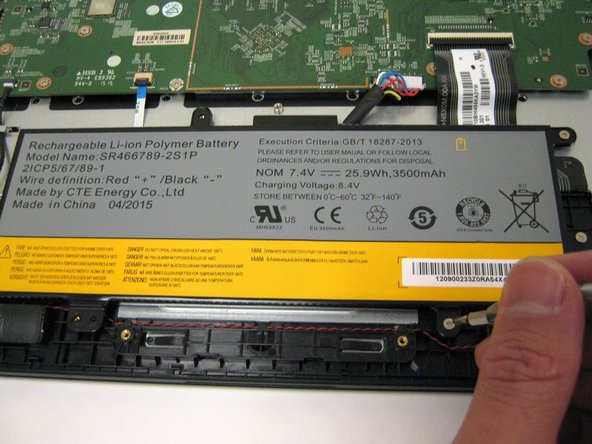
Открутите шесть 4-миллиметровых винтов с помощью отвертки Phillips #0.
Шаг 5

Поднимите аккумулятор с рамы.
Шаг 6 Порт для зарядки

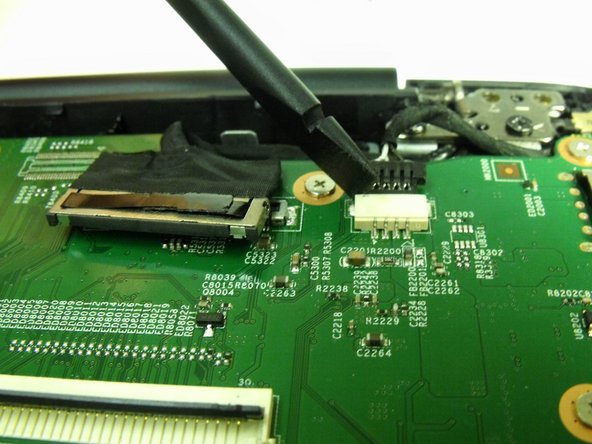
Порт для зарядки расположен в правом верхнем углу компьютера.
Отсоедините порт зарядки от материнской платы, поддев 4-проводной разъем, чтобы вытолкнуть его из порта.
Шаг 7

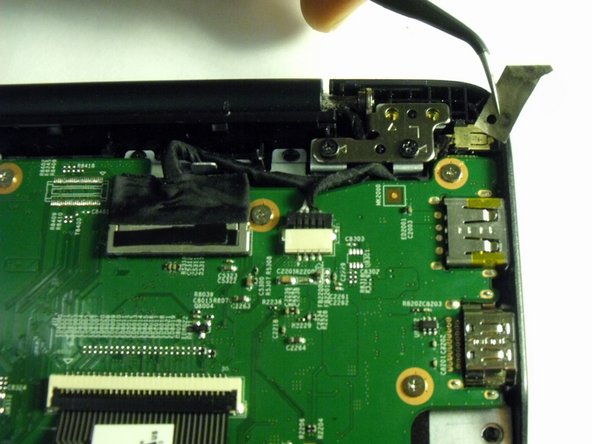
Снимите серебристую ленту, закрывающую шарнир.
Шаг 8

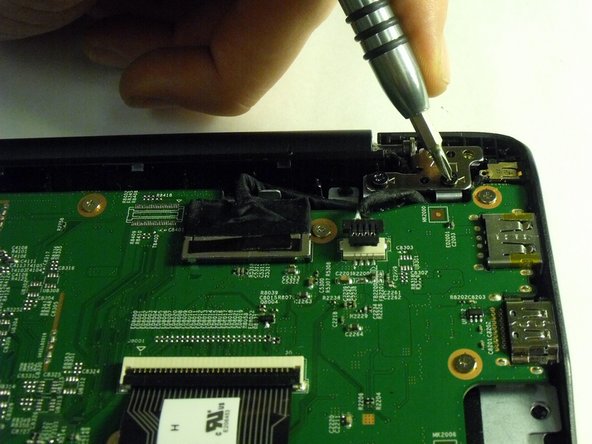
Чтобы получить доступ к порту зарядки, необходимо приподнять металлический шарнир в правом верхнем углу.
С помощью отвертки Phillips #0 открутите два 7-миллиметровых винта на шарнире.
Шаг 9

Поднимите металлический шарнир вверх, пока он не встанет перпендикулярно материнской плате.
Металлический шарнир плотно прилегает и требует осторожности при подъеме.
Шаг 10

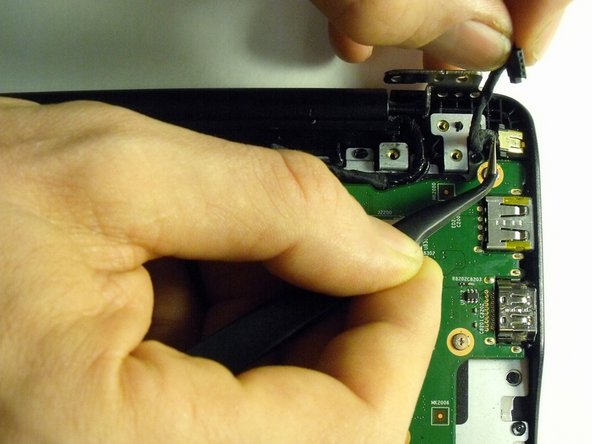
С помощью пинцета аккуратно извлеките порт для зарядки из рамки.
