
Введение
Перед использованием данного руководства проверьте, правильно ли вставлено перо в гнездо для зарядки, нет ли на нем сколов или повреждений вблизи разъема для зарядки. Вы также можете выполнить шаг 3, чтобы убедиться, что провод зарядки не отсоединился от порта на печатной плате. Если это так, подсоедините провод и проверьте порт зарядки.
Если вы определили, что порт для зарядки поврежден или больше не заряжает перо, замените порт для зарядки с помощью этого руководства. Будьте осторожны при обращении с ленточным кабелем, чтобы не повредить внутренние компоненты.
Шаг 1 Задняя крышка

Прежде чем открыть заднюю крышку, убедитесь, что ноутбук выключен, а кабель зарядки отсоединен.
Переверните ноутбук, чтобы получить доступ к задней крышке.
Шаг 2


С помощью крестообразной отвертки № 0 открутите восемь винтов диаметром 8 мм.
Шаг 3

Снимите заднюю крышку.
При снятии задней крышки может раздаться хлопающий звук.
Шаг 4 Порт для зарядки пера

Прежде чем отсоединять порт для зарядки пера, извлеките перо из гнезда на боковой стороне ноутбука.
Шаг 5

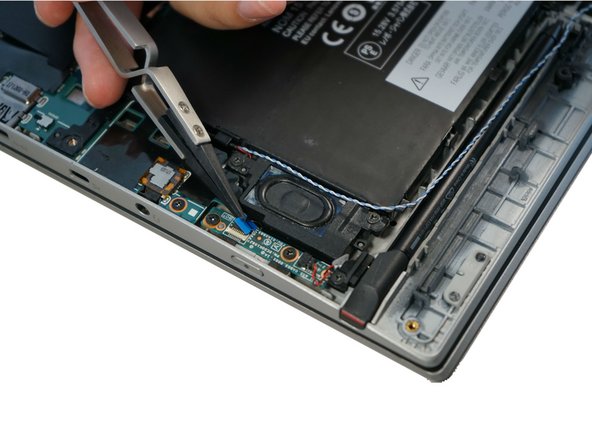
Приподнимите выступ с помощью лопатки, чтобы обнажить ленточный кабель.
Не используйте металлическую лопатку, если только она не предназначена для серьезных усилий. Металлическая лопатка может повредить или проколоть внутренние компоненты вашего устройства, поэтому вместо нее используйте пластиковый инструмент для открывания или нейлоновую лопатку.
Осторожно вытащите ленточный кабель с помощью пинцета Pro/ESD/Angled.
Шаг 6

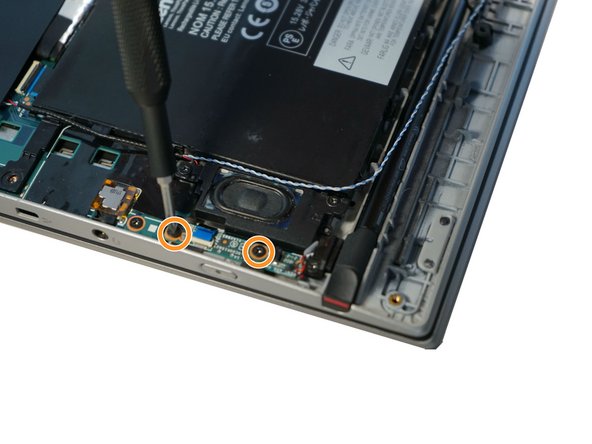
Отсоедините красный и черный провод зарядного устройства от порта на печатной плате.
Выкрутите два винта диаметром 4 мм с помощью отвертки Phillips #0.
Шаг 7
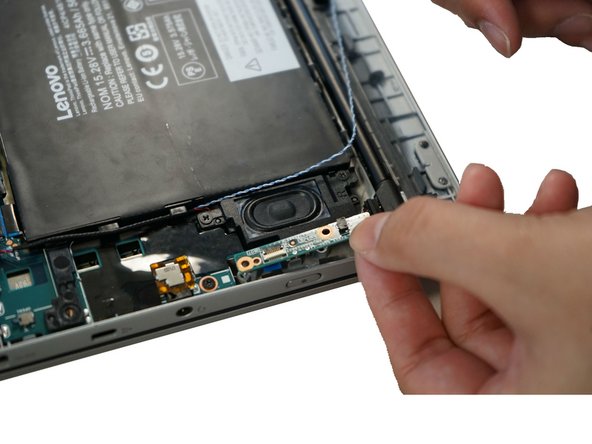
Извлеките печатную плату вручную.
Шаг 8


Отверткой Phillips #0 выкрутите один 6-миллиметровый винт из порта для зарядки.
Извлеките черный порт для зарядки с помощью пальцев.
