
Введение
В этом руководстве показано, как заменить порт зарядки в ноутбуке HP Pavilion x360 11-p110nr. Этот ремонт может потребоваться, если ноутбук не заряжается, не держит заряд или не включается.
Прежде чем приступать к замене порта зарядки, стоит убедиться, что используемое зарядное устройство работает. Это можно сделать, попробовав другое зарядное устройство на ноутбуке, или попробовав зарядное устройство на другом ноутбуке.
При использовании только отвертки и сменной детали весь процесс довольно быстр и прост, а при некоторой аккуратности его можно безопасно завершить в домашних условиях.
Осторожно: Когда вы работаете с батареями или электропитанием, будьте осторожны с электричеством и всегда отключайте батарею от сети, прежде чем пытаться заменить порт.
Шаг 1 Порт зарядки


Одиннадцать винтов крепления корпуса расположены на дне ноутбука. Два находятся под резиновыми ножками.
С помощью крестообразной отвертки №0 открутите все винты диаметром 6,7 мм с нижней крышки.
Осторожно снимите нижнюю крышку.
Не отсоединяйте нижнюю панель с усилием. Там будет кабель, соединяющий нижнюю панель с остальными частями ноутбука. Если вы потянете слишком сильно, вы рискуете повредить этот кабель.
Шаг 2


Прежде чем полностью снять верхнюю крышку, найдите кабель, соединяющий элементы управления звуком.
Поднимите маленькую черную заслонку, удерживающую кабель на материнской плате, и извлеките его.
Теперь можно безопасно снять нижнюю панель.
Шаг 3


Отсоедините большой кабель, соединяющий аккумулятор с основной платой.
Внимание: Литий-ионные аккумуляторы представляют опасность поражения электрическим током или возгорания при неправильном обращении. Если не отсоединить батарею перед извлечением зарядного порта, это также может привести к поражению электрическим током.
Шаг 4


Отсоедините порт для зарядки, расположенный в верхней левой части ноутбука.
При сборке его можно будет вставить на место, прежде чем снова накладывать защитную пленку, которая будет удалена на следующих шагах.
Шаг 5


С помощью крестообразной отвертки № 0 открутите 5,6-миллиметровый винт, соединяющий экран с платой.
С помощью отвертки Phillips #0 открутите винт 3,2 мм снизу, соединяющий экран с платой.
Шаг 6

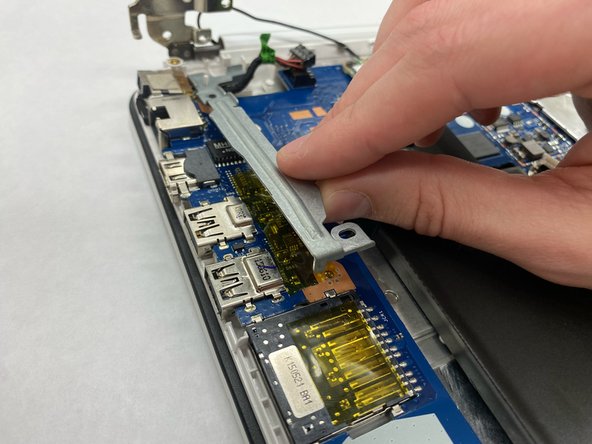
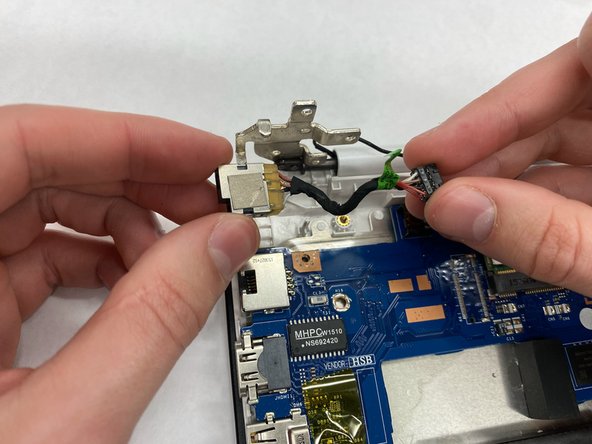
Поднимите шарнир.
Удалите длинную защитную пленку, которая находилась под петлей.
Извлеките и установите на место порт для зарядки.
