
Введение
Порт зарядки Paperwhite встроен в материнскую плату, и его можно заменить, либо отпаяв старый порт и аккуратно припаяв новый, либо заменив всю плату.
Шаг 1 Батарея


Вставьте пластиковый инструмент для открывания в углы Paperwhite и проведите по периметру края, чтобы снять ободок.
Обязательно начинайте поддевать с внешних краев — это оптимальные точки для снятия ободка.
Будьте осторожны и не просовывайте инструмент под боковой рамкой глубже, чем на 3-4 мм, иначе вы можете отклеить защитную пленку экрана.
Шаг 2


С помощью отвертки выкрутите одиннадцать винтов Phillips 000 диаметром 3,2 мм по углам средней рамки и за черной полосой, как показано на рисунке.
Не забудьте про винт в середине черной клейкой полоски.
Шаг 3

Осторожно снимите среднюю рамку с задней крышки.
Шаг 4


С помощью отвертки выкрутите три винта Phillips 000 диаметром 3,0 мм, которые удерживают аккумулятор на месте, как показано на рисунке.
Шаг 5

Осторожно поднимите аккумулятор и извлеките его из устройства.
Шаг 6 Материнская плата


С помощью отвертки открутите семь винтов Phillips 000 диаметром 3,0 мм, которые удерживают материнскую плату на месте, как показано на рисунке.
Не потеряйте шайбу, выделенную оранжевым маркером, как показано на рисунке. Она необходима для защиты винта.
Шаг 7


Аккуратно отсоедините разъемы zif.
Некоторые из этих разъемов очень тонкие и хрупкие, обращайтесь с ними осторожно!
Шаг 8

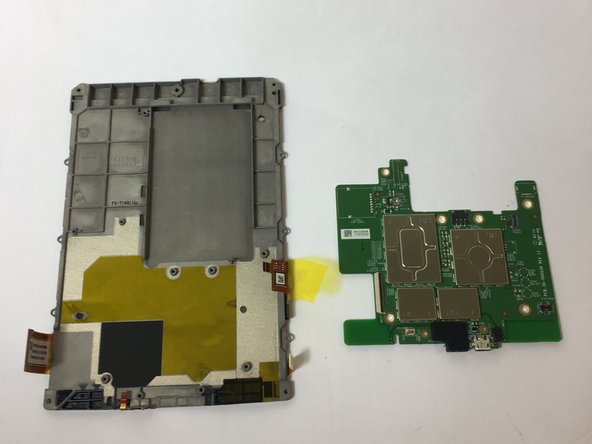
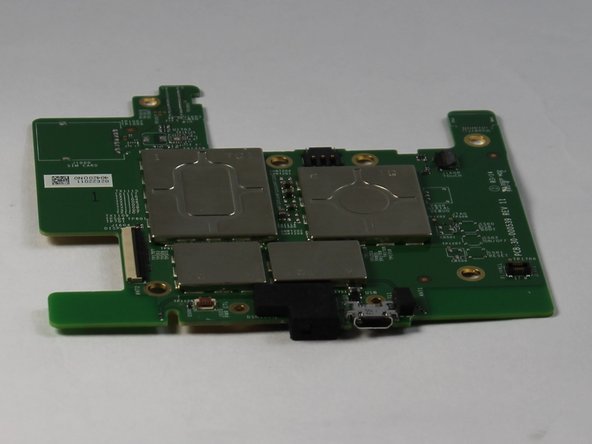
Аккуратно снимите материнскую плату.
Шаг 9 Порт зарядки

Порт зарядки встроен в материнскую плату устройства.
Чтобы починить неисправный порт, нужно либо заменить всю материнскую плату, либо аккуратно отпаять старый порт и припаять на его место новый.
Обратитесь за помощью к руководству по пайке.
