
Введение
Используйте это руководство для замены порта USB-C и дочерней платы в планшете Samsung Galaxy Tab S7+ Wi-Fi.
Примечание: данное руководство предназначено для версии Wi-Fi. Для версии 5G нажмите здесь.
Чтобы заменить порт USB-C и дочернюю плату, необходимо снять экран. Экран содержит чувствительные компоненты, поэтому есть риск повредить его во время процедуры. Убедитесь в том, что на экран подается много тепла, и будьте предельно осторожны на этапе отжатия.
Прежде чем приступить к работе, ознакомьтесь с информацией о технике безопасности в документе Samsung Self-Repair.
В целях безопасности перед разборкой планшета полностью разрядите аккумулятор. Это снизит риск возгорания, если батарея будет случайно повреждена во время ремонта. Если батарея вздулась, примите соответствующие меры предосторожности.
Примечание: Сохранение водонепроницаемости после ремонта будет зависеть от того, насколько хорошо вы нанесете клей, но ваше устройство потеряет свой рейтинг IP (Ingress Protection).
Некоторые фотографии в этом руководстве относятся к другой модели и могут содержать небольшие визуальные расхождения, но они не повлияют на процедуру руководства.
Шаг 1 Нагрев нижнего края

Перед началом работы полностью обесточьте устройство.
Приложите нагретый iOpener к нижнему краю устройства, чтобы ослабить клей под ним.
Клей на дисплее Galaxy Tab S7+ очень прочный, поэтому, скорее всего, вам придется несколько раз нагреть и снова приложить iOpener перед началом снятия дисплея и во время процедуры снятия.
Можно также использовать фен, тепловой пистолет или горячую пластину, но будьте осторожны, чтобы не перегреть устройство.
Шаг 2 Информация о снятии экрана


Пока вы ждете, пока клей ослабнет, обратите внимание на следующее:
К экрану прикреплена длинная печатная плата, расположенная параллельно нижнему краю.
Чтобы не повредить печатную плату, не вставляйте медиатор более чем на 2 мм.
На этом изображении показан пример отделения дисплея от стеклянной панели.
Не вставляйте медиатор более чем на 3 мм, чтобы не повредить дисплей.
Шаг 3 Вставьте открывающий медиатор


Когда экран станет теплым на ощупь, приложите ручку для присасывания к нижнему краю экрана и как можно ближе к краю.
Если экран сильно треснул, покройте его слоем прозрачной упаковочной ленты, чтобы присоска могла приклеиться. Также вместо присоски можно использовать очень прочную ленту. Если ничего не помогает, можно приклеить присоску к экрану.
Приподнимите экран с помощью ручки присоски, чтобы образовался небольшой зазор между экраном и рамой.
Вставьте открывающуюся кирку в щель между рамой и экраном.
Не вставляйте медиатор более чем на 2 мм, чтобы не повредить печатную плату.
Оставьте медиатор на месте, чтобы предотвратить повторное заклеивание.
Шаг 4 Отделите нижний клей

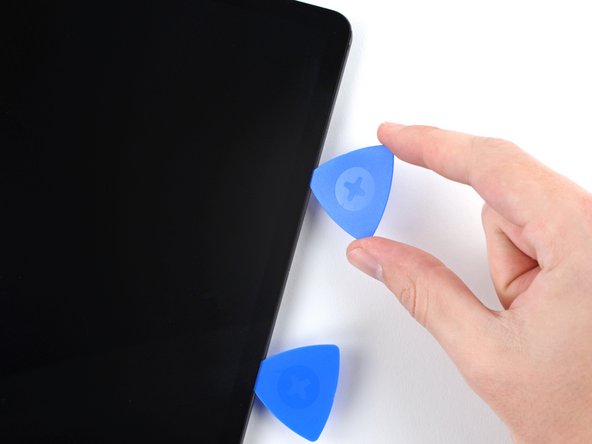

Вставьте новый открывающий резчик в образовавшийся зазор.
Продвиньте новый медиатор вдоль нижнего края устройства в направлении правого нижнего угла.
Шаг 5 Нагрейте правый край

Приложите нагретый iOpener к правому краю устройства, чтобы ослабить клей под ним.
Шаг 6 Отделите клей в правом нижнем углу


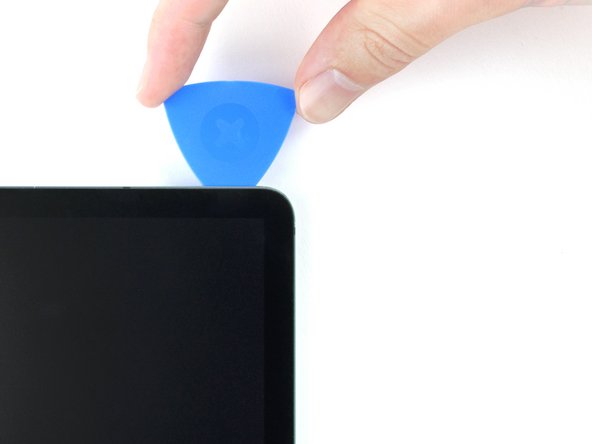
Поверните открывающий медиатор вокруг правого нижнего угла устройства.
Оставьте медиатор на месте, чтобы предотвратить повторное заклеивание.
Шаг 7 Отделите правый клей


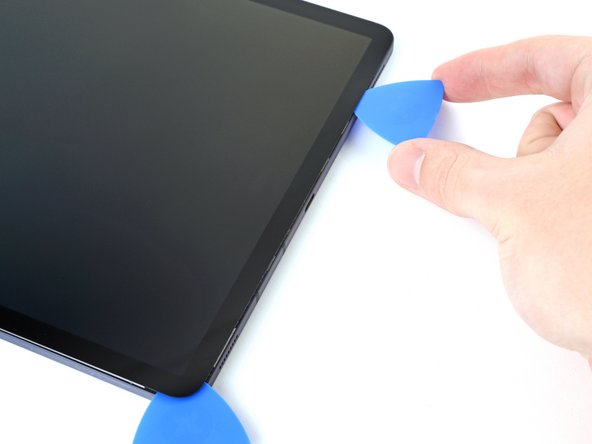
Вставьте новый открывающий резчик в образовавшийся зазор.
Не вставляйте медиатор более чем на 3 мм, чтобы не повредить компоненты вдоль правого края.
Продвиньте новый медиатор вдоль правого края устройства к правому верхнему углу.
Шаг 8 Нагрейте верхний край

Приложите нагретый iOpener к верхнему краю устройства, чтобы ослабить клей под ним.
Шаг 9 Отделите клей в правом верхнем углу

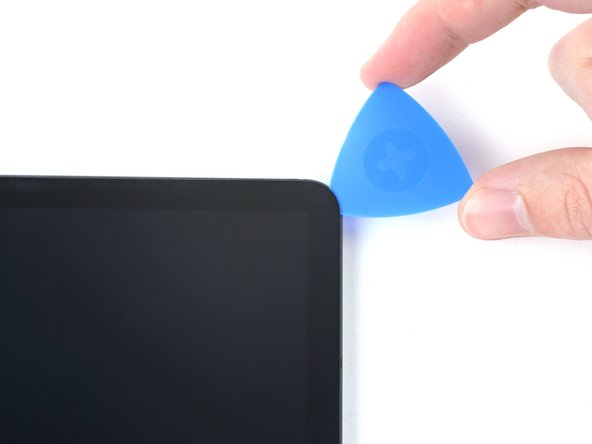

Поверните открывающий медиатор вокруг правого верхнего угла устройства.
Оставьте медиатор на месте, чтобы предотвратить повторное заклеивание.
Шаг 10 Отделите верхний клей


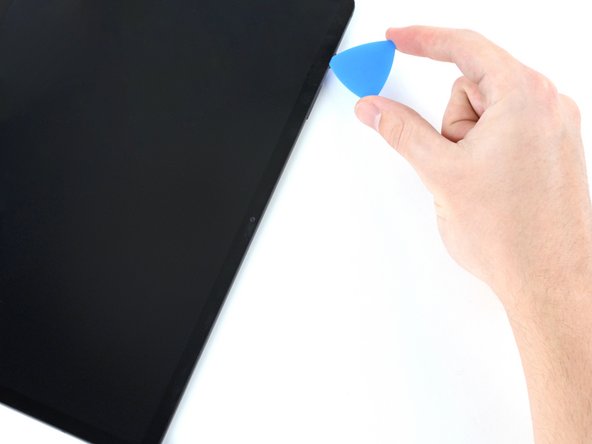
Вставьте новый открывающий резчик в образовавшийся зазор.
Проведите новым резцом вдоль верхнего края устройства по направлению к левому верхнему углу.
Шаг 11 Нагрейте левый край

Приложите нагретый iOpener к левому краю устройства, чтобы ослабить клей под ним.
Шаг 12 Отделите клей в левом верхнем углу

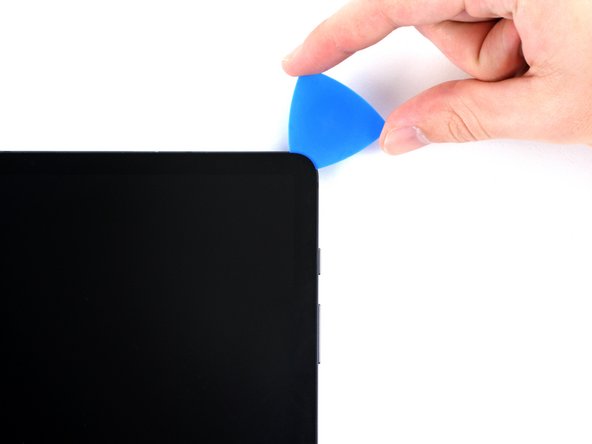
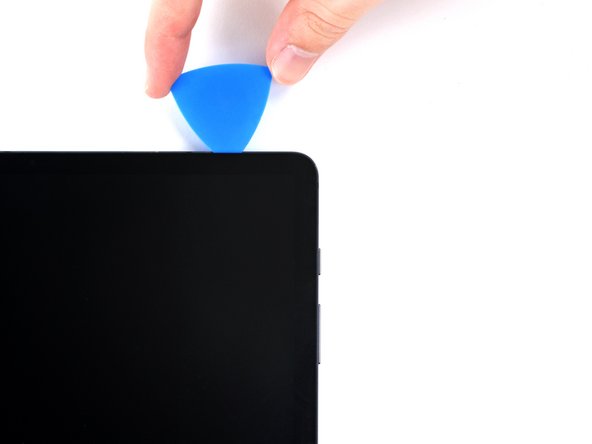
Поверните открывающий медиатор вокруг левого верхнего угла устройства.
Оставьте медиатор на месте, чтобы предотвратить повторное заклеивание.
Шаг 13 Отделите левый клей


Вставьте новый открывающий резчик в образовавшийся зазор.
Продвиньте новый медиатор вдоль левого края устройства к левому нижнему углу.
Шаг 14 Отделите клей в левом нижнем углу

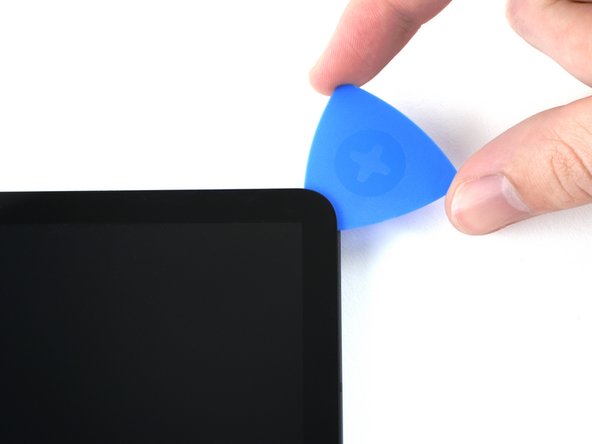

Поверните открывающий медиатор вокруг левого нижнего угла устройства.
Оставьте медиатор на месте, чтобы предотвратить повторное заклеивание.
В этот момент периметр экрана должен быть отделен от рамы. Если по краям экрана все еще есть сопротивление, воспользуйтесь шилом, чтобы снова срезать клей.
Шаг 15 Снимите экран


Пока не пытайтесь снять экран до конца: он все еще соединен с рамкой гибким кабелем.
Держа верхнюю часть устройства перед собой, потяните экран вверх и от себя, как будто вы открываете книгу.
Прежде чем продолжить, положите экран вверх ногами и параллельно рамке.
Не крутите экран и не отводите его слишком далеко от рамки, чтобы не повредить гибкий кабель.
Во время сборки:
Перед тем как запечатать планшет, необходимо включить его и проверить все функции. Не забудьте полностью выключить планшет, прежде чем продолжить работу.
Удалите все кусочки клея пинцетом или пальцами. Используйте изопропиловый спирт высокой концентрации (более 90 %), чтобы стереть остатки клея.
Если вы используете клеи Samsung для индивидуальной резки, следуйте этому руководству. Если вы используете двусторонний скотч, следуйте этому руководству.
Шаг 16 Отсоедините кабель дисплея

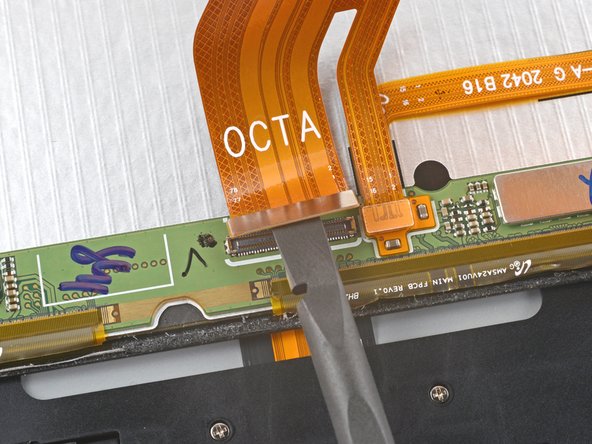
С помощью плоского конца лопатки подденьте и отсоедините прижимной разъем кабеля дисплея, закрепленный на экране.
Чтобы снова прикрепить пресс-разъемы, подобные этому, аккуратно выровняйте и надавите на одну сторону до щелчка, затем повторите с другой стороны. Не нажимайте на середину. Если разъем будет неправильно выровнен, контакты могут погнуться, что приведет к необратимым повреждениям.
Шаг 17

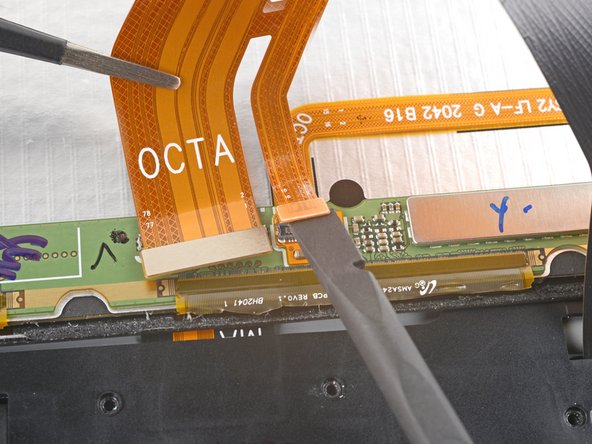
С помощью пинцета или пальцев удерживайте кабель дисплея на месте.
Плоским концом палочки подденьте и отсоедините прижимной разъем датчика отпечатков пальцев, прикрепленный к кабелю дисплея.
Запомните положение дисплейного кабеля: вам нужно будет согнуть его таким же образом при подключении нового экрана.
Шаг 18 Извлечение экрана


Снимите экран с рамы.
Шаг 19 Открепите кронштейн рамы

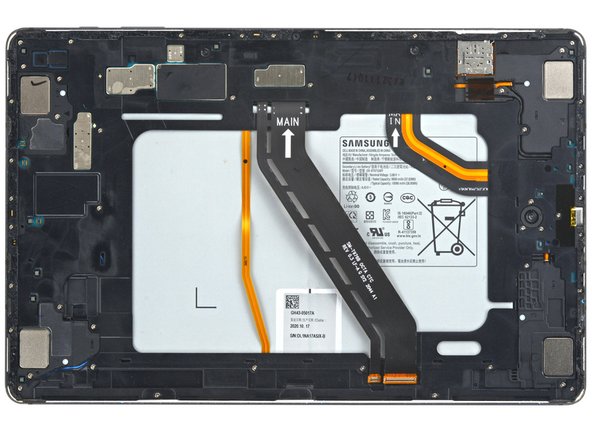

С помощью отвертки Phillips #00 открутите пятьдесят винтов длиной 3 мм, крепящих кронштейн рамы к раме.
На третьей фотографии те же винты обозначены квадратиками. Используйте эту фотографию при сборке, чтобы учесть все винты:
Внизу слева = 9 винтов
Снизу-справа = 14 винтов
Верхний правый = 12 винтов
Верхняя левая часть = 15 винтов
Если вы собираете устройство с помощью набора для самостоятельного ремонта Samsung, не забудьте заменить винты на новые с маркировкой #3229.
Шаг 20 Снимите кронштейн рамы

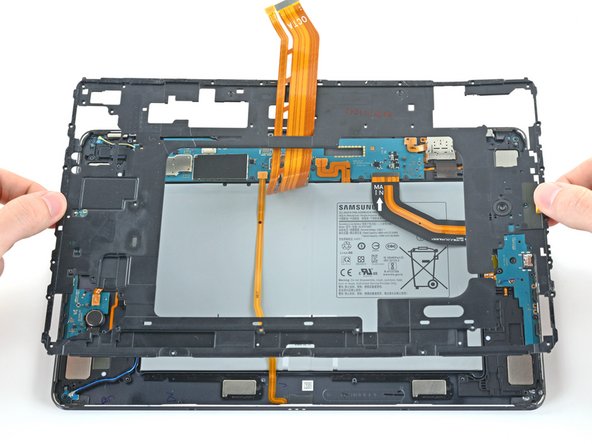
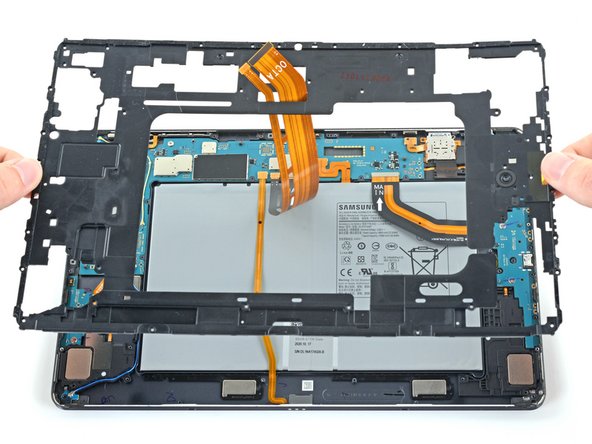
Поднимите кронштейн рамы, не забыв продеть кабель дисплея в его гнездо.
Шаг 21 Отсоедините аккумулятор

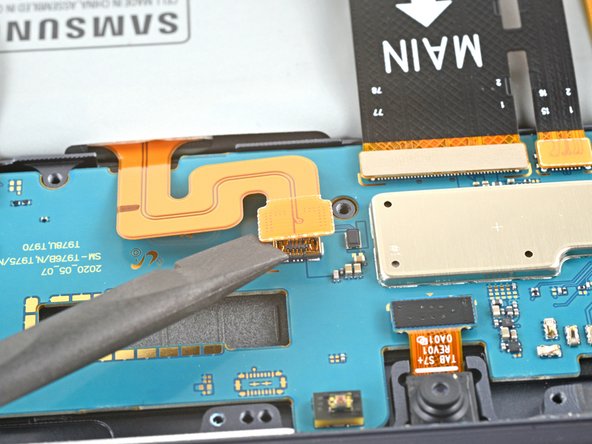
Подденьте плоским концом пассатижей и отсоедините прижимной разъем батареи, закрепленный на материнской плате.
Шаг 22 Отсоедините межплатный кабель дочерней платы

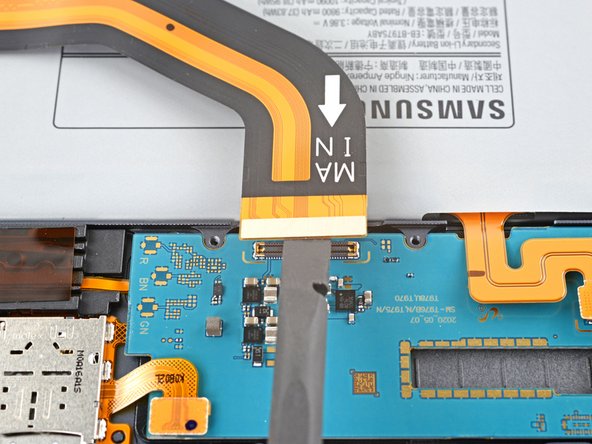
Подденьте плоским концом пробки и отсоедините прижимной разъем соединительного кабеля дочерней платы, закрепленный на материнской плате.
Шаг 23 Открепите дочернюю плату зарядки

С помощью отвертки Phillips #00 открутите два 2-миллиметровых винта, крепящих дочернюю плату зарядки к раме.
Если вы собираете устройство с помощью набора для самостоятельного ремонта Samsung, не забудьте заменить винты на новые с маркировкой #3298.
Шаг 24 Извлеките дочернюю плату зарядки

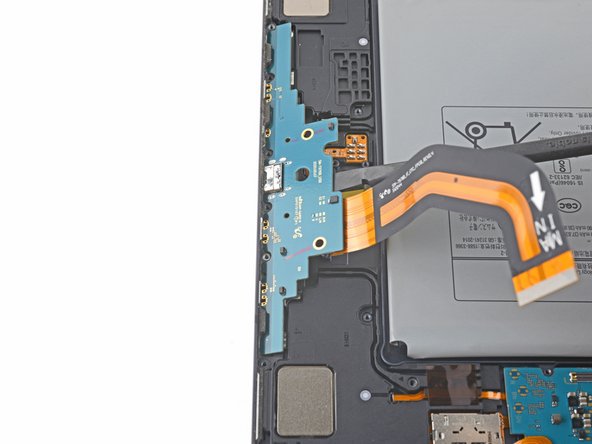
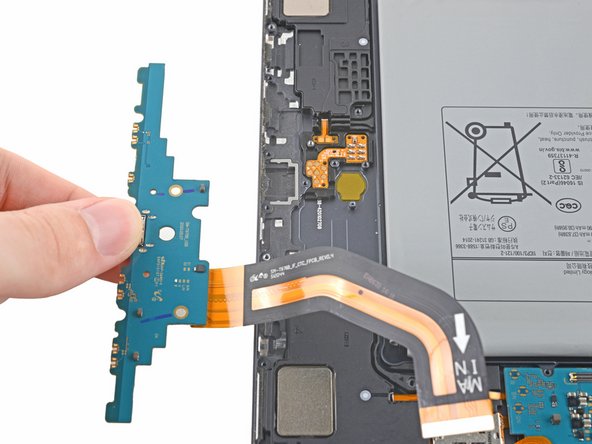
Вставьте пробойник между дочерней платой зарядки и рамой.
Подденьте ее, чтобы освободить зажимы, фиксирующие дочернюю плату зарядки.
Пальцами извлеките дочернюю плату зарядки.
При обратной сборке сначала закрепите винты дочерней платы зарядки, чтобы правильно установить ее на место, а затем снова подключите межблочный кабель.
Шаг 25 Отсоедините межблочный кабель


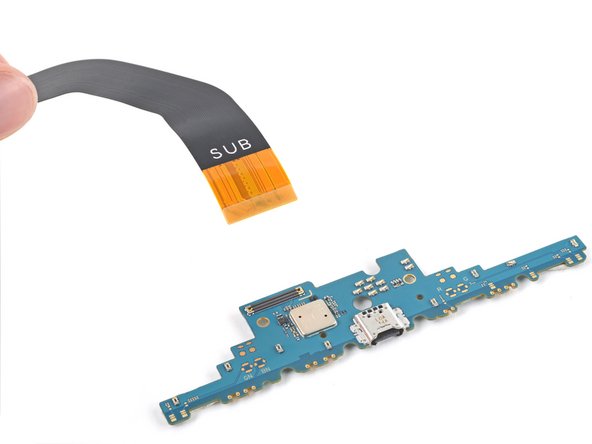
Плоским концом шила подденьте и отсоедините прижимной разъем межблочного кабеля, закрепленный на дочерней плате зарядки.
Извлеките межблочный кабель с помощью пинцета или пальцев.
Отложите кабель в сторону. Вы сможете использовать его при сборке.
