
Введение
В этом руководстве подробно описывается процесс извлечения и замены порта зарядки на HP Chromebook 14-x010wm. Замена этого компонента может потребоваться, если вы повредили порт зарядки или обнаружили, что он больше не подает питание на батарею. Если ваш хромбук работает, но не заряжается при подключении к сети, и вы уже проверили возможность неисправности кабеля зарядки, вам может потребоваться замена порта зарядки.
Шаг 1 Батарея


Открутите тринадцать 5,7-миллиметровых винтов с задней панели ноутбука, используя крестовую отвертку №00.
При необходимости снимите резиновые крышки, чтобы открыть скрытые винты.
Шаг 2


Осторожно переверните ноутбук и откройте крышку.
С помощью пластикового инструмента для открывания подденьте передний край и боковые стороны крышки клавиатуры, чтобы отделить ее от основания компьютера.
Осторожно снимите крышку клавиатуры с основания компьютера.
Шаг 3

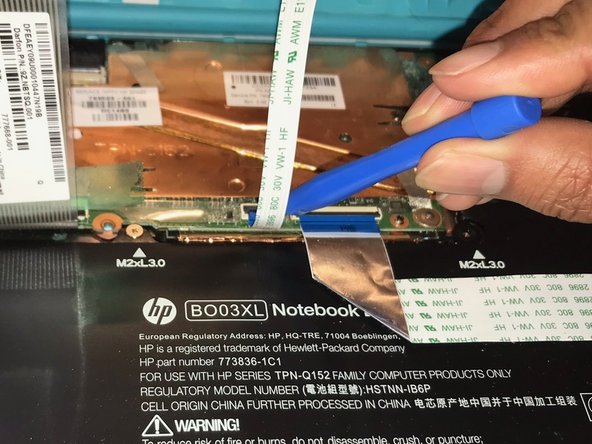
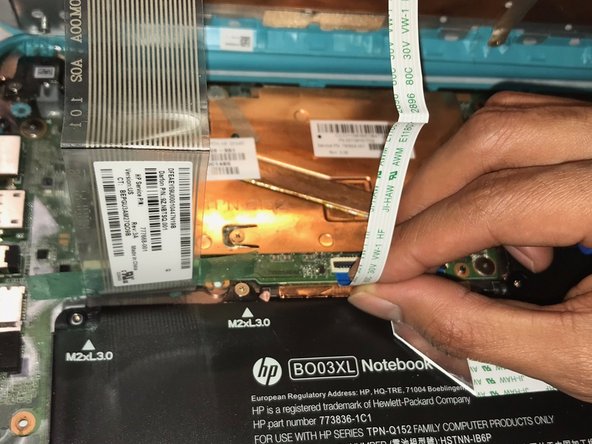
Слишком сильный подъем крышки клавиатуры может привести к повреждению внутренних кабелей ноутбука.
С помощью инструмента для открывания черного пластика поднимите черную пластиковую крышку разъема с нулевым усилием ввода (ZIF), удерживающую кабель клавиатуры на месте.
Отсоедините кабель клавиатуры, медленно потянув его от системной платы.
Приподнимите черную пластиковую крышку, удерживающую кабель аккумулятора на месте, используя инструмент для открывания пластика.
Отсоедините кабель аккумулятора, медленно потянув пластиковый разъем на себя.
Аккуратно снимите и отложите в сторону панель клавиатуры.
Шаг 4

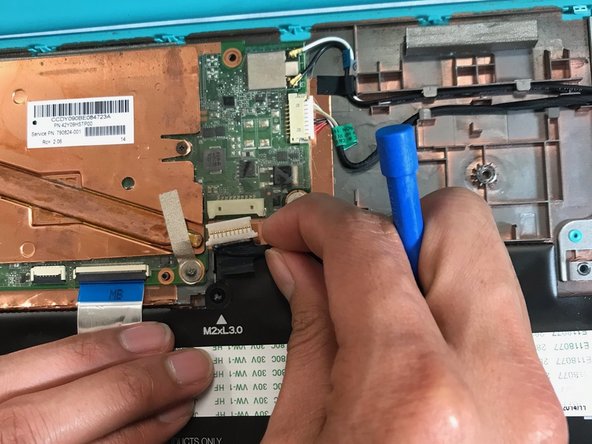
Откиньте пластиковую крышку, удерживающую кабель батареи, с помощью инструмента для открывания пластика.
Отсоедините кабель аккумулятора, аккуратно потянув его от системной платы.
Шаг 5

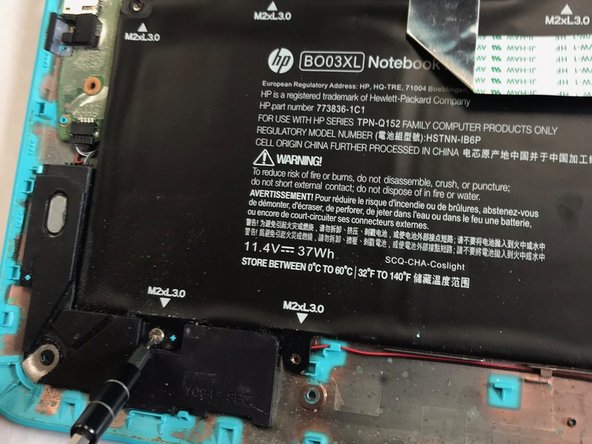
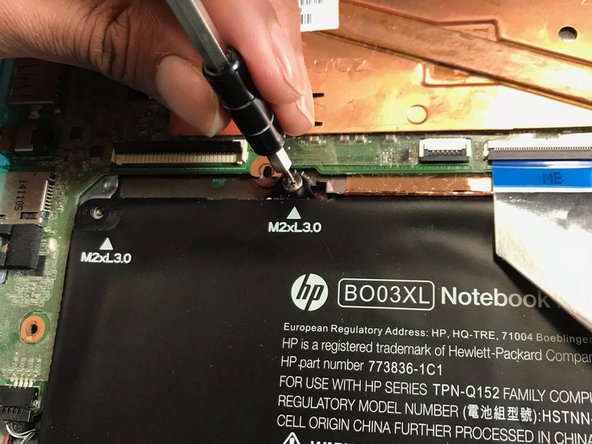
Выкрутите семь винтов M2xL3.0 вокруг батареи с помощью крестообразной отвертки №00.
Шаг 6

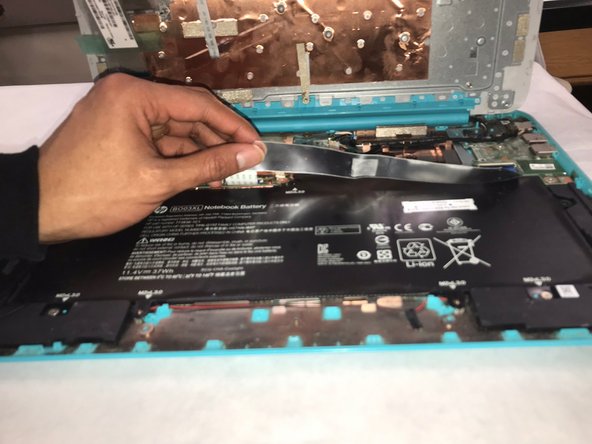
Осторожно отделите проволочную ленту от батареи.
Извлеките батарею, слегка приподняв, а затем медленно потяните ее на себя.
Шаг 7 Порт для зарядки

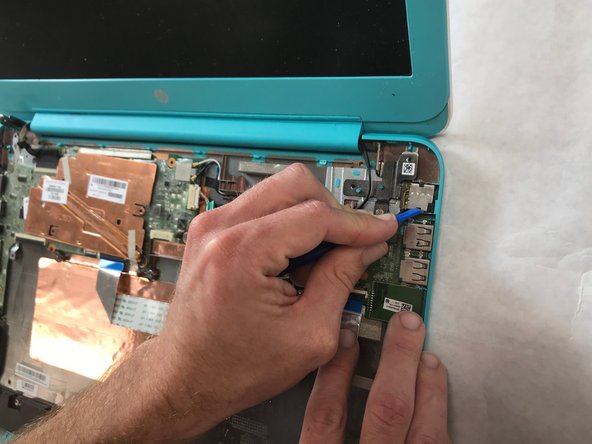

С помощью пластикового инструмента для открывания отстегните защелки, фиксирующие порт зарядки.
Затем аккуратно поднимите порт вверх и отведите его от края ноутбука.
Шаг 8

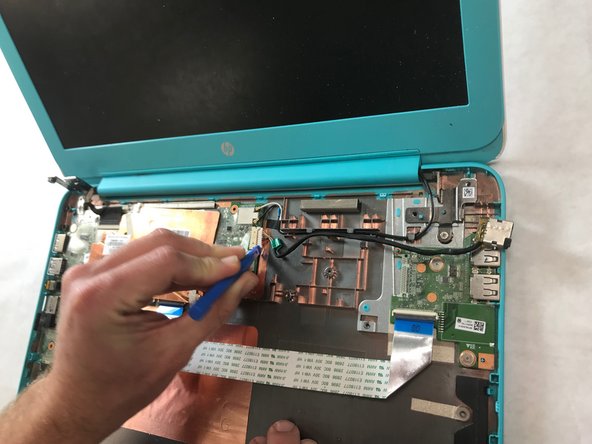
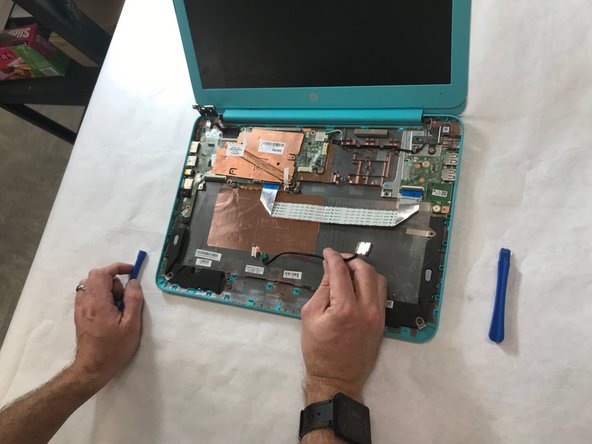
С помощью пластикового инструмента для открывания подденьте оба конца соответствующего белого штекера из порта на материнской плате.
Осторожно вытащите разъем из порта.
