
Введение
Это руководство предназначено для замены порта зарядки ASUS TUF Gaming FX505DY.
ASUS TUF Gaming FX505DY получает питание от адаптера переменного тока напряжением 120 В через порт зарядки, расположенный на левой стороне устройства. Порты зарядки обычно не содержат современных микроэлектронных устройств или движущихся частей и подвержены физическим повреждениям, электрическим перегрузкам и загрязнению.
Неисправный порт зарядки не будет подавать питание на устройство или не будет подходить к вилке адаптера переменного тока. Перед использованием данного руководства визуально проверьте порт зарядки на наличие препятствий или повреждений. Если компьютер заряжался от розетки, не защищенной от перепадов напряжения, и произошло отключение электричества, гроза или другое электрическое событие, это может быть причиной проблемы. Если с портом зарядки все в порядке, проблема, скорее всего, кроется в другой части процесса зарядки. Для проверки воспользуйтесь этим разделом по устранению неполадок.
Перед началом работы обязательно полностью выключите устройство и отключите все зарядные устройства и периферийные устройства.
Шаг 1 Задняя панель

Выключите ноутбук.
Отсоедините кабель для зарядки.
Если не отсоединить зарядный кабель и не выключить компьютер, это может привести к повреждению личности или имущества.
Переверните ноутбук так, чтобы его задняя часть была обращена вверх.
Шаг 2


С помощью отвертки Phillips #1 открутите пять 6-миллиметровых винтов, крепящих заднюю панель.
Той же отверткой выкрутите шесть 13-миллиметровых винтов, крепящих заднюю панель.
Шаг 3


Вставьте пластиковый инструмент для открывания в угол и подденьте по краям, оставив заднюю сторону с петлями напоследок.
Не вставляйте инструмент для открывания слишком глубоко в ноутбук, чтобы не повредить внутренние компоненты.
Шаг 4


Аккуратно приподнимите заднюю панель, чтобы освободить оставшиеся зажимы на стороне с петлями, и снимите панель.
Шаг 5 Порт зарядки

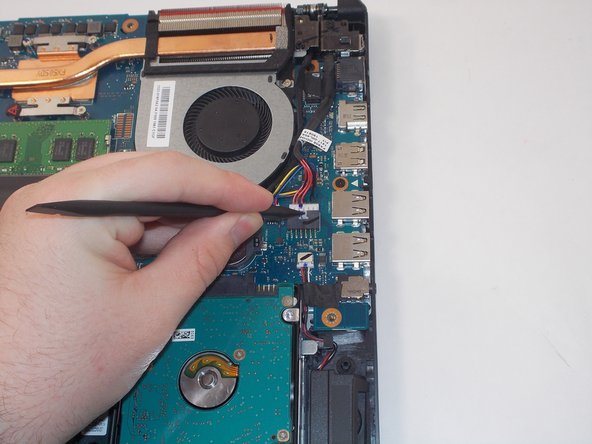
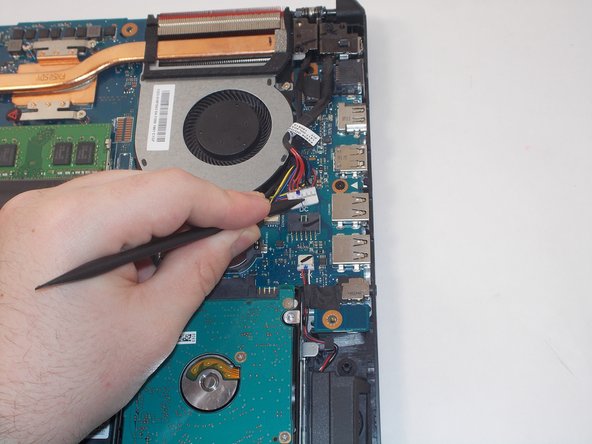
Используя безопасный для электростатических разрядов пробойник, отсоедините разъем порта зарядки, потянув штекер от порта.
Шаг 6

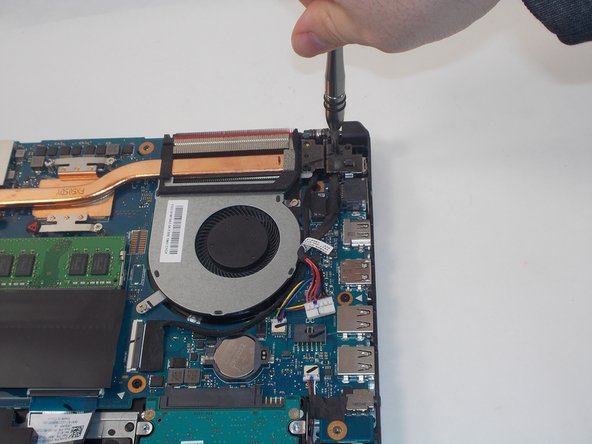
Выкрутите два 6-миллиметровых винта, удерживающих петли экрана и порт зарядки на месте, с помощью отвертки Phillips #1.
Шаг 7

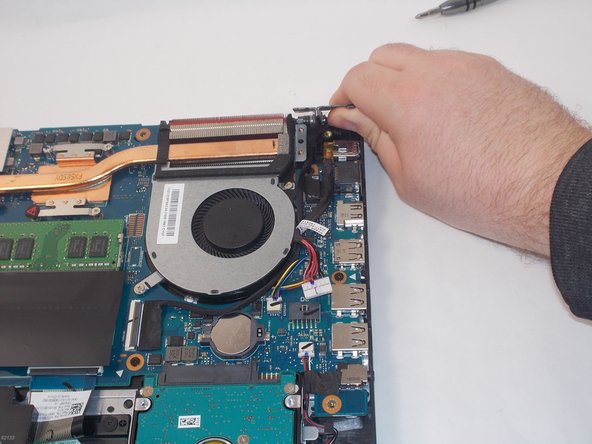
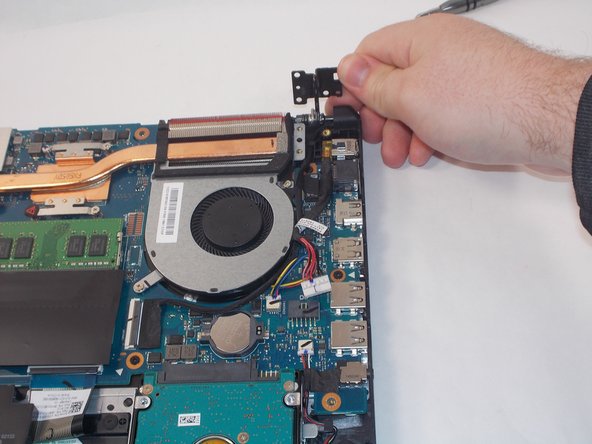
С усилием выньте петлю экрана.
Петля выдерживает вес экрана, поэтому она жесткая. Применяйте постоянное усилие.
Шаг 8

Извлеките порт зарядки, подняв его из отверстия в корпусе.
Чтобы освободить порт, его может потребоваться немного сдвинуть или наклонить.
