
Введение
В этом руководстве вы узнаете, как заменить порт зарядки, если он сломан. Если ваш планшет не заряжается, замена порта зарядки поможет решить эту проблему.
Шаг 1 Задняя панель


Отсоедините планшетную часть устройства от клавиатуры, нажав на большую серебристую кнопку у основания планшета. Потяните планшет вверх, чтобы снять его с клавиатуры.
Шаг 2


Вставьте инструмент для вскрытия iFixit в шов задней части корпуса планшета и аккуратно подденьте его вверх. При достаточном усилии зажимы на задней панели планшета разблокируются.
Убедитесь, что инструмент вставлен в шов между черной и серой частями подложки. Если инструмент будет вставлен между экраном и черной частью, экран может треснуть.
Двигайте инструмент для вскрытия iFixit вдоль шва, пока вся подложка не будет удалена.
Будьте осторожны и старайтесь не прилагать слишком много усилий при снятии подложки, так как вы можете повредить клипсы. Если вы повредите клипсы, подложка не сможет правильно встать на планшет.
Шаг 3 Батарея

Осторожно снимите медную ленту в верхней части аккумулятора.
Сохраните этот кусок медной ленты, так как он понадобится вам при замене батареи.
Шаг 4

Аккуратно потяните назад желтую прозрачную пластиковую крышку над портом подключения батареи.
Пластиковая крышка находится в верхней правой части аккумулятора, рядом с тем местом, где была медная лента.
Шаг 5

Вставьте инструмент для вскрытия iFixit под верхнюю часть батареи и аккуратно поднимите вверх, чтобы извлечь батарею.
Шаг 6

Извлеките батарею из планшета, медленно потянув ее с подключенной стороны.
Клей на задней стороне отделится от батареи.
Жгут проводов батареи выйдет, когда батарея будет потянута вверх.
Шаг 7 Материнская плата


Поверните планшет так, чтобы материнская плата оказалась в правом верхнем углу и была самой большой из зеленых частей.
Открутите шесть 5-миллиметровых винтов Phillips #0 по краям материнской платы.
Выкрутите три винта 3 мм на внутренней стороне материнской платы.
Шаг 8

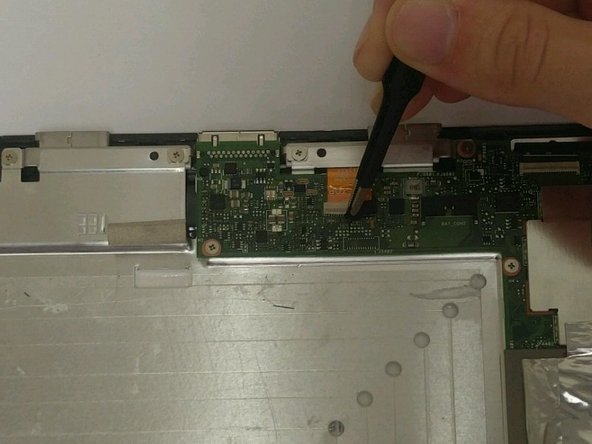
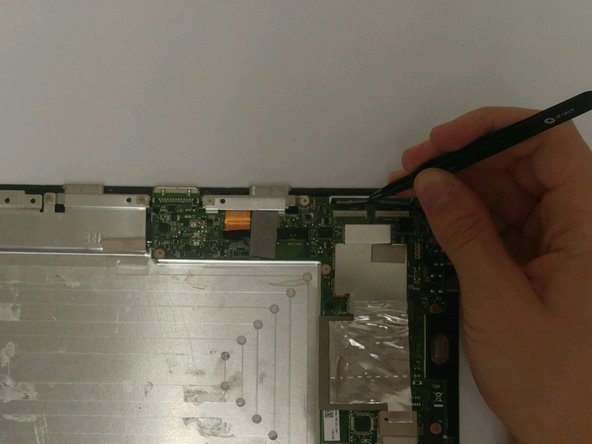
Найдите 5 различных зажимов по краям материнской платы.
Клипсы будут закрыты либо лентой, либо кусочком пенопласта. Перед тем как отсоединить зажимы, их нужно снять.
Отсоедините разъемы и с помощью пинцета извлеките кабели из разъемов.
Два оставшихся разъема немного отличаются друг от друга.
Шаг 9

Потяните соединение слева прямо вверх, чтобы снять его.
Отсоедините правый разъем, потянув его на себя.
Теперь материнская плата должна быть полностью свободна и ее можно извлечь.
Шаг 10 Порт зарядки

Извлеките материнскую плату из устройства.
Шаг 11

Возьмите паяльник и поднесите его к каждому из четырех соединительных элементов, чтобы ослабить их.
Порт зарядки — это нижний элемент на этом рисунке.
После этого порт зарядки нужно снять и установить новый.
