No Image

Замена порта зарядки аккумулятора BrightSign 4K

55 просмотров
07 декабря 2023

Введение

Если плеер BrightSign не работает, это может быть связано с проблемой питания. В этом руководстве по замене вы узнаете, как заменить порт зарядки аккумулятора 12 В 5 А на устройстве.

Технический совет: это руководство по замене потребует использования паяльника для удаления припоя, поэтому ознакомьтесь с руководством по пайке, если вы не знакомы с этим процессом.

Шаг 1 Внешняя оболочка

BrightSign 4K Battery Charging Port Replacement, Outer Shell: step 1, image 1 of 3BrightSign 4K Battery Charging Port Replacement, Outer Shell: step 1, image 2 of 3BrightSign 4K Battery Charging Port Replacement, Outer Shell: step 1, image 3 of 3

Открутите три винта 8 мм с левой стороны устройства.

Выкрутите четыре 8-миллиметровых винта с правой стороны устройства.

Шаг 2

BrightSign 4K Battery Charging Port Replacement: step 2, image 1 of 3BrightSign 4K Battery Charging Port Replacement: step 2, image 2 of 3BrightSign 4K Battery Charging Port Replacement: step 2, image 3 of 3

Надавите на SD-карту, чтобы извлечь ее из порта.

Извлеките карту, потянув ее на себя.

Шаг 3

BrightSign 4K Battery Charging Port Replacement: step 3, image 1 of 3BrightSign 4K Battery Charging Port Replacement: step 3, image 2 of 3BrightSign 4K Battery Charging Port Replacement: step 3, image 3 of 3

Нажмите на верхнюю крышку устройства и сдвиньте ее к себе, пока не появится небольшой зазор.

Поднимите верхнюю крышку.

Шаг 4

BrightSign 4K Battery Charging Port Replacement: step 4, image 1 of 3BrightSign 4K Battery Charging Port Replacement: step 4, image 2 of 3BrightSign 4K Battery Charging Port Replacement: step 4, image 3 of 3

Сдвиньте корпус устройства назад от нижней части.

Потяните корпус вверх, чтобы извлечь его из нижней части.

Шаг 5 Снятие материнской платы

BrightSign 4K Battery Charging Port Replacement, Motherboard Removal: step 5, image 1 of 2BrightSign 4K Battery Charging Port Replacement, Motherboard Removal: step 5, image 2 of 2

Отверткой JIS #0 открутите четыре винта 8 мм в каждом углу материнской платы.

Шаг 6

BrightSign 4K Battery Charging Port Replacement: step 6, image 1 of 2BrightSign 4K Battery Charging Port Replacement: step 6, image 2 of 2

Поднимите материнскую плату из корпуса.

Шаг 7 Порт для зарядки аккумулятора

BrightSign 4K Battery Charging Port Replacement, Battery Charging Port: step 7, image 1 of 3BrightSign 4K Battery Charging Port Replacement, Battery Charging Port: step 7, image 2 of 3BrightSign 4K Battery Charging Port Replacement, Battery Charging Port: step 7, image 3 of 3

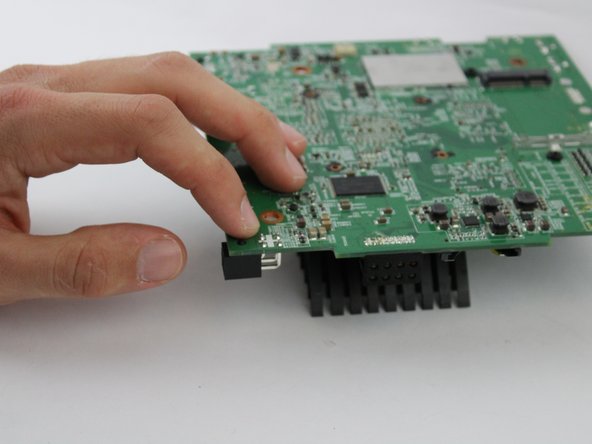
Переверните материнскую плату так, чтобы радиатор был обращен вниз.

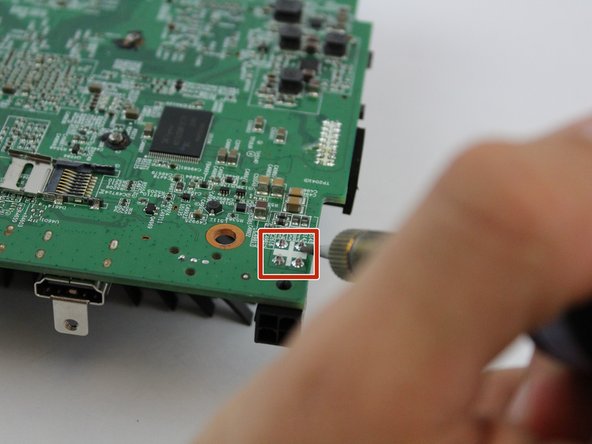
Отпаяйте четыре паяных соединения и удалите расплавленный припой с помощью насоса.

Шаг 8

BrightSign 4K Battery Charging Port Replacement: step 8, image 1 of 3BrightSign 4K Battery Charging Port Replacement: step 8, image 2 of 3BrightSign 4K Battery Charging Port Replacement: step 8, image 3 of 3

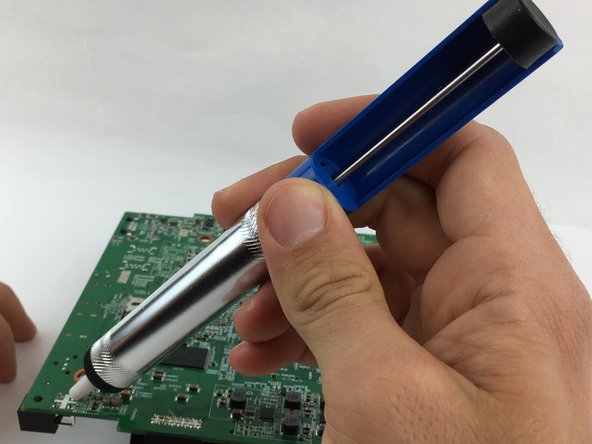
Примените паяльный насос, чтобы удалить расплавленную часть с материнской платы (нажмите на кнопку, чтобы освободить ее).

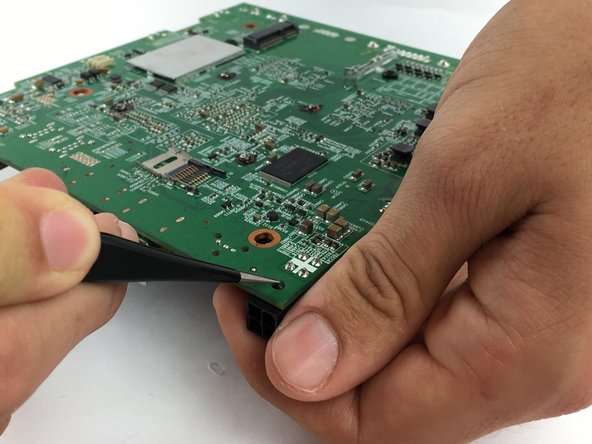
С помощью пинцета надавите на показанный на рисунке зажим с лопаточной головкой.

Извлеките порт зарядки, потянув за деталь.

Комментировать
55 просмотров
Комментариев нет, будьте первым кто его оставит

Это интересно
No Image Гайды
0 комментариев
No Image Гайды
0 комментариев
No Image Гайды
0 комментариев