
Введение
В этом руководстве показано, как извлечь/заменить порт USB-A и USB-C в колонке Philips TAS7505. Единственные инструменты, которые вам понадобятся, — это отвертка Phillips #0 и инструмент для открытия iFixit.
Обратите внимание, что шаги из нашего руководства по разборке внешней оболочки включены, это необходимо для того, чтобы достать внутренние винты порта.
Шаг 1 Разборка внешней оболочки Philips TAS7505


Перед началом разборки убедитесь, что колонка выключена.
Переверните динамик вверх дном. Вы увидите резиновое основание. С помощью инструмента для открывания приподнимите боковые стороны, чтобы открыть винты.
Шаг 2


Вы увидите 4 винта. Убедитесь, что вы используете отвертку Phillips #0.
Когда винты будут удалены, вы можете использовать инструмент для открывания, чтобы снять пластиковую крышку.
Шаг 3


Теперь, когда вы сняли эту крышку, есть еще одна крышка. Эта крышка имеет в общей сложности 9 винтов, которые можно открутить с помощью отвертки Philips #0.
Как только все винты будут удалены, вы сможете снять крышку.
Шаг 4

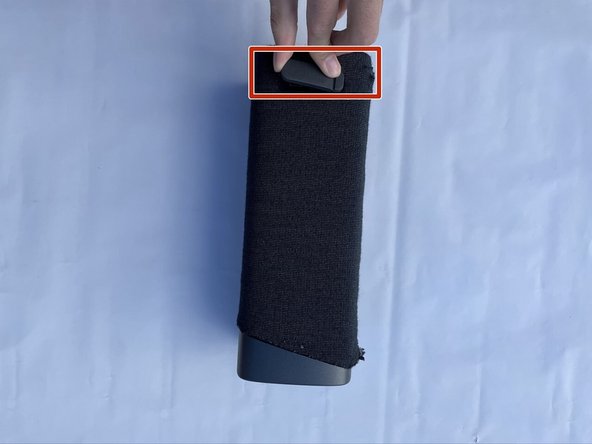
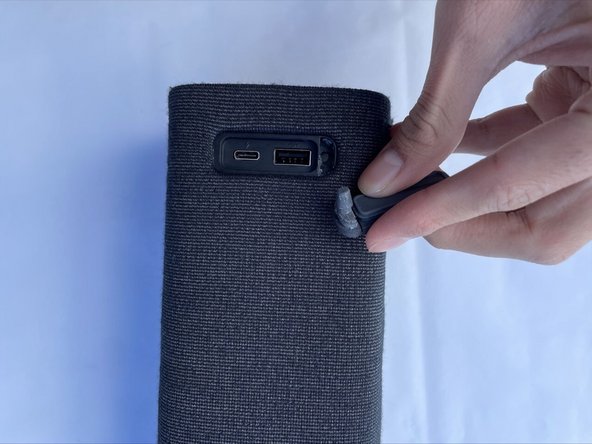
Теперь вы можете увидеть внутреннюю часть динамика, но это еще не все.
Снимите обе резиновые подставки, удерживающие устройство в горизонтальном положении (одна из этих подставок является крышкой для USB-портов).
Шаг 5

Вытащив их, вы можете потянуть за весь рукав, чтобы обнажить инфраструктуру устройства.
Шаг 6 Порт USB-A и USB-C

С помощью крестообразной отвертки № 0 открутите все 6 винтов.
Шаг 7

Прежде чем вытаскивать блок USB-портов, отсоедините разъем питания от материнской платы.
Осторожно вытащите блок USB-портов
