
Введение
Порт Micro USB предназначен для зарядки планшета. Если он был поврежден, вы можете обнаружить, что он ослаблен или не держит кабель для зарядки.
Шаг 1 Задняя панель

Начиная со слота для карт памяти Micro SD и используя синий пластиковый инструмент для открывания, проведите им по краям, слегка надавливая, чтобы приподнять панель вверх.
Шаг 2


Задняя панель крепится к остальной части корпуса с помощью защелок. Чтобы снять заднюю панель, необходимо приложить некоторое усилие.
Продолжайте поднимать панель по всем краям планшета.
Как только все зажимы панели будут расстегнуты, аккуратно снимите заднюю панель.
Шаг 3 Батарея


Аккумулятор сильно приклеен, поэтому вам придется приложить силу, соблюдая при этом осторожность, чтобы не повредить остальные части устройства.
Используя синий пластиковый инструмент для открывания, подведите его губу под аккумулятор, как показано на фото.
Шаг 4


Подведя синий пластиковый инструмент для открывания под батарею, проведите им по краям батареи, аналогично тому, как это делалось для задней панели.
Шаг 5

Когда батарея покажется вам достаточно свободной, с помощью синего пластикового инструмента для открывания извлеките ее из устройства.
Батарея имеет четыре провода, соединяющие ее с устройством. Будьте осторожны, чтобы не повредить эти провода при извлечении батареи.
Шаг 6


Провода к аккумулятору припаяны к материнской плате. Дополнительные советы по пайке можно найти в руководстве по технике пайки.
Если проводка вашего устройства не совсем соответствует приведенным фотографиям, сфотографируйте или запишите, какой провод какого цвета подходит к тому или иному контакту на материнской плате, прежде чем отсоединять их. (Неправильно подключенный аккумулятор может вызвать короткое замыкание и окончательно испортить планшет).
С помощью паяльника отпаяйте четыре провода от материнской платы.
Как только провода будут отсоединены от материнской платы, аккумулятор можно будет свободно извлечь из устройства.
Шаг 7 Антенна WIFI

С помощью углового пинцета отсоедините черный кабель питания от материнской платы. Кабель должен выскочить из гнезда, если его потянуть.
Убедитесь, что вы отсоединили правильные кабели. Их три.
Шаг 8

Открутите винт рядом с WIFI-антенной, используя отвертку J000 с головкой Philips.
Описание винта: короткий черный винт длиной 20 мм и диаметром 30 мм.
Шаг 9

Используя пинцет с угловым захватом, начните снимать антенну с устройства.
Шаг 10


Черная пластиковая часть антенны прикреплена к медного цвета пленке, которую можно поддеть пинцетом.
Теперь антенна должна быть свободна от устройства.
Шаг 11 Динамик


Будьте осторожны при снятии двух кусков пленки, так как под ней находятся провода. Слишком сильный подъем может случайно вырвать провода.
Используя черный пластиковый инструмент, медленно приподнимите ленту пальцами и удерживайте провода инструментом.
Шаг 12


Пленка аудиовхода проходит под пенопластовой деталью и является хрупкой Будьте осторожны при удалении этой детали.
Медленно приподнимите черный кусок пенопласта возле антенны WIFI, чтобы открыть пленку аудиовхода.
Не обязательно полностью снимать пенопласт с устройства, главное, чтобы пленка аудиовхода была свободна без сопротивления.
Шаг 13


Осторожно снимите пленки аудиовходов для каждого динамика с соответствующих разъемов ZIF (zero insertion force). Это тонкие бумажные ленты с оранжевыми полосками вдоль них.
Потяните вверх белую защелку на разъеме ZIF, которая освободит пленку и позволит вытащить ее пинцетом.
Повторите это для обоих динамиков.
Шаг 14


Отсоедините кабели питания, соединяющие динамики с аккумулятором. Это черные провода с золотыми наконечниками.
Опять же, с помощью пинцета аккуратно поднимите их с места, они должны сразу же отсоединиться.
Всего этих черных проводов три, но только два относятся к динамикам. Проследите за тем, как идут провода, чтобы убедиться, что они подключены к динамикам.
Шаг 15

Освободите динамики, открутив винты. Вам понадобится отвертка с крестообразной головкой J000.
Каждый винт примерно 30 мм в длину и 30 мм в диаметре.
Шаг 16 Порт Micro USB


С помощью пинцета или пальцев поднимите оставшиеся черные провода с материнской платы.
Шаг 17


Открутите оставшиеся винты, удерживающие материнскую плату на месте.
Описание винтов: 5 коротких черных винтов длиной 20 мм и диаметром 30 мм.
Описание винтов: 3 длинных черных винта длиной 40 мм и диаметром 20 мм.
Шаг 18


Пальцами возьмитесь за коричневый выступ ZIF (Zero Insertion Force) и потяните его наружу, чтобы отсоединить.
Есть оранжевая микросхема, которая подключена к белому ZIF (Zero Insertion Force). Извлеките его, используя пальцы или пинцет.
Шаг 19

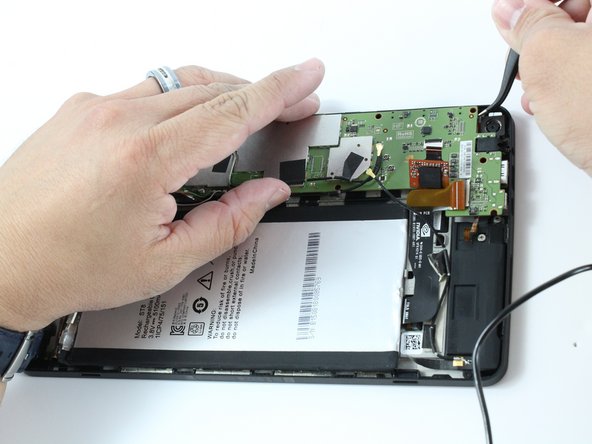

Пинцетом слегка подденьте края, чтобы поднять материнскую плату.
Если приподнять материнскую плату за край возле камеры заднего вида, под ней окажется медный кабель, подключенный к материнской плате.
Прежде чем вынимать материнскую плату, с помощью пинцета отсоедините медный кабель задней камеры от материнской платы.
Шаг 20


С помощью паяльника отпаяйте порт Micro USB от материнской платы.
Теперь порт Micro USB свободен от материнской платы.
