
Шаг 1. Определите сломанную часть

Очень легко вставить micro USB не туда, куда нужно (развернуть на 180 градусов), что приведет к поломке контактов и контроллер больше не сможет заряжаться. Проверьте, все ли в порядке внутри порта.
Шаг 2 Приобретите сменную деталь


Приобретите сменную деталь для контроллера, к которому подключен Micro Usb.
Шаг 3 Приступайте к работе

Получить ваши инструменты, контроллер и часть на месте, чтобы начать
Шаг 4 Снимите джойстик

Сначала снимите джойстик. Вы можете просто вытащить его. В моем случае я уже потерял его 2 года назад. Легко!
Шаг 5 Открутите 2 нижние крышки


Открутите два винта снизу, используя торкс 6.
Шаг 6 Откройте крышку

Это был самый сложный шаг. После того как вы выкрутите 2 винта из предыдущего шага, вы сможете открыть дно. Это жесткий кусок пластика, защелкнутый по бокам. Пришлось немного повозиться и сжать его. Кажется, что вы сломаете пластик. Но это не так. Пластик — штука ценная, вы же знаете.
Шаг 7. Снимите переднюю панель

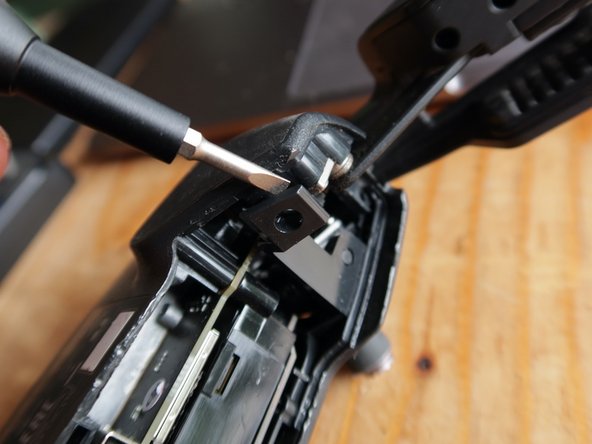

Сначала открутите 2 крестообразных винта в верхних углах. Есть 2 места, где передняя панель фиксируется на контроллере. (Просто потяните его оттуда, и вы сможете открыть контроллер и снять панель.
Шаг 8 Откройте контроллер

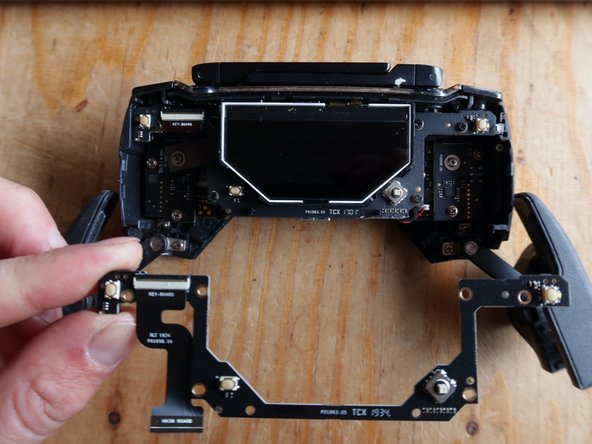
Теперь контроллер открыт, и вы можете увидеть деталь, которую нужно заменить, всего в нескольких шагах от него
Шаг 9 Извлеките кабель клавиатуры

Откройте крошечный рычаг, и вы сможете извлечь кабель данных клавиатуры
Шаг 10 Открутите 2 последних винта


Есть 2 винта, которые соединяют детали, которые вы хотите заменить. Открутите их и снимите.
Шаг 11 Замените деталь и проверьте

Теперь вы можете заменить деталь, но прежде чем собрать все обратно, убедитесь, что все работает (заряды! 🙂
Шаг 12 Будущий апгрейд

Моя деталь сломалась, потому что я вставил кабель не туда, куда нужно, видимо, это общая проблема этого контроллера. Заставляет меня задуматься, почему это обычно не происходит. В любом случае, чтобы предотвратить это в будущем, я отметил, как должен входить кабель Micro USB. Плоской частью вниз!
