
Введение
С помощью этого руководства вы сможете заменить порт MagSafe в вашем MacBook Air 2022 (M2).
Шаг 1 Подготовьте Macbook Air к разборке


Перед началом работы разрядите аккумулятор ниже 25%, так как заряженный литий-ионный аккумулятор может быть опасен при случайном проколе.
Выключите MacBook Air и отсоедините все кабели.
Закройте дисплей и переверните ноутбук вверх дном. Держите крышку закрытой, пока физически не отсоедините батарею.
Шаг 2 Открепите нижний корпус


С помощью зубочистки P5 открутите четыре винта диаметром 6,4 мм, крепящих нижнюю часть корпуса:
Два винта с короткой резьбой возле петель
Два винта с длинной резьбой в районе передней панели MacBook.
На протяжении всего ремонта следите за каждым винтом и убедитесь, что он возвращается именно туда, откуда был взят.
Шаг 3 Вставьте медиатор


Приложите ручку-присоску к центру переднего края нижнего корпуса.
Потяните за ручку присоски вверх с сильным и постоянным усилием, чтобы создать небольшой зазор между нижним корпусом и рамой.
Вставьте в этот зазор открывающийся медиатор.
Шаг 4 Освободите защелкивающиеся зажимы


Во время следующих двух шагов вы почувствуете и услышите, как освобождаются четыре защелкивающиеся клипсы. Если клипса не освобождается, вставьте открывающую кирку дальше и попробуйте снова.
Сдвиньте медиатор в правый нижний угол, чтобы освободить первую клипсу.
Сдвиньте медиатор за угол и вверх по правому краю, чтобы освободить следующие две клипсы.
Шаг 5


Вставьте открывающую кирку в первоначальную щель, образовавшуюся благодаря ручке присоски.
Проведите открывающим резцом в левый нижний угол и вверх по левому краю, чтобы освободить три оставшихся защелкивающихся зажима.
Шаг 6 Освободите скользящие выступы


Четыре скользящих выступа вдоль задней кромки MacBook надежно фиксируют нижний корпус. Чтобы отделить эти выступы, требуется приложить значительное усилие, поэтому лучше использовать перчатки, чтобы защитить руки от острых краев нижнего корпуса.
Держите нижний корпус плоским и решительно потяните его прямо от заднего края, по одному углу за раз, чтобы отсоединить скользящие выступы.
Не тяните вверх, пока крышка не будет полностью отделена.
Шаг 7 Снимите нижний корпус


Снимите нижний корпус.
Во время сборки:
Установите нижний корпус на место и совместите скользящие выступы с головками винтов, по которым они скользят. Нажмите и сдвиньте нижний корпус к заднему краю, чтобы зацепить выступы — он перестанет сдвигаться, когда выступы войдут в зацепление.
Когда одна сторона задействована, она может вытолкнуть другую. Проверьте обе стороны при надавливании, по заднему краю не должно быть зазора.
Как только нижний корпус окажется заподлицо с рамкой, сильно надавите по периметру, чтобы защелкнуть четыре зажима.
Вы услышите и почувствуете отчетливый щелчок, когда каждый зажим встанет на место.
Шаг 8 Снимите крышку разъема аккумулятора

С помощью ключа T3 Torx открутите два винта диаметром 1,5 мм, крепящих крышку разъема аккумулятора.
Из-за различий в винтах вам может потребоваться использовать T4 Torx. Помните об этом, если в процессе ремонта вам будут попадаться винты T3 Torx.
Шаг 9


Снимите крышку разъема аккумулятора.
Шаг 10 Отсоедините аккумулятор


Подденьте и отсоедините разъем аккумулятора с помощью подковырки.
Шаг 11 Открепите верхнюю правую крышку разъема пресса

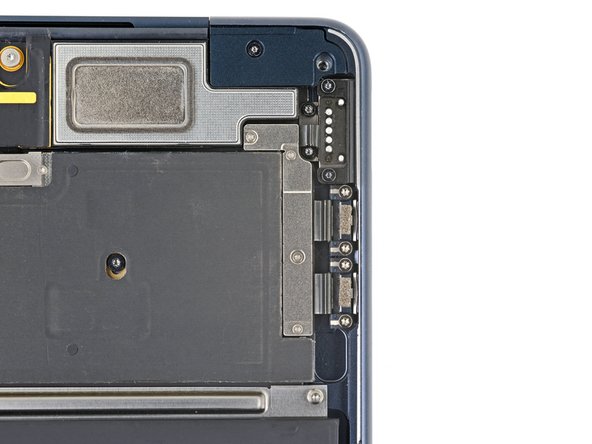
С помощью ключа T3 Torx выкрутите четыре винта диаметром 1,5 мм, крепящих крышку правого верхнего прижимного разъема.
Шаг 12 Снимите крышку правого верхнего прижимного разъема

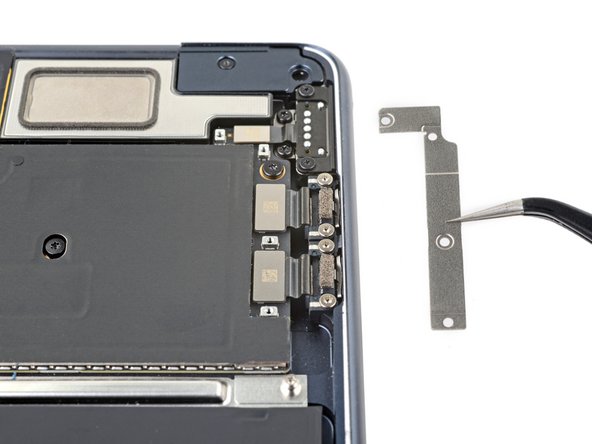
Снимите крышку правого верхнего прижимного разъема.
Шаг 13 Отсоедините порт MagSafe


Подденьте и отсоедините прижимной разъем порта MagSafe с помощью заостренного конца пробки.
Шаг 14 Отсоедините порт MagSafe

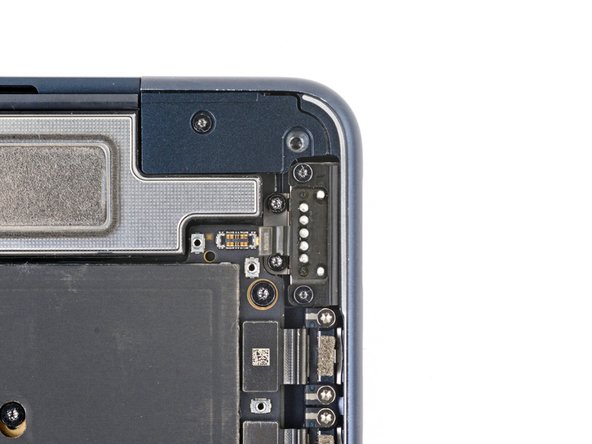
С помощью ключа T3 Torx выверните два винта диаметром 3,3 мм, крепящих металлический клин к порту MagSafe.
Этот клин надежно удерживает порт в его углублении.
С помощью драйвера T5 Torx выкрутите два винта 2,8 мм, крепящих порт MagSafe к раме.
Шаг 15 Снимите крепежную скобу

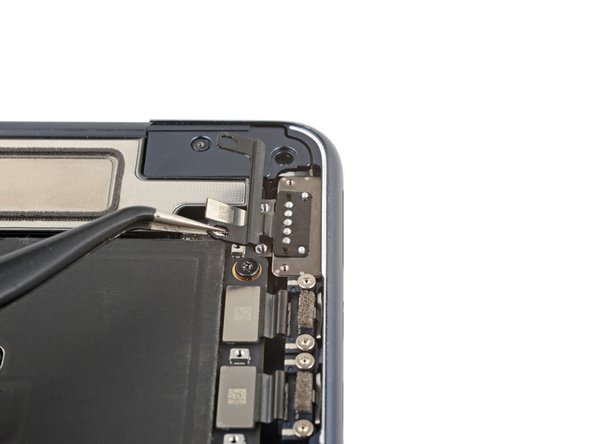
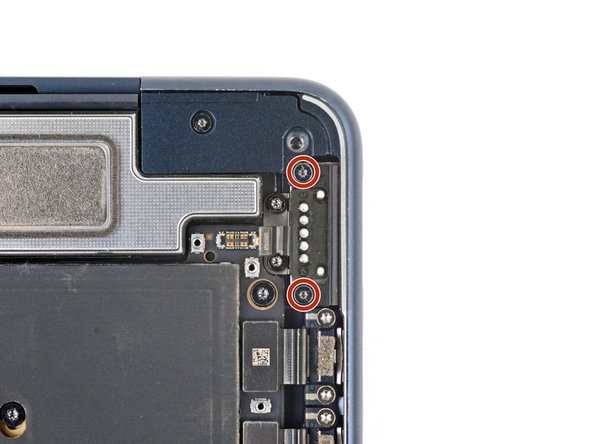
С помощью пинцета или пальцев снимите клин с верхней части порта MagSafe.
Во время сборки:
Установите клин на место в верхней части порта MagSafe.
Закрепите клин, частично затянув два винта длиной 3,3 мм.
Продвиньте клин под кромку рамки и удерживайте его в таком положении.
Полностью затяните винты.
Шаг 16 Извлеките порт MagSafe

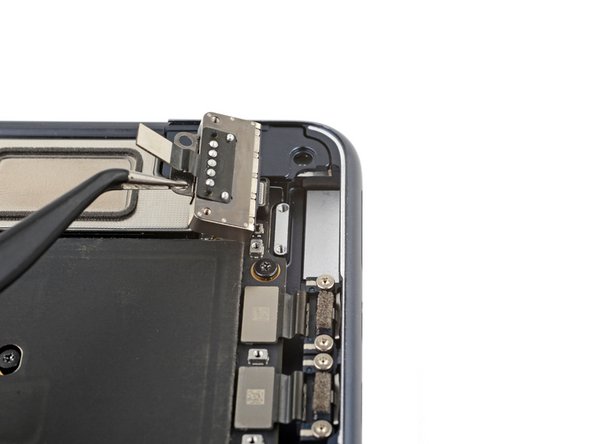
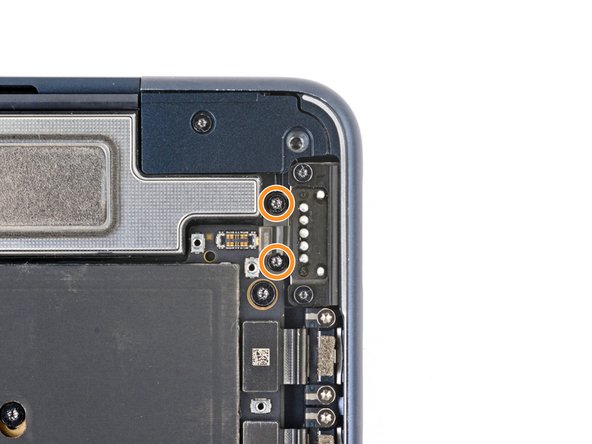
С помощью пинцета или пальцев извлеките порт MagSafe.
Во время сборки:
Винты будут притягиваться к магниту в порте MagSafe. Возможно, вам придется использовать пинцет с угловым захватом, чтобы удерживать винты на месте во время их затягивания.
Частично затяните винты длиной 2,8 мм, которые крепят порт MagSafe.
Отрегулируйте порт так, чтобы он был правильно выровнен.
Вы можете подключить зарядное устройство и использовать его для выравнивания порта, но убедитесь, что оно не подключено к сети.
Полностью затяните винты.
