
Введение
В этом руководстве показано, как заменить подставку в проекторе Epson VS240. Хотя подставка не обязательна для работы проектора, если она повреждена, может оказаться сложным правильно настроить устройство для проецирования под точным углом, чтобы оно ударилось о стену/экран под углом, необходимым для четкого отображения изображения. Саму подставку придется заменить на другую VS240, поскольку подставки не продаются по отдельности. Замена подставки важна, поскольку она позволяет использовать правильный угол для проецирования изображения на поверхность.
Перед началом работы выключите проектор и выньте вилку из розетки.
Шаг 1 Ракушка


С помощью отвертки Phillips #2 ослабьте один невыпадающий винт на левой стороне проектора.
Винт ослабнет, но полностью снять его не удастся.
Сдвиньте панель и извлеките ее из устройства.
Шаг 2


С помощью отвертки Phillips #2 открутите три винта диаметром 5 мм.
С помощью той же отвертки Phillips #2 открутите один серебристый винт диаметром 8 мм.
Шаг 3

С помощью отвертки Phillips #1 открутите два серебристых винта диаметром 10 мм в нижней части устройства.
Шаг 4

С помощью отвертки Phillips #1 выкрутите один 10-миллиметровый винт в том месте, где в шаге 1 была снята панель.
Снимите белую заднюю панель с устройства.
Шаг 5

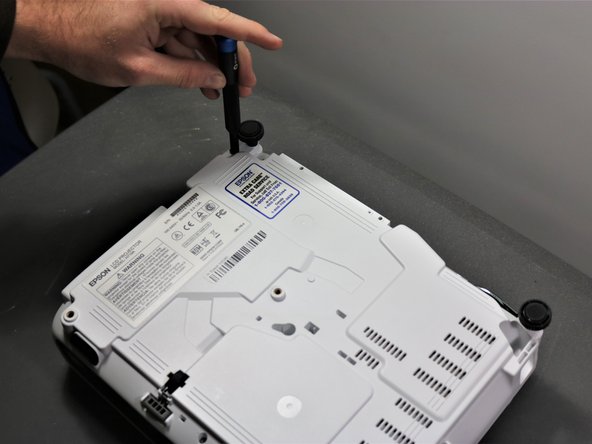
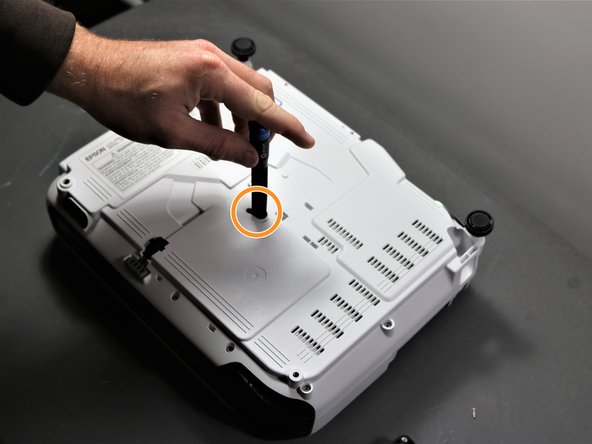
Переверните проектор так, чтобы нижняя сторона (сторона с ножками) была обращена к вам.
С помощью отвертки Phillips #1 открутите пять 10-миллиметровых винтов на нижней стороне проектора.
Используя ту же отвертку Phillips #1, выкрутите один 10-миллиметровый винт в центральном отверстии.
Чтобы добраться до одного винта, может понадобиться удлинитель отвертки.
Шаг 6


С помощью отвертки Phillips #1 выкрутите два винта диаметром 10 мм из отверстий с каждой стороны воздушного фильтра на верхней стороне проектора.
Вам может понадобиться использовать удлинитель отвертки, чтобы достать до двух винтов.
Используя ту же отвертку Phillips #1, выкрутите два винта на 10 мм там, где была снята белая панель на верхней стороне проектора в шаге 1.
Шаг 7

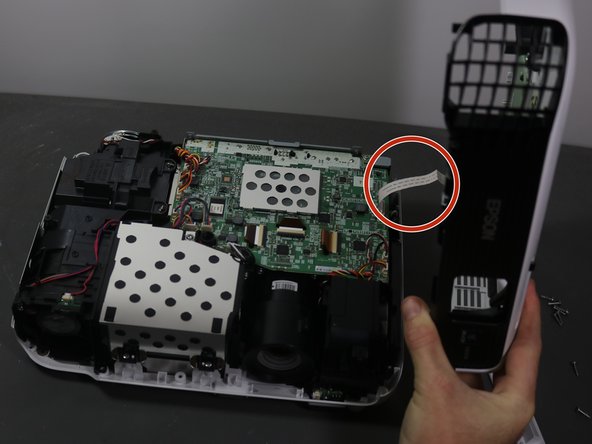
Будьте осторожны при снятии верхней крышки проектора, так как там находится белый ленточный кабель, соединяющий ее с материнской платой.
Аккуратно поднимите верхнюю крышку и положите ее на верхнюю часть рядом с проектором так, чтобы лента не была натянута.
Аккуратно потяните за коричневую ленту, соединяющую кабель с материнской платой, а затем снимите оболочку с устройства.
Шаг 8 Материнская плата

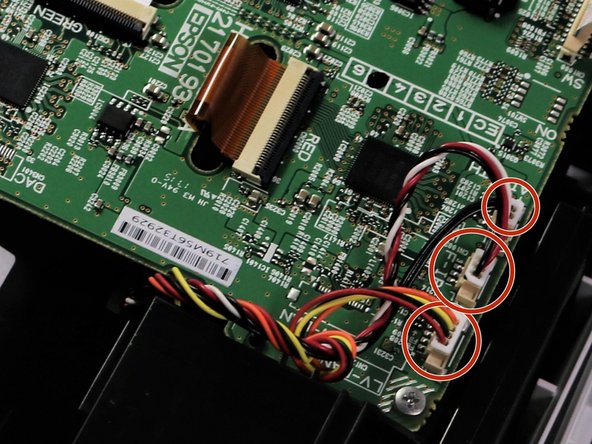
С помощью пассатижей или инструмента для вскрытия пластика отсоедините все провода, подключенные к материнской плате.
Шаг 9

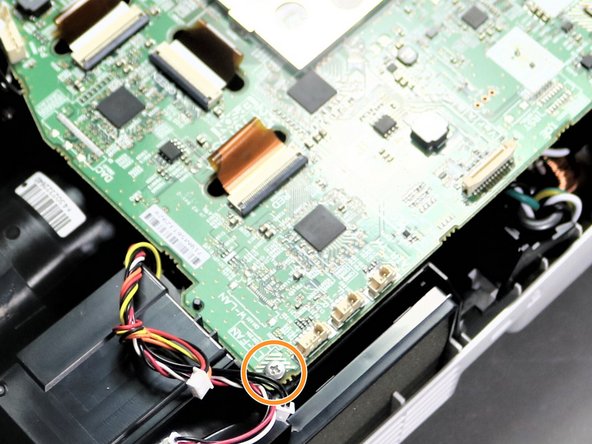
Используя отвертку Phillips #1, выкрутите три винта диаметром 6 мм.
Используя ту же отвертку Phillips #1, выкрутите один 10-миллиметровый винт в правом нижнем углу материнской платы.
Шаг 10
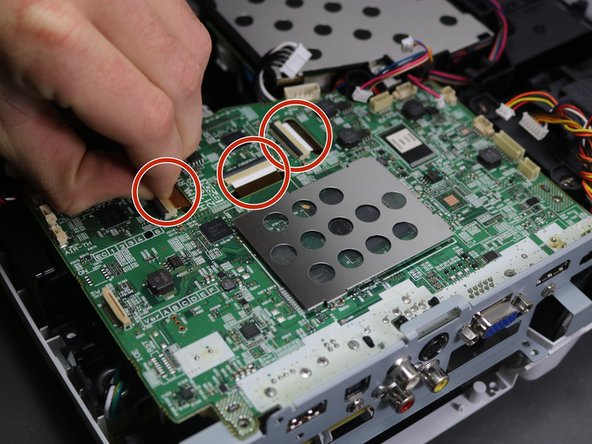
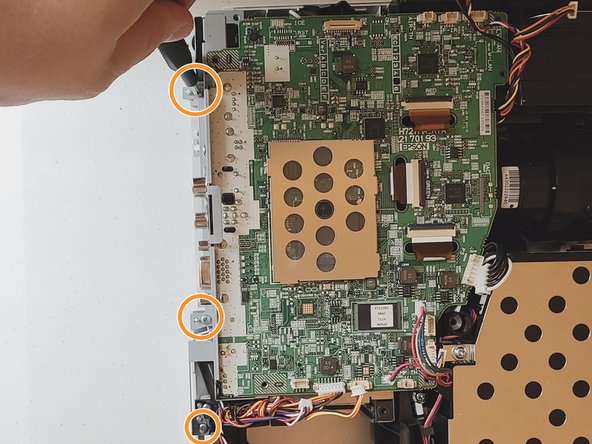
Подденьте черные фиксирующие выступы и отсоедините три ленточных кабеля от материнской платы, используя палец или ногти.
Дополнительные сведения о разъемах Zero Insertion Force (ZIF) см. в этом руководстве.
С помощью отвертки Phillips #1 открутите три винта диаметром 10 мм на серой детали, расположенной сбоку материнской платы.
Шаг 11

Поднимите и извлеките материнскую плату вверх и в сторону от устройства.
Шаг 12 Объектив

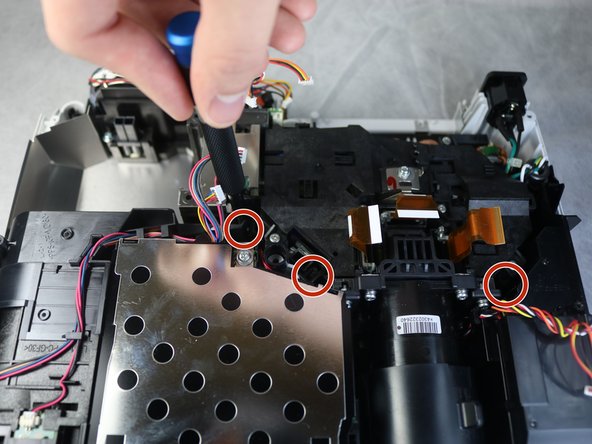
Поверните проектор на 180 градусов, чтобы совместить ориентацию изображений.
С помощью отвертки Phillips #2 открутите четыре внутренних винта диаметром 11 мм под черной коробкой, соединенной с объективом.
Эти винты расположены глубоко в проекторе, и вам может понадобиться удлинитель отвертки, чтобы достать два из четырех винтов.
Шаг 13

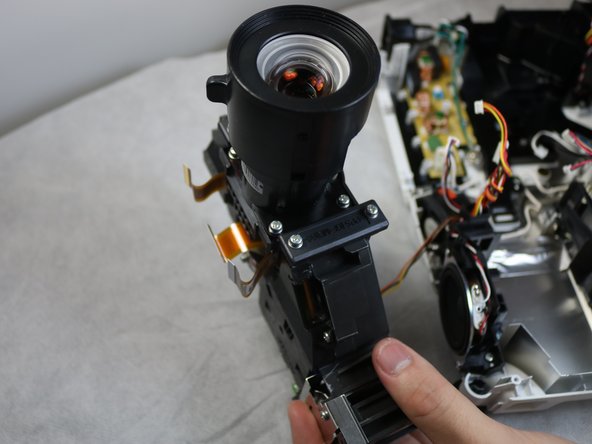
Отсоедините провод над объективом с помощью пластикового выколотки.
Эти провода можно извлечь и вручную, однако для большей силы отжима можно использовать пластиковый инструмент для открывания.
Медленно извлеките черный блок из устройства.
Будьте осторожны с подключенным проводом. Его не нужно отсоединять, поэтому положите черную сборку рядом с проектором, чтобы провод не был натянут.
Шаг 14 Подставка

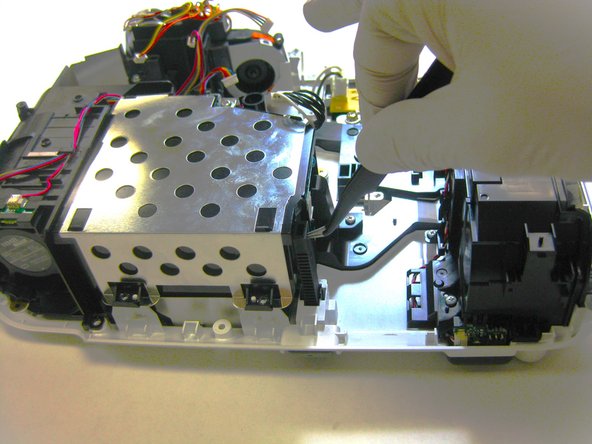
Используя пинцет с крючком, отломите два больших штыря, расположенных слева и справа от подставки в самом верху.
Это можно сделать, выгнув их и отщелкнув, подтолкнув их внутрь и выведя наружу, или комбинируя эти два способа. Кроме того, если нет намерения использовать подставку для других целей, можно отщелкнуть всю верхнюю половину.
Шаг 15

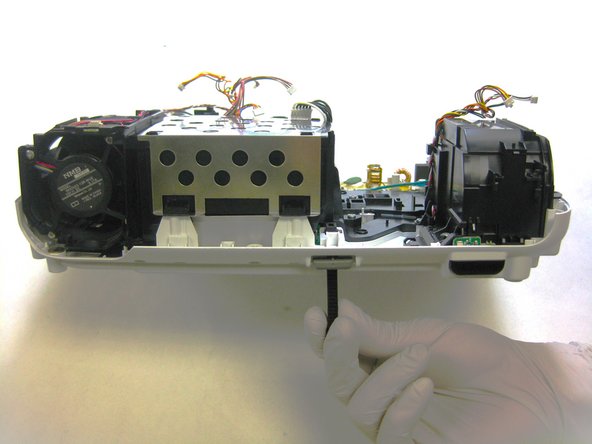
Осторожно поднимите переднюю часть проектора и нажмите на выступ, регулирующий подставку, вверх. В результате подставка должна выдвинуться из основания проектора.
Если подставка не полностью выдвигается из основания, возьмитесь за ту часть подставки, которая оказалась открытой, и тяните ее, пока не извлечете всю часть из основания.
Продолжайте нажимать на выступ вверх по мере извлечения подставки, чтобы она была извлечена как можно более плавно.
