
Введение
В этом руководстве вы узнаете, как заменить плату ввода/вывода в ноутбуке Asus A53S.
Плата ввода/вывода позволяет подключать к ноутбуку широкий спектр устройств.
Перед использованием данного руководства обязательно ознакомьтесь со страницей устранения неполадок. Большинство проблем, связанных с USB, можно решить без извлечения платы ввода/вывода.
Перед началом работы обязательно полностью выключите ноутбук, отсоедините его от внешнего источника питания и извлеките аккумулятор.
Шаг 1 Плата ввода/вывода


Прежде чем приступить к выполнению этого шага, выключите устройство и извлеките аккумулятор.
Переверните ноутбук так, чтобы его нижняя сторона была обращена вверх.
С помощью крестообразной отвертки № 01 открутите два винта диаметром 6 мм.
Снимите заднюю панель.
Для облегчения сборки разделите винты по шагам.
Шаг 2


Поместите палец под белый провод и аккуратно потяните его вверх, отсоединив от wifi карты.
Используйте тот же метод для черного провода.
Шаг 3

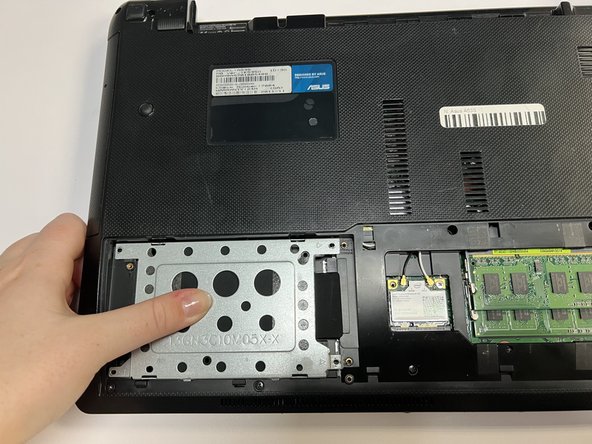
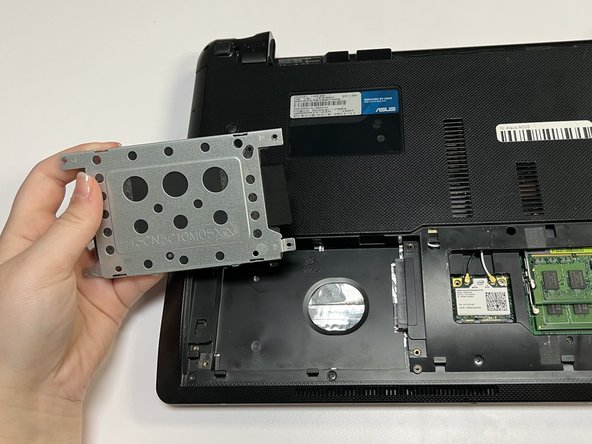
Подтолкните жесткий диск влево и извлеките его.
Шаг 4


С помощью отвертки Phillips #01 открутите пятнадцать 6-миллиметровых винтов в указанных местах.
Шаг 5

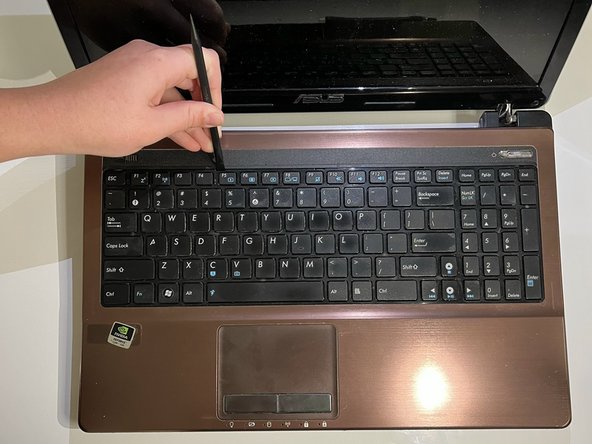
Переверните ноутбук и откройте его.
С помощью пассатижей вставьте плоский конец в пазы в верхней части клавиатуры и медленно сдвиньте и «вытащите» клавиатуру из устройства.
Шаг 6

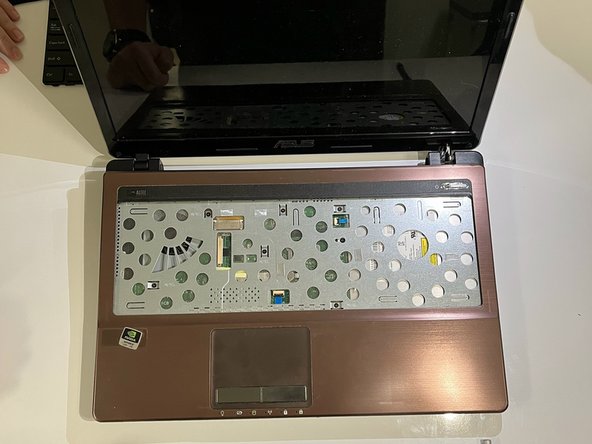
С помощью плоского конца пробки поднимите черную планку фиксации разъема ZIF и отсоедините клавиатуру от компьютера.
Извлеките клавиатуру.
Шаг 7

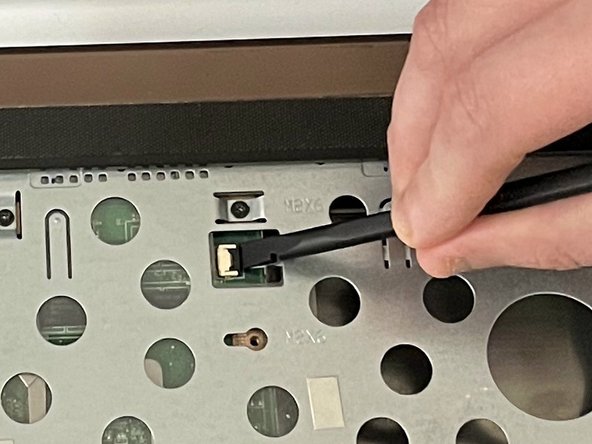
Подденьте плоским концом поводка планку фиксации разъема ZIF, удерживающую выключатель питания. Надавите на него вверх и влево, отсоединяя выключатель питания.
Таким же образом отсоедините тачпад.
Шаг 8

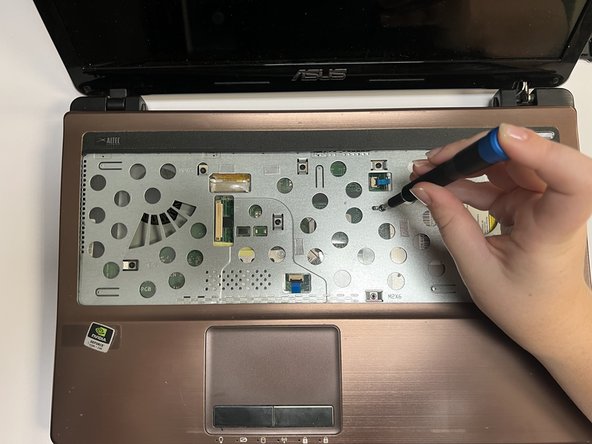
С помощью отвертки Phillips #01 открутите семь 6-миллиметровых винтов в указанных местах.
Шаг 9

Аккуратно вытащите оптический привод.
Шаг 10

Переверните ноутбук так, чтобы его днище было обращено вверх.
С помощью отвертки Phillips #01 открутите три винта 6 мм в указанных местах.
Шаг 11

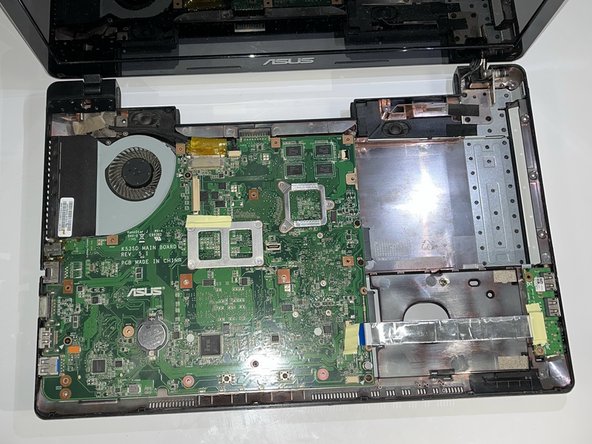
Переверните ноутбук так, чтобы его можно было открыть.
Аккуратно отделите крышку от ноутбука, поместив инструмент для вскрытия iFixit между крышкой и нижней частью ноутбука и потянув их в стороны.
Шаг 12

Снимите желтую ленту.
Шаг 13

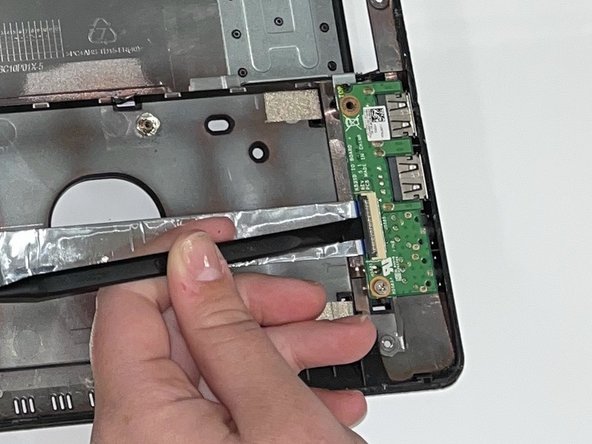
С помощью плоского конца шила подденьте планку фиксации разъема ZIF, отсоединив плату USB от материнской платы.
Повторите этот прием с другой стороны USB-разъема.
Шаг 14

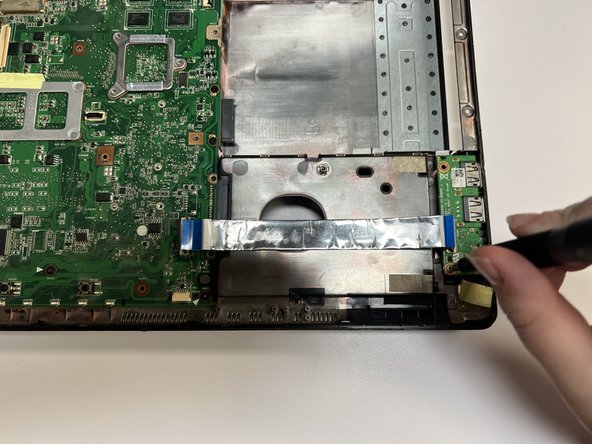
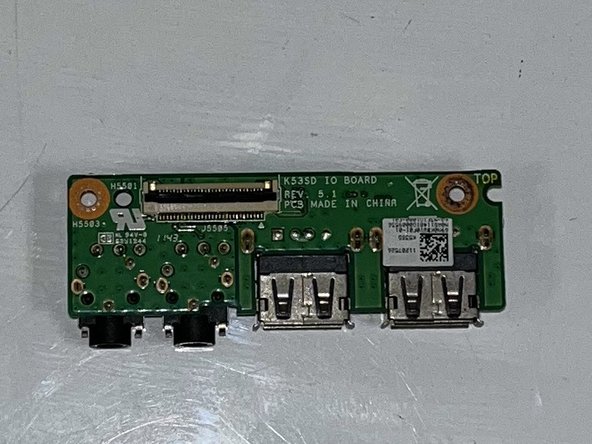
С помощью крестообразной отвертки № 01 выкрутите 5-миллиметровый винт в указанном месте.
Аккуратно извлеките плату USB.
