No Image

Замена платы ввода/вывода MacBook Pro 13″ Retina Display Early 2015

СОДЕРЖАНИЕ
64 просмотров
17 декабря 2023

Введение

Замените плату ввода/вывода, которая включает в себя слот для карты памяти SD, порт HDMI и правый порт USB.

Это руководство требует снятия радиатора. Не забудьте следовать нашему руководству по нанесению термопасты перед установкой радиатора.

Шаг 1 Нижний корпус

MacBook Pro 13" Retina Display Early 2015 I/O Board Replacement, Lower Case: step 1, image 1 of 1Замена платы ввода/вывода MacBook Pro 13" Retina Display Early 2015

Открутите следующие десять винтов, крепящих нижний корпус к верхнему:

Два 2,3 мм винта P5 Pentalobe

Восемь винтов P5 Pentalobe диаметром 3,0 мм.

На протяжении всего ремонта следите за каждым винтом и убедитесь, что он возвращается точно на свое место, чтобы не повредить устройство.

Шаг 2

MacBook Pro 13" Retina Display Early 2015 I/O Board Replacement: step 2, image 1 of 1

Просуньте пальцы между верхним и нижним корпусом.

Аккуратно потяните нижний корпус в сторону от верхнего, чтобы снять его.

Шаг 3
MacBook Pro 13" Retina Display Early 2015 I/O Board Replacement: step 3, image 1 of 2MacBook Pro 13" Retina Display Early 2015 I/O Board Replacement: step 3, image 2 of 2

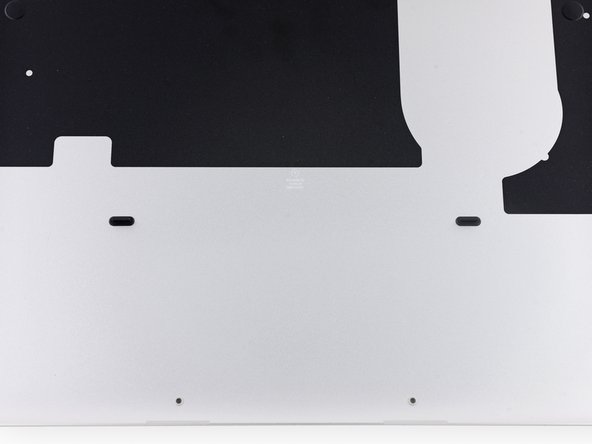
Нижний корпус соединен с верхним двумя пластиковыми зажимами в центре.

При сборке аккуратно надавите на центр нижнего корпуса, чтобы снова закрепить два пластиковых зажима.

Шаг 4 Разъем аккумулятора

MacBook Pro 13" Retina Display Early 2015 I/O Board Replacement, Battery Connector: step 4, image 1 of 1

При необходимости снимите пластиковую крышку, приклеенную к контактной плате аккумулятора.

Шаг 5
MacBook Pro 13" Retina Display Early 2015 I/O Board Replacement: step 5, image 1 of 2MacBook Pro 13" Retina Display Early 2015 I/O Board Replacement: step 5, image 2 of 2

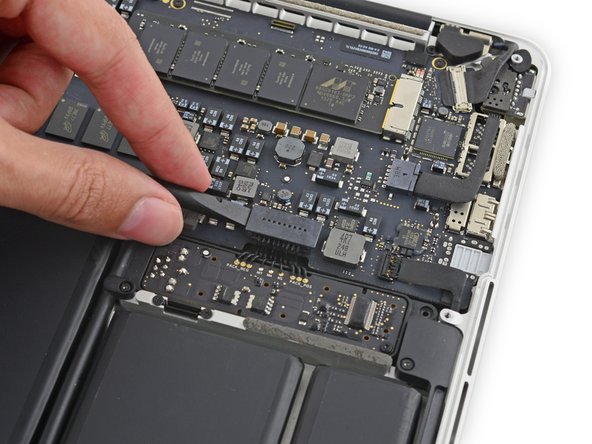
С помощью плоского конца лопатки подденьте разъем аккумулятора и выньте его из гнезда на логической плате.

Убедитесь, что вы поднимаете только сам разъем, а не гнездо, иначе вы рискуете повредить логическую плату.

Шаг 6
MacBook Pro 13" Retina Display Early 2015 I/O Board Replacement: step 6, image 1 of 1

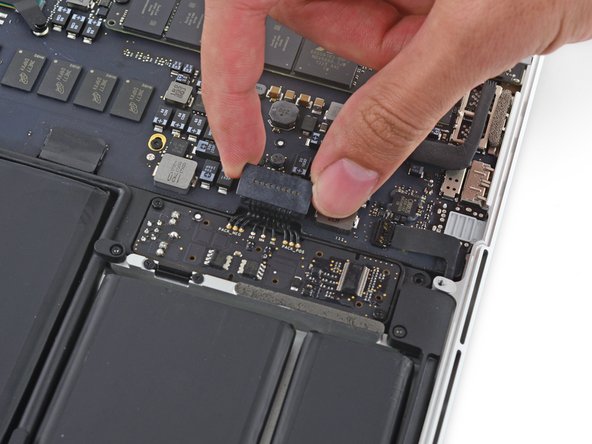
Отогните разъем батареи вверх, чтобы избежать случайного контакта с гнездом во время ремонта.

Шаг 7 Радиатор

MacBook Pro 13" Retina Display Early 2015 I/O Board Replacement, Heat Sink: step 7, image 1 of 3MacBook Pro 13" Retina Display Early 2015 I/O Board Replacement, Heat Sink: step 7, image 2 of 3MacBook Pro 13" Retina Display Early 2015 I/O Board Replacement, Heat Sink: step 7, image 3 of 3

Осторожно снимите резиновый бампер вентилятора с края радиатора.

Бампер вентилятора оборачивается вокруг радиатора и вставляется в прорези в канале вентилятора. При сборке не забудьте вставить выступы в пазы на воздуховоде вентилятора.

Шаг 8

MacBook Pro 13" Retina Display Early 2015 I/O Board Replacement: step 8, image 1 of 2MacBook Pro 13" Retina Display Early 2015 I/O Board Replacement: step 8, image 2 of 2

С помощью плоского конца лопатки отклейте четыре пенопластовые наклейки от винтов радиатора.

Шаг 9

MacBook Pro 13" Retina Display Early 2015 I/O Board Replacement: step 9, image 1 of 1

Выкрутите следующие винты, крепящие радиатор к логической плате:

Один винт T5 диаметром 2,7 мм (серебристый)

Четыре винта T5 (черные)

Шаг 10

MacBook Pro 13" Retina Display Early 2015 I/O Board Replacement: step 10, image 1 of 2MacBook Pro 13" Retina Display Early 2015 I/O Board Replacement: step 10, image 2 of 2

Снимите радиатор с ноутбука.

При сборке компьютера следуйте нашему руководству по нанесению термопасты для повторного нанесения термопасты.

Шаг 11 Вентилятор

MacBook Pro 13" Retina Display Early 2015 I/O Board Replacement, Fan: step 11, image 1 of 2MacBook Pro 13" Retina Display Early 2015 I/O Board Replacement, Fan: step 11, image 2 of 2

Надавите кончиком шила на обе стороны разъема кабеля камеры iSight, чтобы вывести его из гнезда на логической плате.

Шаг 12

MacBook Pro 13" Retina Display Early 2015 I/O Board Replacement: step 12, image 1 of 2MacBook Pro 13" Retina Display Early 2015 I/O Board Replacement: step 12, image 2 of 2

Отсоедините кабель камеры iSight от корпуса вентилятора, чтобы убрать его с дороги.

Шаг 13

MacBook Pro 13" Retina Display Early 2015 I/O Board Replacement: step 13, image 1 of 3MacBook Pro 13" Retina Display Early 2015 I/O Board Replacement: step 13, image 2 of 3MacBook Pro 13" Retina Display Early 2015 I/O Board Replacement: step 13, image 3 of 3

С помощью кончика шила подденьте выступ на разъеме ZIF вентилятора.

Осторожно вытащите кабель вентилятора из гнезда.

Шаг 14

MacBook Pro 13" Retina Display Early 2015 I/O Board Replacement: step 14, image 1 of 1

Выкрутите следующие винты, крепящие вентилятор к верхнему корпусу:

Один винт 5,0 мм T5 Torx

Два винта 3,6 мм T5 Torx

Шаг 15

MacBook Pro 13" Retina Display Early 2015 I/O Board Replacement: step 15, image 1 of 3MacBook Pro 13" Retina Display Early 2015 I/O Board Replacement: step 15, image 2 of 3MacBook Pro 13" Retina Display Early 2015 I/O Board Replacement: step 15, image 3 of 3

Поднимите конец вентилятора, расположенный ближе к петле дисплея, и извлеките вентилятор из верхнего корпуса.

Шаг 16 Плата ввода/вывода

MacBook Pro 13" Retina Display Early 2015 I/O Board Replacement, I/O Board: step 16, image 1 of 3MacBook Pro 13" Retina Display Early 2015 I/O Board Replacement, I/O Board: step 16, image 2 of 3MacBook Pro 13" Retina Display Early 2015 I/O Board Replacement, I/O Board: step 16, image 3 of 3

Вставьте кончик палочки под каждый из антенных кабелей рядом с их разъемами и подденьте, чтобы отсоединить их от платы AirPort.

Три кабеля имеют черные втулки разной длины. При сборке:

Подключите кабель с длинным рукавом к центральному разъему.

Кабель с коротким рукавом подключается рядом с винтом.

Оставшийся кабель без рукава подключается к последнему пустому гнезду рядом с вентилятором.

Шаг 17

MacBook Pro 13" Retina Display Early 2015 I/O Board Replacement: step 17, image 1 of 2MacBook Pro 13" Retina Display Early 2015 I/O Board Replacement: step 17, image 2 of 2

Выкрутите два винта T5 Torx 2,1 мм, крепящих кронштейн кабеля платы ввода/вывода.

Снимите кронштейн кабеля платы ввода/вывода.

Шаг 18

MacBook Pro 13" Retina Display Early 2015 I/O Board Replacement: step 18, image 1 of 3MacBook Pro 13" Retina Display Early 2015 I/O Board Replacement: step 18, image 2 of 3MacBook Pro 13" Retina Display Early 2015 I/O Board Replacement: step 18, image 3 of 3

С помощью плоского конца пассатижей подденьте разъем платы ввода/вывода и выньте его из гнезда на плате ввода/вывода.

Будьте осторожны, поддевайте только разъем кабеля, а не само гнездо, иначе вы рискуете повредить плату ввода/вывода.

Поднимите кабель платы ввода/вывода вверх, чтобы отогнуть его.

Шаг 19

MacBook Pro 13" Retina Display Early 2015 I/O Board Replacement: step 19, image 1 of 2MacBook Pro 13" Retina Display Early 2015 I/O Board Replacement: step 19, image 2 of 2

С помощью кончика палочки надавите с обеих сторон на разъем платы ввода/вывода, чтобы вывести его из гнезда на логической плате.

Шаг 20

MacBook Pro 13" Retina Display Early 2015 I/O Board Replacement: step 20, image 1 of 1

Открутите следующие винты, крепящие плату ввода/вывода к верхнему корпусу:

Один 3,5 мм винт со стойкой T8 Torx

Один винт 3,5 мм T5 Torx

Шаг 21

MacBook Pro 13" Retina Display Early 2015 I/O Board Replacement: step 21, image 1 of 3MacBook Pro 13" Retina Display Early 2015 I/O Board Replacement: step 21, image 2 of 3MacBook Pro 13" Retina Display Early 2015 I/O Board Replacement: step 21, image 3 of 3

Поднимите конец кабеля платы ввода/вывода и потяните в сторону логической платы, чтобы освободить порты от верхнего корпуса.

Снимите плату ввода/вывода.

Шаг 22

MacBook Pro 13" Retina Display Early 2015 I/O Board Replacement: step 22, image 1 of 1

Выкрутите один винт 2,7 мм T5 Torx, крепящий плату AirPort к плате ввода/вывода.

Шаг 23

MacBook Pro 13" Retina Display Early 2015 I/O Board Replacement: step 23, image 1 of 3MacBook Pro 13" Retina Display Early 2015 I/O Board Replacement: step 23, image 2 of 3MacBook Pro 13" Retina Display Early 2015 I/O Board Replacement: step 23, image 3 of 3

Слегка приподнимите свободный конец платы AirPort и вытащите ее из гнезда на плате ввода/вывода.

Комментировать
64 просмотров
Комментариев нет, будьте первым кто его оставит

Это интересно
No Image Гайды
0 комментариев
No Image Гайды
0 комментариев
No Image Гайды
0 комментариев