
Введение
Используйте это руководство для замены платы ввода/вывода.
Шаг 1 Опустите корпус


Выключите и закройте компьютер. Положите его на мягкую поверхность верхней стороной вниз.
Открутите следующие десять винтов:
Два 8-миллиметровых 5-гранных винта Pentalobe
Восемь 2,5-миллиметровых пятигранных винтов Pentalobe
Специальную отвертку, необходимую для откручивания пятиконечных винтов Pentalobe, можно найти здесь.
Шаг 2

Просуньте пальцы между дисплеем и нижним корпусом и потяните вверх, чтобы снять нижний корпус с Air.
Шаг 3 Разъем аккумулятора


На этом этапе вы отсоедините аккумулятор, чтобы избежать замыкания компонентов во время обслуживания.
С помощью плоского конца лопатки подденьте обе короткие стороны разъема аккумулятора, чтобы отсоединить его от гнезда на логической плате.
Слегка отогните кабель батареи от логической платы, чтобы разъем случайно не отогнулся и не соприкоснулся с гнездом.
Шаг 4 Кабель платы ввода/вывода


С помощью плоского конца шила подденьте левый и правый разъемы кабеля платы ввода/вывода и выведите их из соответствующих гнезд на плате ввода/вывода.
Шаг 5

Поднимите и извлеките кабель платы ввода/вывода.
Шаг 6 Вентилятор


Осторожно надавите на каждую сторону разъема кабеля камеры iSight, чтобы вынуть его из гнезда на логической плате.
Рекомендуется аккуратно «провести» по разъему, чтобы он вышел из гнезда.
Шаг 7


Отделите кабель камеры iSight от клея, прикрепляющего его к вентилятору.
Шаг 8
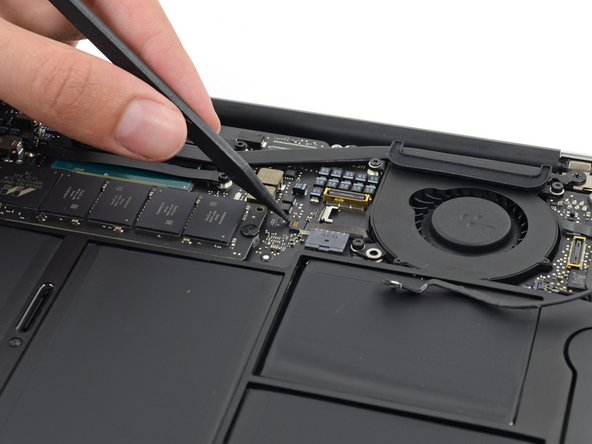

Кончиком шила аккуратно подденьте фиксирующую крышку на разъеме ZIF кабеля вентилятора.
Убедитесь, что вы поддеваете откидную крышку, а не само гнездо.
Шаг 9

Открутите следующие три винта, крепящие вентилятор к верхнему корпусу:
Два винта 5,5 мм T5 Torx
Один винт 4,6 мм T5 Torx
В некоторых моделях это винт 3,6 мм T5 Torx.
Шаг 10


Приподнимите, но не вынимайте вентилятор из его углубления в верхнем корпусе.
Осторожно вытащите ленточный кабель вентилятора из гнезда, когда будете извлекать вентилятор из корпуса Air.
Шаг 11 Батарея

Открутите следующие пять винтов, крепящих батарею к верхнему корпусу:
Два винта 5,2 мм T5 Torx
Один винт 6 мм T5 Torx
Два винта 2,6 мм T5 Torx
Шаг 12

При работе с батареей избегайте сдавливания или прикосновения к шести открытым литий-полимерным элементам.
Поднимите батарею с края, ближайшего к логической плате, и извлеките ее из верхнего корпуса.
Шаг 13 Плата ввода/вывода

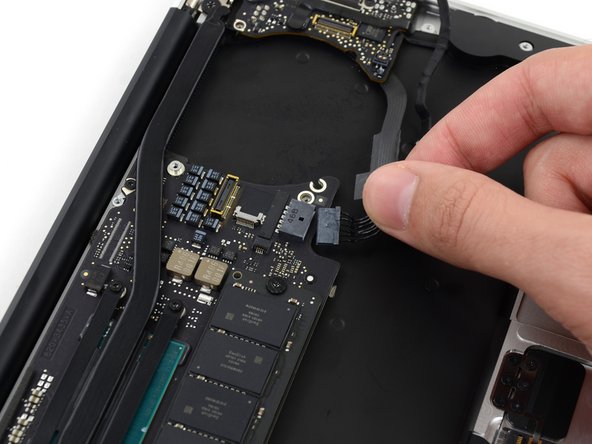
Отсоедините кабель питания платы ввода-вывода от логической платы, вытащив кабель из гнезда на логической плате.
Протяните кабель параллельно лицевой стороне логической платы к переднему краю Air.
Шаг 14

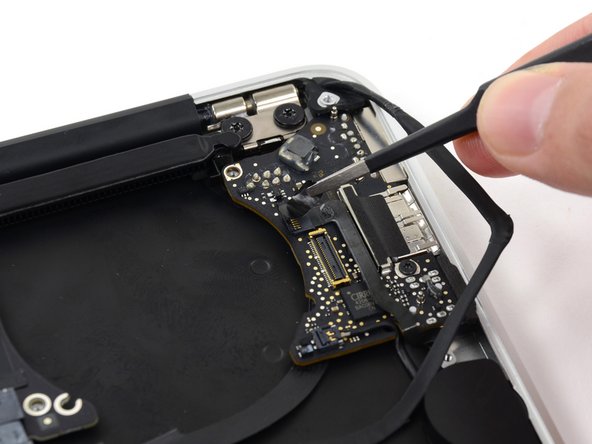
При необходимости удалите пинцетом ленту, закрывающую разъем ZIF микрофонного кабеля.
Шаг 15

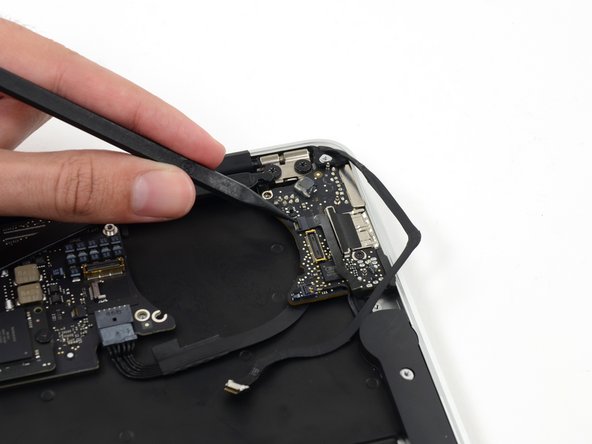
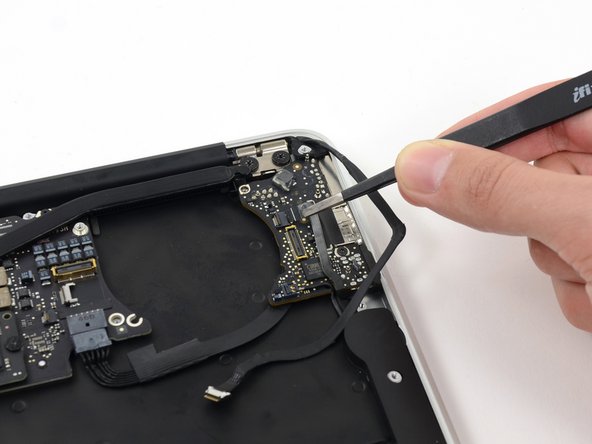
Кончиком шила осторожно подденьте фиксирующую крышку на разъеме ZIF микрофонного кабеля.
Убедитесь, что вы поддеваете фиксирующую крышку, а не само гнездо.
Вытащите ленточный кабель микрофона прямо из гнезда.
Шаг 16

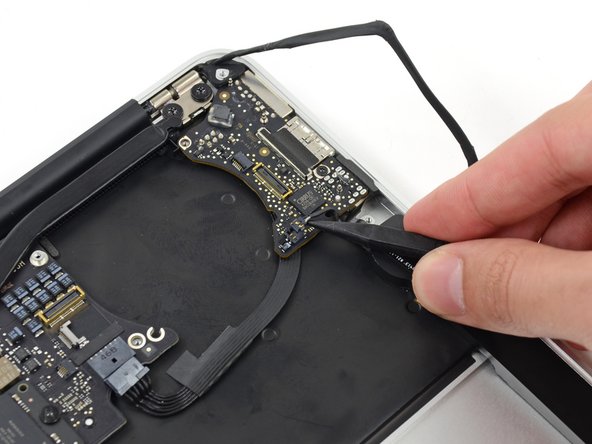
Подденьте кабель динамика возле разъема, чтобы вынуть разъем из гнезда.
Шаг 17

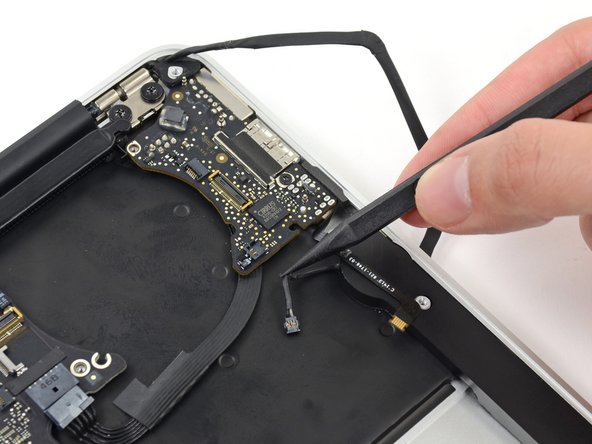
Выведите кабель из паза на плате ввода/вывода.
Шаг 18


Снимите небольшую резиновую прокладку с угла верхнего корпуса, ближайшего к плате ввода/вывода.
Шаг 19

Выкрутите один винт 3,6 мм T5 Torx, крепящий плату ввода/вывода к верхнему корпусу.
В некоторых моделях это винт 3,1 мм T5 Torx.
Шаг 20


Осторожно поднимите плату ввода/вывода за кабель питания и оттяните ее от края корпуса.
