
Введение
С помощью этого руководства вы сможете заменить плату ввода/вывода, чтобы устранить неисправность разъема для наушников, левого порта USB или гнезда MagSafe DC-In.
Шаг 1 Опустите корпус


Прежде чем приступить к работе, закройте компьютер и положите его на мягкую поверхность верхней стороной вниз.
Открутите следующие десять винтов:
Два 8-миллиметровых 5-гранных винта Pentalobe
Восемь 2,5-миллиметровых пятигранных винтов Pentalobe
Специальную отвертку, необходимую для откручивания восьми пятиконечных винтов Pentalobe, можно найти здесь.
Шаг 2

Просуньте пальцы между дисплеем и нижним корпусом и потяните вверх, чтобы снять нижний корпус с Air.
Снимите нижний корпус и отложите его в сторону.
Шаг 3 Батарея


На этом этапе вы отсоедините аккумулятор, чтобы избежать замыкания компонентов во время обслуживания.
Подденьте плоским концом пассатижей обе короткие стороны разъема аккумулятора, чтобы отсоединить его от гнезда на логической плате.
Слегка отогните кабель батареи от логической платы, чтобы разъем случайно не коснулся своего гнезда.
Шаг 4 Твердотельный накопитель

Выкрутите один винт 2,9 мм T5 Torx, крепящий твердотельный накопитель к логической плате.
Шаг 5


С помощью пробки приподнимите свободный конец твердотельного диска настолько, чтобы можно было взять его другой рукой.
Не поднимайте конец SSD слишком сильно.
Вытащите накопитель прямо из гнезда и извлеките его из логической платы.
При повторной установке твердотельного накопителя убедитесь, что он правильно установлен, прежде чем закрепить его крепежным винтом.
Шаг 6 Кабель платы ввода-вывода

С помощью плоского конца шила подденьте разъем кабеля платы ввода/вывода и выведите его из гнезда на плате ввода/вывода.
Шаг 7

Следующий разъем имеет особенно глубокое гнездо. Будьте осторожны при его отсоединении.
Осторожно потянув кабель платы ввода/вывода вверх в районе его соединения с логической платой, подденьте его кончиком пробойника с разных сторон разъема, чтобы помочь «вывести» его из гнезда.
Извлеките кабель платы ввода/вывода.
Шаг 8 Веер

Кончиком шила аккуратно подденьте фиксирующую крышку на гнезде ZIF кабеля вентилятора.
Убедитесь, что вы поддеваете откидную крышку, а не само гнездо.
Шаг 9

Открутите следующие три винта, крепящие вентилятор к верхнему корпусу:
Два винта 5,2 мм T5 Torx
Один винт 3,6 мм T5 Torx
Шаг 10

Выньте вентилятор из верхнего корпуса и осторожно вытащите ленточный кабель вентилятора из его гнезда.
Шаг 11 Плата ввода/вывода

Открутите следующие пять винтов, крепящих батарею к верхнему корпусу:
Два винта 5,2 мм T5 Torx
Один винт 6 мм T5 Torx
Два винта 2,6 мм T5 Torx
Шаг 12

При работе с батареей не прикасайтесь к шести литий-полимерным элементам и не сжимайте их.
Поднимите батарею с края, ближайшего к логической плате, и извлеките ее из верхнего корпуса.
Шаг 13

Отсоедините плату ввода/вывода, потянув кабель питания от гнезда на логической плате.
Потяните кабель параллельно лицевой стороне логической платы к переднему краю Air.
Шаг 14

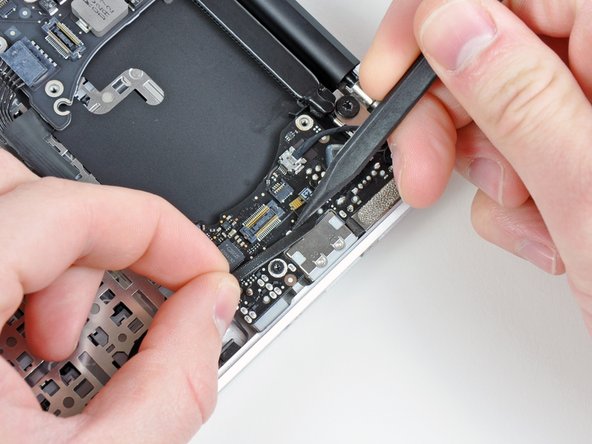
Кончиком шила осторожно подденьте фиксирующую крышку на гнезде ZIF микрофонного кабеля.
Убедитесь, что вы поддеваете именно фиксирующую крышку, а не само гнездо.
Вытащите ленточный кабель микрофона прямо из гнезда.
Шаг 15

Плоским концом шила подденьте разъем кабеля левого динамика и выньте его из гнезда на плате ввода/вывода.
Подденьте его из-под проводов.
Шаг 16

Потяните кабель камеры параллельно лицевой стороне платы ввода/вывода к заднему краю Air, чтобы отсоединить его от гнезда.
Не поднимайте кабель вверх при отсоединении, так как его гнездо может отломиться от логической платы.
Шаг 17

Снимите небольшую резиновую прокладку с угла верхнего корпуса, ближайшего к плате ввода/вывода.
Шаг 18

Выкрутите один винт 3,6 мм T5 Torx, крепящий плату ввода/вывода к верхнему корпусу.
Шаг 19

Осторожно поднимите плату ввода/вывода с края, ближайшего к логической плате, и извлеките ее из верхнего корпуса.
