
Шаг 1 Батарея

Выньте вилку из розетки и выключите ноутбук.
Шаг 2

Закройте ноутбук.
Положите ноутбук лицевой стороной вниз на ровную поверхность.
Шаг 3


Сначала отстегните замок в правой верхней части ноутбука.
Вам нужно будет потянуть за замок с левой стороны и одновременно вынуть аккумулятор.
Левый замок является пружинным и требует постоянного давления, чтобы оставаться открытым.
Шаг 4 Тачпад/клавиатура

Выкрутите все 5-миллиметровые винты PH0 на задней крышке.
Шаг 5

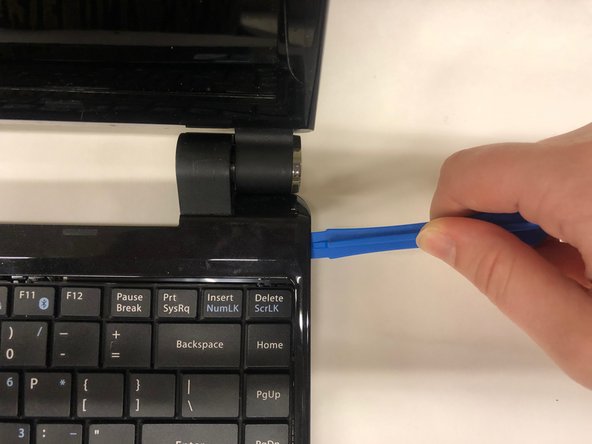
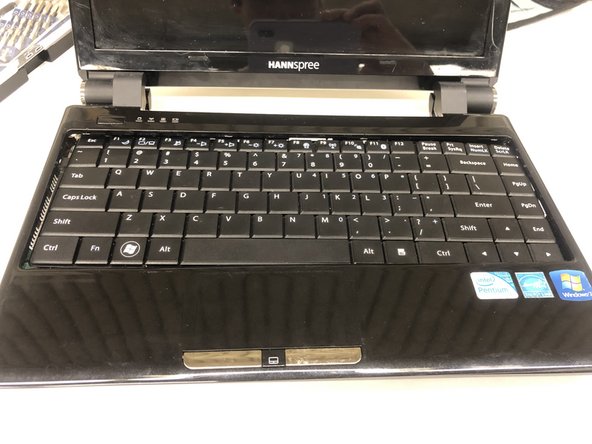
Аккуратно подденьте корпус, начиная с правого нижнего угла, используя небольшой палец.
Осторожно подденьте корпус, пока плоскость тачпада не освободится от остальной части корпуса.
Шаг 6

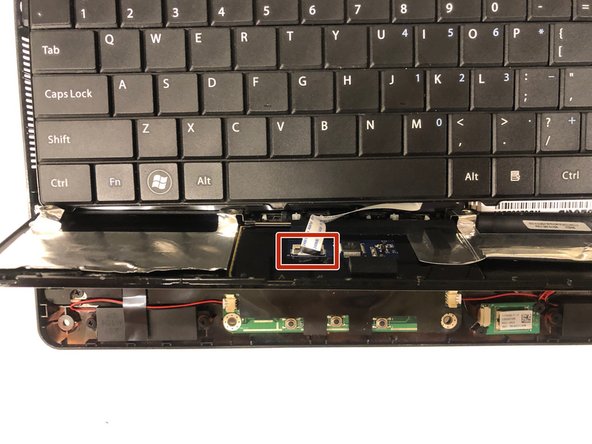
Аккуратно поднимите часть плоскости тачпада.
Отсоедините разъем ZIFF, аккуратно потянув за черное фиксирующее лезвие и отсоединив белый плоский гибкий кабель
Потяните тачпад в сторону от остальной части корпуса
Шаг 7

Осторожно приподнимите свободную клавиатуру, чтобы обнажить разъем ZIFF.
Отсоедините ZIFF клавиатуры, следуя тем же инструкциям, что и ZIFF тачпада.
Шаг 8 Дверца доступа к жесткому диску

Выкрутите три винта Phillips #0 диаметром 3 мм.
Шаг 9

Аккуратно потяните за панель доступа, чтобы снять ее.
Шаг 10 Жесткий диск

Выкрутите четыре 4-миллиметровых крепежных винта Phillips #0.
Подставка для жесткого диска — это большой кусок металла с черными кругами.
Шаг 11

Затем поднимите жесткий диск и потяните на себя. Поднимите ту часть жесткого диска, которая не подключена к компьютеру.
Шаг 12

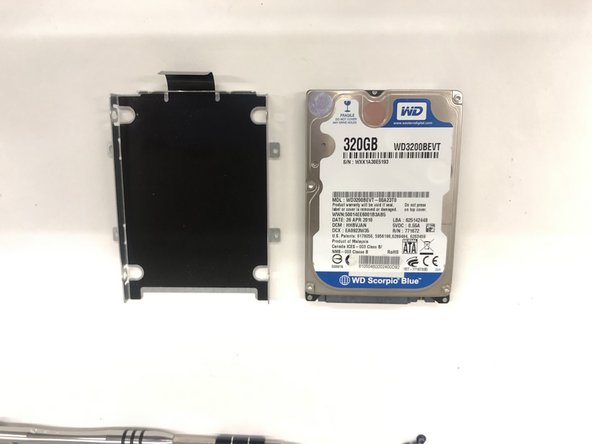
Выдвиньте жесткий диск из металлической части, открутив боковые стороны.
Шаг 13 Плата ввода-вывода

Выкрутите три винта PH0 диаметром 3 мм, которыми плата ввода-вывода крепится к корпусу.
Шаг 14

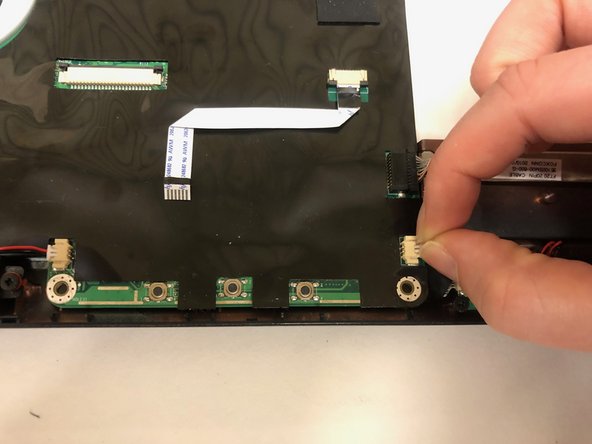
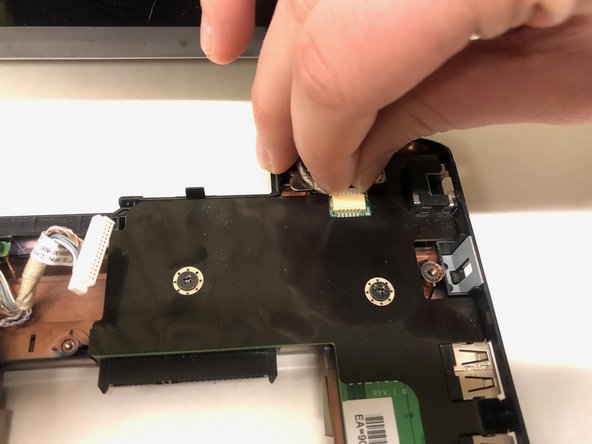
Отсоедините три разъема JST, соединяющие плату IO с материнской платой.
Каждый разъем отсоединяйте, аккуратно потянув параллельно корпусу разъема, пока он не отсоединится.
При замене разъемов убедитесь, что они правильно сориентированы. Корпус имеет ключ, чтобы предотвратить обратное подключение разъемов.
Шаг 15

Извлеките плату IO, аккуратно наклонив ее к внешнему краю корпуса.
