
Введение
Используйте это руководство для замены платы ввода/вывода в ноутбуке Dell Latitude 7410.
На плате ввода-вывода (дочерней плате) расположены правые порты USB, разъем для наушников 3,5 мм и устройство чтения SIM-карт. Эта плата также отвечает за сотовую связь и динамики.
Шаг 1 Подготовьте ноутбук к разборке

Перед началом ремонта дайте батарее ноутбука разрядиться ниже 25 % — заряженная батарея может загореться в случае повреждения.
Отключите все кабели, полностью выключите ноутбук и закройте крышку.
Шаг 2 Снимите заднюю крышку

С помощью крестообразной отвертки открутите восемь невыпадающих винтов, крепящих заднюю крышку.
Шаг 3 Вставьте медиатор для открывания


Вставьте медиатор между правым краем задней крышки и рамкой, чуть ниже среднего правого винта.
Шаг 4 Отсоедините правый край


Проведите резцом вдоль правого края, чтобы освободить зажимы, фиксирующие заднюю крышку.
Шаг 5 Отстегните левый край


Вставьте медиатор между левым краем задней крышки и рамкой, рядом с вырезом для динамика.
Проведите медиатором вдоль левого края, чтобы освободить зажимы.
Шаг 6 Отстегните задний край


Вставьте медиатор между задней крышкой и правой петлей дисплея, чтобы освободить первый зажим вдоль задней кромки.
Сдвиньте медиатор к левой петле, пока не освободится второй зажим.
Шаг 7 Отстегните передний край


Вставьте медиатор между передним краем задней крышки и рамкой, чуть правее левого нижнего винта.
Сдвиньте медиатор к правому краю, пока передний край не отсоединится от рамки.
Шаг 8 Снимите заднюю крышку

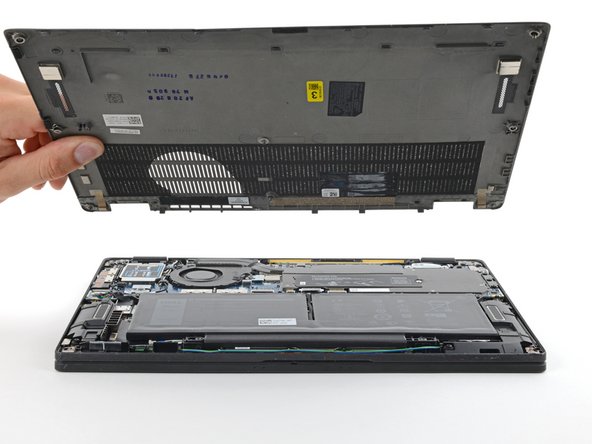
Снимите заднюю крышку.
Шаг 9 Отсоедините аккумулятор


Возьмитесь за черный выступ на головке разъема аккумулятора и потяните прямо вверх, чтобы отсоединить его.
Шаг 10 Снимите крышку


Если ваш ноутбук не оснащен картой WWAN, пропустите следующие два шага.
Подденьте плоским концом пассатижей крышку WWAN-карты из фиксаторов на плате ввода-вывода.
Снимите крышку.
Шаг 11 Снимите кронштейн кабеля WWAN

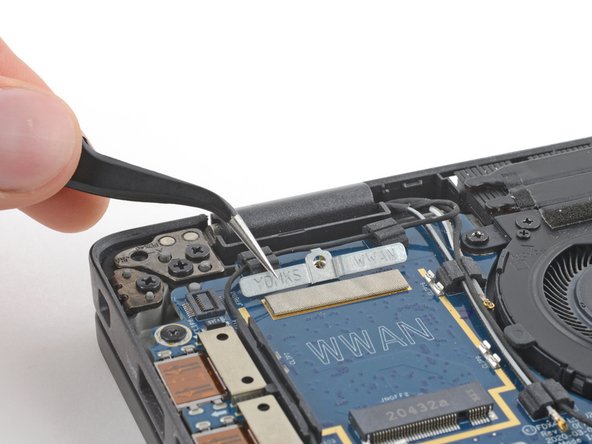
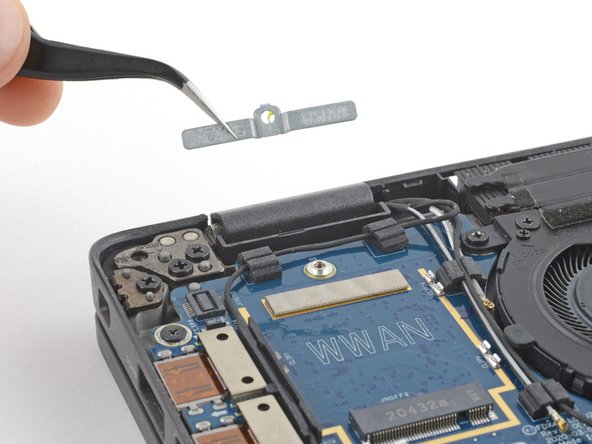
С помощью крестовой отвертки выкрутите 3 мм винт, крепящий кронштейн кабеля WWAN.
Снимите кронштейн кабеля.
Шаг 12 Снимите кронштейн антенного кабеля


С помощью крестовой отвертки выкрутите винт 3 мм, крепящий кронштейн антенного кабеля.
Снимите кронштейн антенного кабеля.
Шаг 13 Отсоедините кабели антенны


Отсоедините прижимные разъемы антенны, обозначенные 1 и 2, с помощью пассатижей, поддев их головки прямо вверх.
Чтобы снова присоединить разъемы, аккуратно выровняйте и надавите на одну сторону до щелчка, затем повторите с другой стороны. Не нажимайте посередине. Если разъем будет неправильно выровнен, контакты могут погнуться и привести к необратимым повреждениям.
Шаг 14 Переместите антенные кабели


В этом шаге показан ноутбук, в котором нет карты WWAN. Если в вашем ноутбуке она есть, отсоедините и извлеките ее.
Вытащите антенные кабели из кабельных трасс на плате ввода-вывода и отведите их от платы.
Шаг 15 Извлеките лоток для SIM-карты

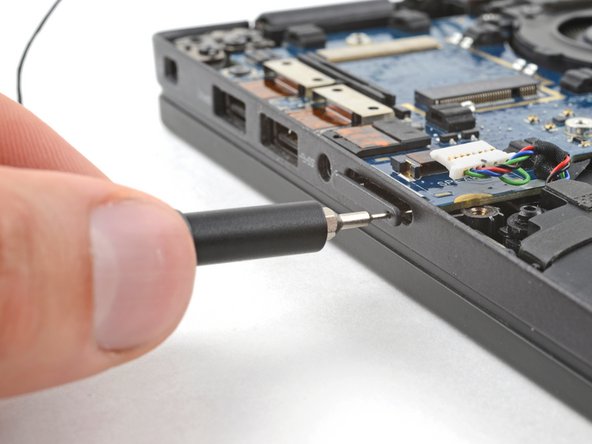
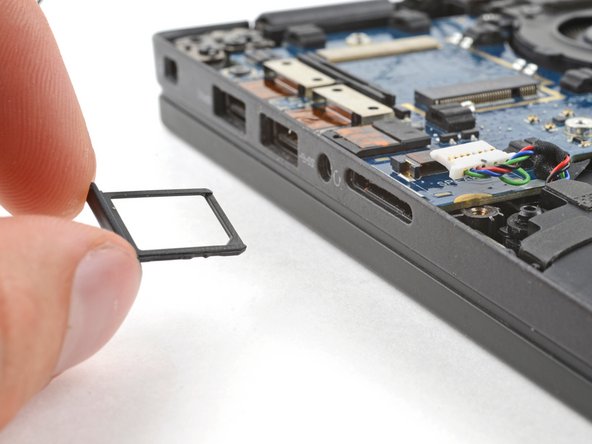
Вставьте инструмент для извлечения SIM-карты, биту или выпрямленную скрепку в отверстие для извлечения SIM-карты.
Пальцами извлеките лоток SIM-карты.
Шаг 16 Извлеките межблочную панель

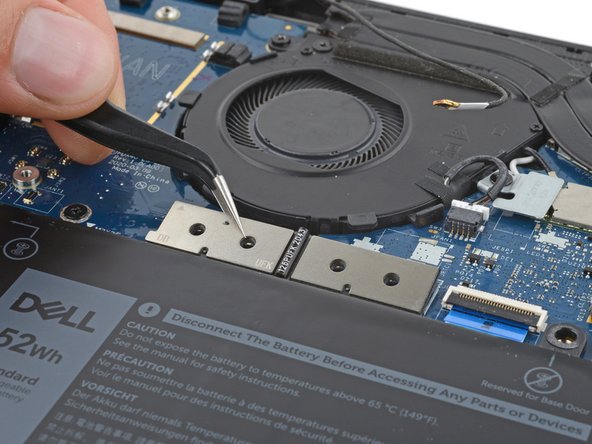
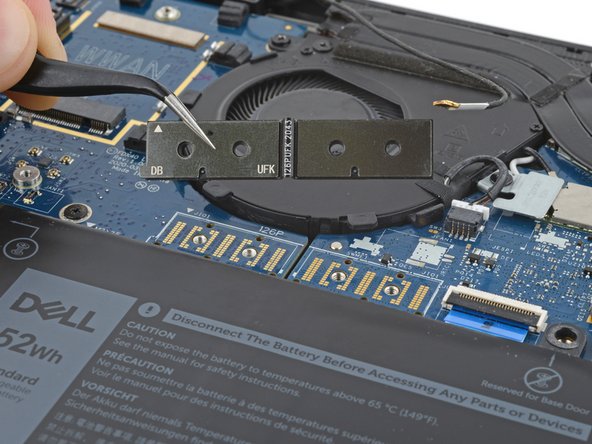
С помощью крестообразной отвертки выкрутите четыре 4-миллиметровых винта, крепящих межплатную панель.
Пинцетом или пальцами извлеките колодку.
Шаг 17 Отсоедините плату ввода/вывода

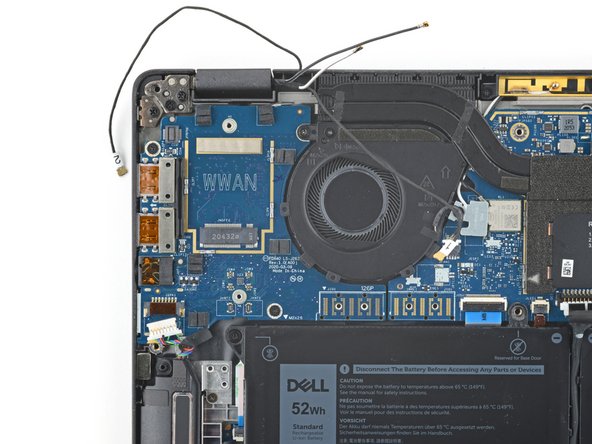
С помощью крестовой отвертки открутите три винта, крепящие плату ввода/вывода:
Два винта длиной 3 мм
Один винт длиной 3,5 мм
Шаг 18 Подденьте плату ввода/вывода

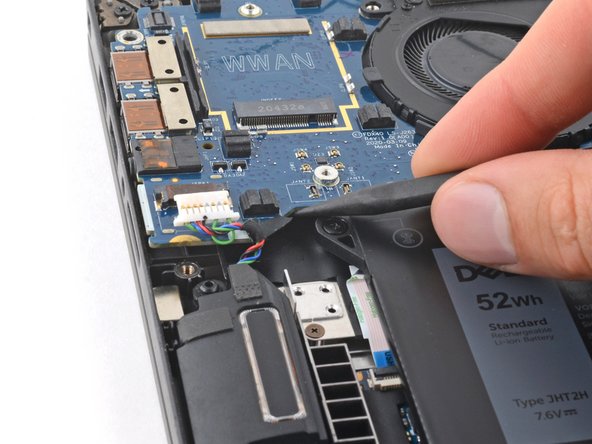
Вставьте плоский конец лопатки между нижним краем платы ввода/вывода и рамой.
Аккуратно подденьте левый край платы, пока не сможете ухватиться за него пальцами.
Если плата не поднимается, проверьте, отсоединили ли вы все кабели и извлекли лоток SIM-карты.
Шаг 19 Извлеките плату ввода/вывода

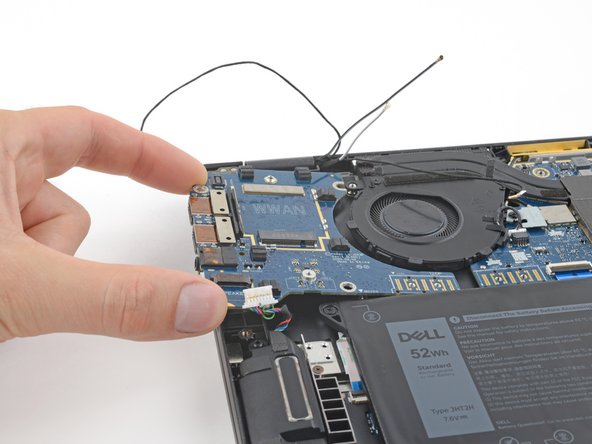
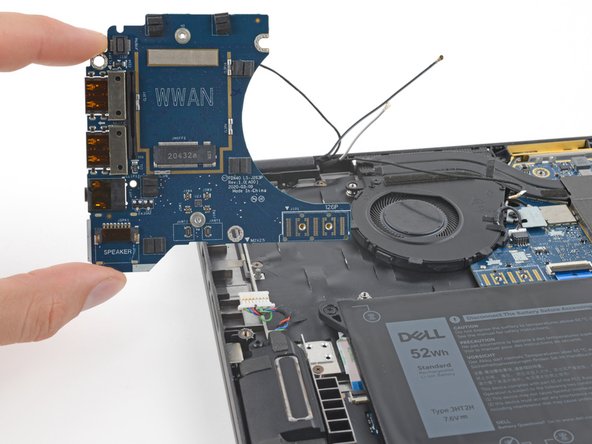
Возьмитесь за левый край платы ввода/вывода.
Сдвиньте плату влево, пока правое верхнее винтовое крепление не выйдет из радиатора.
Извлеките плату.
