
Введение
При снятии задней крышки используйте пластиковый инструмент, чтобы не повредить ее. Плату USB заменить довольно просто, однако будьте осторожны при отсоединении и повторном подключении синего 16-контактного разъема, соединяющего USB с материнской платой, на шагах 10 и 11.
Замена платы USB — это крайняя мера для устранения неисправности порта USB. Ознакомьтесь со страницей «Поиск неисправностей» данного руководства, прежде чем сразу переходить к замене деталей.
Шаг 1 Задняя крышка

Работа с включенным устройством потенциально опасна и может привести к поражению электрическим током. Убедитесь, что устройство полностью выключено, прежде чем приступать к его разборке.
Переверните устройство так, чтобы экран лежал лицевой стороной вниз.
Убедитесь, что подставка перевернута вниз, чтобы с устройством было удобнее работать.
Положите экран на чистую поверхность, чтобы не поцарапать его.
Шаг 2

Извлеките SD-карту в нижней части компьютера, нажав на нее, и она выскочит.
Полностью извлеките SD-карту и отложите в сторону.
Если вы никогда не вставляли SD-карту в этот слот, в нем будет находиться фиктивная карта.
Шаг 3


Снимите две резиновые крышки на нижней части пластиковой крышки, используя инструмент для вскрытия пластика.
Открутите два винта PH#1 диаметром 6,35 мм, которые находились под резиновыми крышками.
Винты нельзя вынуть, они просто откручиваются от внутренних компонентов компьютера.
Шаг 4


Подденьте пластиковым инструментом внешний край нижней части задней панели.
Снимите эту часть.
Для первого снятия крышки потребуется приложить немного усилий. Используйте инструмент для открывания пластика, чтобы получить как можно большее расстояние до снятия крышки, чтобы предотвратить ее растрескивание.
Шаг 5


Открутите три винта 6,35 мм с задней панели, используя отвертку PH#2 или J1.
Выкрутите два винта PH#2 диаметром 6,35 мм. Их можно выкрутить не полностью, а просто ослабить, как в шаге 3.
Шаг 6


Освободите подставку, нажав на большую кнопку слева, чтобы легче было снять задний корпус.
Шаг 7


С помощью инструмента для открывания пластика отделите серебристую заднюю крышку от корпуса экрана.
Как показано на втором рисунке, используйте инструмент и вокруг подставки, чтобы избежать растрескивания крышки.
Как и в случае с нижней крышкой, для снятия верхней крышки требуется приложить некоторое усилие. Используйте инструмент для открывания пластика, чтобы получить как можно большее отделение, что в конечном итоге облегчит вам работу.
Шаг 8

Медленно надавливайте на внешние стороны крышки, пока она не выскочит из гнезда.
Осторожно поднимите крышку от компьютера и отсоедините ее от подставки.
При установке задней крышки на место убедитесь, что сначала надета нижняя часть крышки, чтобы пластиковая крышка плотно прилегала к нижней части корпуса подставки. Затем убедитесь, что все пластиковые выступы полностью вставлены.
Убедитесь, что кнопка питания находится на одной линии с задней крышкой.
Шаг 9


Прежде чем приступать к работе с внутренними компонентами компьютера, убедитесь, что батарея отсоединена, чтобы питание не проходило через устройство.
Отсоедините батарею, используя пластиковый инструмент для открывания и вытащив кабельное соединение.
Шаг 10 Плата USB

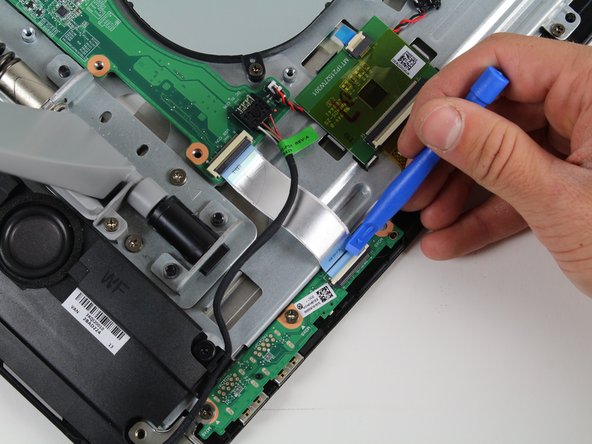
Подденьте белый пластик, удерживающий кабельное соединение, с помощью инструмента для открывания пластика.
Шаг 11

Аккуратно вытащите кабельный разъем.
Когда вы будете вставлять кабельное соединение обратно, убедитесь, что компонент надежно закреплен.
Шаг 12

Выкрутите два винта PH#0 диаметром 6,35 мм вокруг платы.
Шаг 13

Извлеките плату.
