
Введение
С помощью этого руководства вы сможете заменить плату USB-C в MacBook Air 2019 года.
Шаг 1 Открутите винты, крепящие нижний корпус.

Перед началом этой процедуры необходимо отключить функцию автозагрузки Mac. Автозагрузка включает Mac, когда вы открываете крышку, и может быть случайно активирована во время разборки. Воспользуйтесь этим руководством, чтобы отключить автозагрузку.
Если ваш MacBook работает под управлением Big Sur v11.1 или более поздней версии, отключение автозагрузки может не сработать. Вы можете продолжить работу в обычном режиме, но обязательно отсоедините батарею, как только окажетесь внутри.
Перед началом работы полностью выключите MacBook Air и выньте вилку из розетки. Закройте дисплей и переверните весь ноутбук вверх дном.
С помощью драйвера P5 открутите следующие винты:
Два винта 7,9 мм
Два винта 7,1 мм
Шесть винтов 2,6 мм
Шаг 2 Снимите нижний корпус

Просуньте пальцы между дисплеем и нижним корпусом и потяните вверх, чтобы снять нижний корпус с Air.
Снимите нижний корпус.
После сборки MacBook может не включаться, пока не будет подключен к источнику питания (может подойти зарядное устройство для телефона с низким энергопотреблением). Чтобы проверить правильность ремонта, подключите зарядное устройство, дайте MacBook включиться в течение двух минут и убедитесь, что всё работает как надо.
Шаг 3 Отсоедините батарею

Отклейте ленту, закрывающую разъём батареи, настолько, чтобы под ней оказался разъём.
Шаг 4


Подденьте разъем батареи параллельно логической плате и выньте его из гнезда на логической плате.
Шаг 5 Извлеките плату USB-C

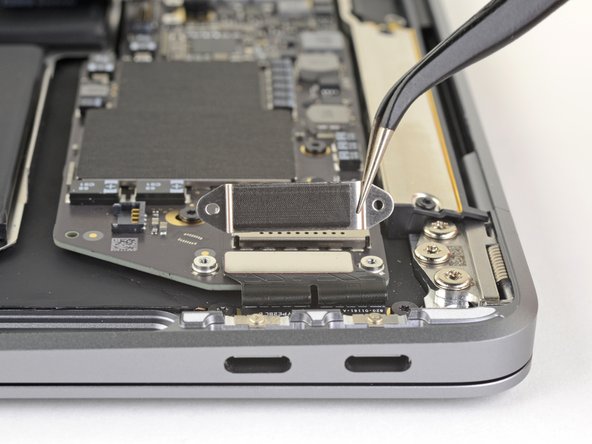
С помощью ключа T3 Torx выкрутите два винта диаметром 1,4 мм, крепящих кронштейн разъема USB-C.
Снимите кронштейн разъема USB-C.
Шаг 6


С помощью плоского конца пробки подденьте разъем кабеля USB-C и выньте его из гнезда на логической плате.
Шаг 7

С помощью драйвера T4 Torx выкрутите два винта 2,9 мм, крепящих плату USB-C.
Шаг 8

Снимите плату USB-C.
