
Введение
С помощью этого руководства вы сможете заменить плату связи вашего iPad 3G, которая отвечает за отправку/прием данных 3G.
Шаг 1 Сборка дисплея


Если стекло дисплея треснуло, заклейте его скотчем, чтобы предотвратить дальнейшее разрушение и избежать телесных повреждений во время ремонта.
Наклейте на дисплей iPad полоски прозрачной упаковочной ленты внахлест, пока не заклеите всю поверхность.
Это удержит осколки стекла и обеспечит целостность конструкции при отжимании и поднятии дисплея.
Сделайте все возможное, чтобы следовать остальным пунктам руководства, как описано. Однако после того как стекло разбито, оно, скорее всего, продолжит трескаться в процессе работы, и вам может понадобиться использовать металлический инструмент для выковыривания стекла.
Наденьте защитные очки, чтобы защитить глаза, и будьте осторожны, чтобы не повредить ЖК-экран.
Шаг 2


iPad, изображенный на фотографиях, может немного отличаться от вашего, но процедура одинакова.
Вставьте металлический пробойник между правым краем дисплея и задней панелью.
Поверните пробойник от себя, чтобы освободить выступы вдоль верхнего края дисплея.
Шаг 3


Вставьте вторую металлическую лопатку между верхним краем дисплея в сборе и задней панелью в сборе, чтобы удержать выступы от защелкивания на месте.
Подденьте дисплей в сборе и отделите его от задней панели.
Шаг 4


Продолжайте отжимать дисплей в сборе от задней панели вдоль нижнего и левого краёв iPad.
Будьте предельно осторожны, когда будете приближаться к верхнему краю iPad. Ленточный кабель дигитайзера расположен у края задней панели и может быть легко повреждён.
Шаг 5

Поднимите дисплей в сборе от задней панели за нижний край.
Не отрывайте дисплей от остальной части iPad слишком сильно, так как хрупкий антенный кабель с небольшой слабиной всё ещё соединяет эти два компонента.
Шаг 6

Плоским концом шила подденьте антенный разъём, расположенный ближе к нижней части iPad, и выведите его из гнезда на коммуникационной плате.
Шаг 7

В следующих шагах вы отсоедините три кабеля, крепящие дисплей к логической плате. Эти кабели предназначены для следующих компонентов:
Дигитайзер
Датчик освещённости
Кабель данных дисплея
Шаг 8


Используйте край инструмента для открывания iPod, чтобы поддеть фиксирующие заслонки, удерживающие ленточные кабели дигитайзера в гнездах на логической плате.
Убедитесь, что вы поддеваете фиксирующую крышку, а не само гнездо.
Вытяните ленточные кабели дигитайзера прямо из гнезд.
Шаг 9

С помощью инструмента для вскрытия iPod извлеките разъем датчика освещенности из гнезда, аккуратно поддев его вверх.
Шаг 10

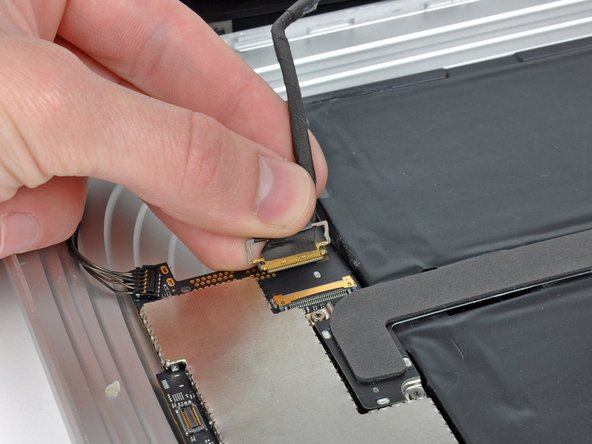
Отсоедините кабель данных дисплея от основной платы, поддев металлический фиксатор за черный пластиковый выступ.
Потяните разъем кабеля в сторону от гнезда.
Потяните разъем параллельно лицевой стороне логической платы.
Шаг 11

Снимите дисплей в сборе с задней панели в сборе.
Шаг 12 Плата связи

С помощью края инструмента для открывания iPod аккуратно подденьте оставшийся разъем антенны и снимите его с платы связи.
Шаг 13


Отсоедините кабель кнопки управления от верхнего края платы связи.
Потяните кабель связи вверх, чтобы поднять его разъем и вывести из гнезда на логической плате.
Шаг 14

Выкрутите один винт T5 Torx, крепящий плату связи к заднему корпусу.
Шаг 15


При необходимости поднимите правый край платы связи вверх, чтобы освободить ее от клейкой накладки, прикрепленной к заднему корпусу.
Потяните плату связи в сторону от ее гнезда на логической плате.
