No Image

Замена платы питания NEC LCD1770NX

СОДЕРЖАНИЕ
49 просмотров
17 декабря 2023

Введение

Плата питания контролирует подачу питания на монитор, чтобы предотвратить перегрузку. Если возникли проблемы с блоком питания, перед пайкой необходимо снять всю плату.

Шаг 1 Подставка

NEC LCD1770NX Power Circuit Board Replacement, Stand: step 1, image 1 of 2NEC LCD1770NX Power Circuit Board Replacement, Stand: step 1, image 2 of 2

Поместите монитор лицевой стороной вниз на чистую ровную поверхность.

Шаг 2

NEC LCD1770NX Power Circuit Board Replacement: step 2, image 1 of 2NEC LCD1770NX Power Circuit Board Replacement: step 2, image 2 of 2

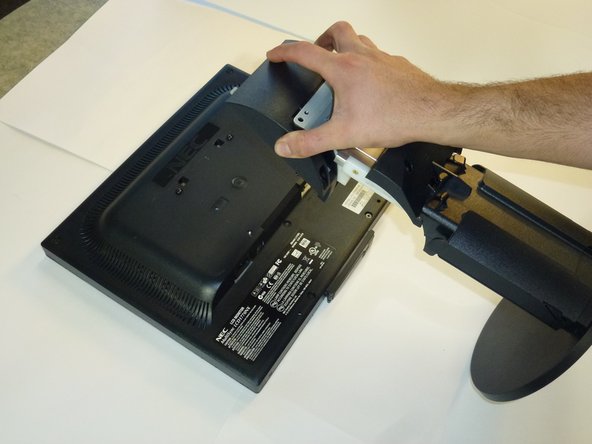
С усилием снимите заднюю панель подставки, потянув ее вверх и в сторону от монитора.

Шаг 3

NEC LCD1770NX Power Circuit Board Replacement: step 3, image 1 of 2NEC LCD1770NX Power Circuit Board Replacement: step 3, image 2 of 2

Выкрутите два 6-миллиметровых винта Phillips PH2, чтобы отсоединить корпус подставки от нее.

Шаг 4

NEC LCD1770NX Power Circuit Board Replacement: step 4, image 1 of 2NEC LCD1770NX Power Circuit Board Replacement: step 4, image 2 of 2

Крепко возьмитесь рукой за корпус подставки и сдвиньте его к основанию подставки.

Шаг 5

NEC LCD1770NX Power Circuit Board Replacement: step 5, image 1 of 1

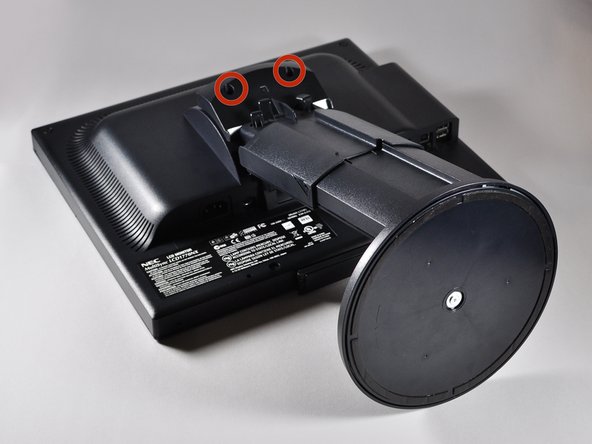
Открутите два винта Phillips PH2 диаметром 14,5 мм, которыми подставка крепится к монитору.

Шаг 6

NEC LCD1770NX Power Circuit Board Replacement: step 6, image 1 of 2NEC LCD1770NX Power Circuit Board Replacement: step 6, image 2 of 2

Поднимите подставку прямо вверх, чтобы снять ее.

Шаг 7 Корпус монитора

NEC LCD1770NX Power Circuit Board Replacement, Monitor Enclosure: step 7, image 1 of 3NEC LCD1770NX Power Circuit Board Replacement, Monitor Enclosure: step 7, image 2 of 3NEC LCD1770NX Power Circuit Board Replacement, Monitor Enclosure: step 7, image 3 of 3

Поместите экран монитора лицевой стороной вверх.

Снимите рамку, положив пальцы на внутреннюю сторону рамки и потянув ее наружу и вверх, рамка должна отщелкнуться.

Продолжайте двигаться вокруг экрана.

Шаг 8

NEC LCD1770NX Power Circuit Board Replacement: step 8, image 1 of 3NEC LCD1770NX Power Circuit Board Replacement: step 8, image 2 of 3NEC LCD1770NX Power Circuit Board Replacement: step 8, image 3 of 3

Открутите два 7-миллиметровых винта в нижней части блока кнопок.

Не вытаскивайте блок кнопок слишком быстро или с большим усилием! Можно повредить провода.

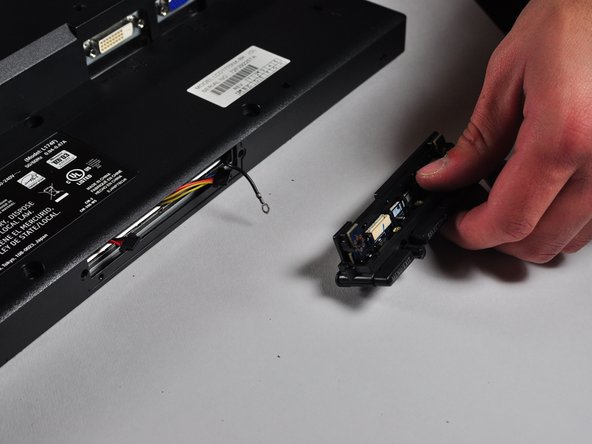
Вытяните блок кнопок на несколько сантиметров и отсоедините цветные кабели.

Шаг 9

NEC LCD1770NX Power Circuit Board Replacement: step 9, image 1 of 2NEC LCD1770NX Power Circuit Board Replacement: step 9, image 2 of 2

Выкрутите 7-миллиметровый винт Phillips PH000 золотого цвета, крепящий блок кнопок к монитору.

Снимите блок кнопок с монитора.

Шаг 10

NEC LCD1770NX Power Circuit Board Replacement: step 10, image 1 of 1

Положив монитор лицевой стороной вниз, открутите 5 7-миллиметровых винтов Phillips PH2 с внешней стороны корпуса.

Шаг 11

NEC LCD1770NX Power Circuit Board Replacement: step 11, image 1 of 3NEC LCD1770NX Power Circuit Board Replacement: step 11, image 2 of 3NEC LCD1770NX Power Circuit Board Replacement: step 11, image 3 of 3

Открутите 2 винта Phillips PH2 диаметром 14,5 мм, расположенные на приподнятой центральной части корпуса.

Осторожно снимите корпус с монитора.

Шаг 12

NEC LCD1770NX Power Circuit Board Replacement: step 12, image 1 of 2NEC LCD1770NX Power Circuit Board Replacement: step 12, image 2 of 2

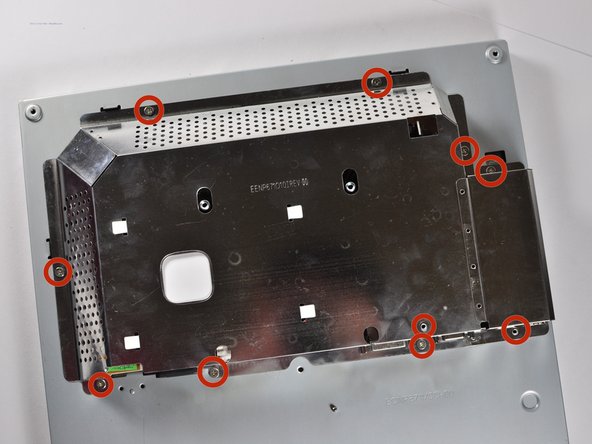
Выкрутите 10 5-миллиметровых винтов Philips PH2, крепящих металлический корпус к монитору.

Шаг 13

NEC LCD1770NX Power Circuit Board Replacement: step 13, image 1 of 2NEC LCD1770NX Power Circuit Board Replacement: step 13, image 2 of 2

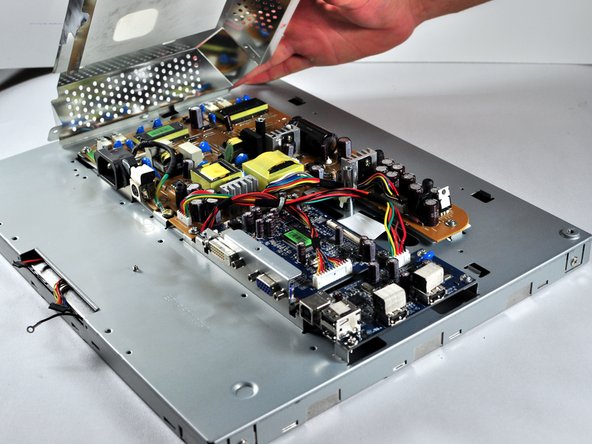
Потяните металлический корпус с монитора, чтобы открыть материнские платы.

Шаг 14 Плата питания

NEC LCD1770NX Power Circuit Board Replacement, Power Circuit Board: step 14, image 1 of 3NEC LCD1770NX Power Circuit Board Replacement, Power Circuit Board: step 14, image 2 of 3NEC LCD1770NX Power Circuit Board Replacement, Power Circuit Board: step 14, image 3 of 3

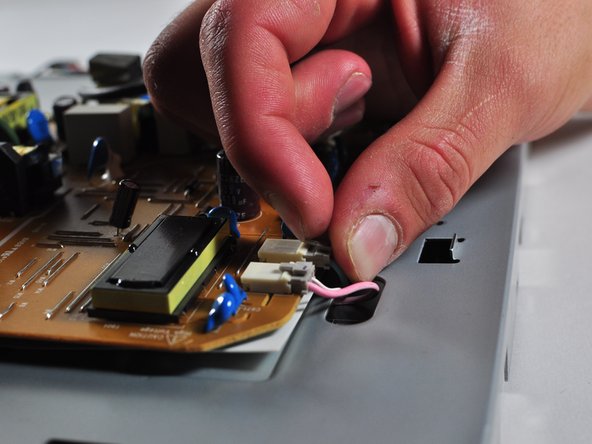
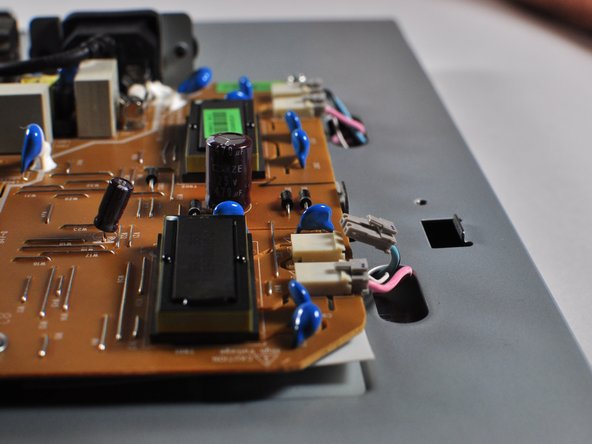
Запишите или отметьте ручкой, какие разъемы соответствуют каким цветам. (Розовый или синий)

Извлеките четыре штекера на коричневой плате, потянув за выступы и пошевелив их. Вы также можете использовать палец, чтобы помочь вам поднять маленькие зажимы, удерживающие их внутри.

Шаг 15

NEC LCD1770NX Power Circuit Board Replacement: step 15, image 1 of 3NEC LCD1770NX Power Circuit Board Replacement: step 15, image 2 of 3NEC LCD1770NX Power Circuit Board Replacement: step 15, image 3 of 3Замена платы питания NEC LCD1770NX

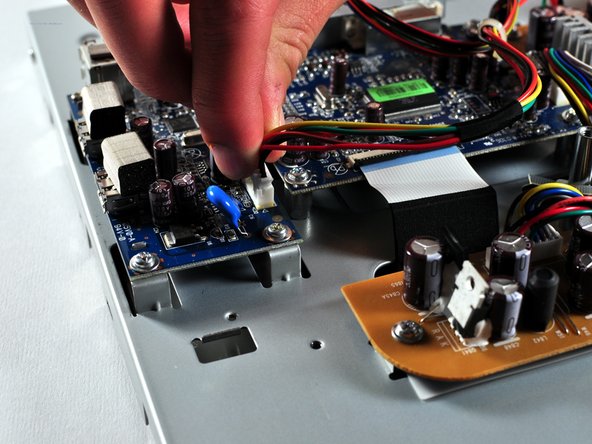
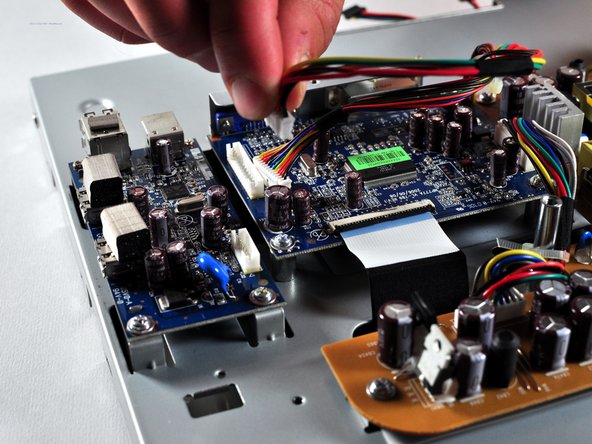
Найдите на плате несколько многопроводных разъемов.

Они соединяют несколько частей каждой платы вместе и состоят из проводов разных цветов. Также есть стяжка, удерживающая два набора проводов вместе, которую можно разрезать, если она мешает.

Отсоедините три пластиковых разъема от плат синего цвета, потянув их вверх и пошевелив.

Необходимо приложить некоторое усилие, также может помочь использование больших плоскогубцев с игольчатым наконечником.

Шаг 16

NEC LCD1770NX Power Circuit Board Replacement: step 16, image 1 of 1Замена платы питания NEC LCD1770NX

Найдите большой черный разъем питания.

С помощью отвертки Phillips #1 открутите два 8-миллиметровых болта, удерживающих черные выступы на металлической раме.

Шаг 17

NEC LCD1770NX Power Circuit Board Replacement: step 17, image 1 of 1

Найдите и удалите 10-миллиметровый винт Philips золотого цвета, расположенный рядом с черным разъемом питания. Он удерживает провод, который подключается к разъему питания.

Шаг 18

NEC LCD1770NX Power Circuit Board Replacement: step 18, image 1 of 2NEC LCD1770NX Power Circuit Board Replacement: step 18, image 2 of 2

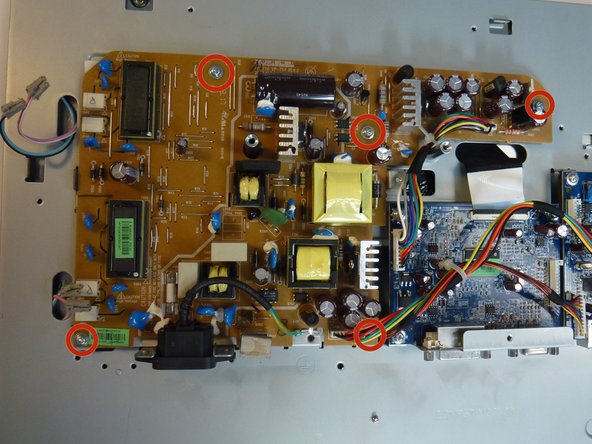
С помощью отвертки Philips 1 выкрутите 5 8-мм винтов Phillip1, расположенных в разных местах платы.

Шаг 19

NEC LCD1770NX Power Circuit Board Replacement: step 19, image 1 of 2NEC LCD1770NX Power Circuit Board Replacement: step 19, image 2 of 2

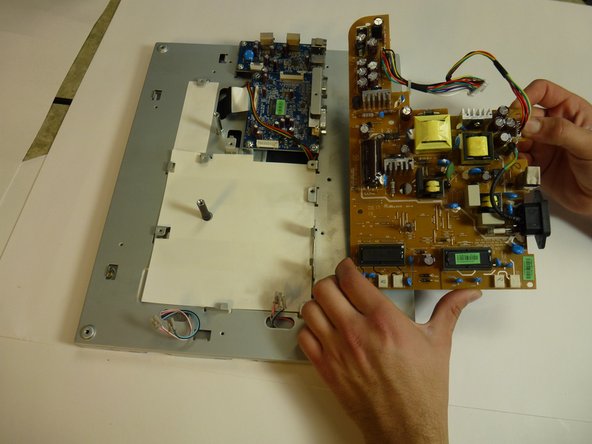
Снимите коричневую плату блока питания с каркаса и отложите ее в сторону.

Комментировать
49 просмотров
Комментариев нет, будьте первым кто его оставит

Это интересно
No Image Гайды
0 комментариев
No Image Гайды
0 комментариев
No Image Гайды
0 комментариев