
Введение
Погнутый кабель платы кнопок SL/SR приводит к тому, что кнопка SYNC, светодиодные индикаторы и кнопки SL/SR не реагируют на нажатия. В результате Joy-Con Nintendo Switch не сможет подключиться к игровой консоли самостоятельно, без второго Joy-Con.
Прежде чем использовать это руководство, определите, что кнопки не реагируют, зайдя в системные настройки игровой консоли и протестировав устройства ввода в разделе «Контроллеры и датчики».
Шаг 1 Плата кнопок SL/SR


Открутите четыре 6-миллиметровых винта, расположенных на задней панели Joy-Con, с помощью трехгранной отвертки Y00.
Во время всей процедуры поместите маленькие винты в место, где вы их не потеряете, и храните их в порядке.
Шаг 2


Откройте Joy-Con, вставив инструмент для открывания в нижний угол и сдвинув его вверх.
При открытии будьте осторожны и не дергайте две половинки Joy-Con далеко друг от друга, так как они все еще соединены кабелями.
Ленточные кабели очень хрупкие. Сильное вытягивание может привести к повреждению устройства.
Шаг 3


Открутите два винта диаметром 3 мм на зарядной рейке с помощью крестовой отвертки № 00.
Часть, которую необходимо заменить, — это плата с кнопками, расположенная непосредственно под этими двумя винтами.
Шаг 4


Отверткой Phillips #00 выкрутите три винта диаметром 3 мм на батарейном отсеке.
Когда батарейный отсек будет ослаблен, доступ к фиксирующему язычку, удерживающему кабель на месте, станет легким.
Шаг 5


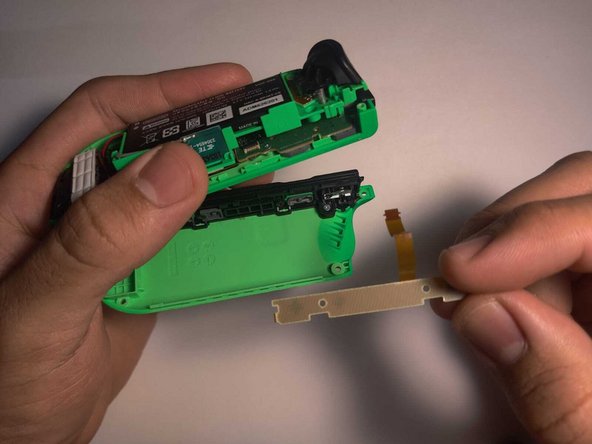
Используйте пластиковый инструмент для поддевания язычка, удерживающего изогнутый кабель платы кнопок. Слегка приподнимите батарейный отсек, чтобы освободить пространство.
Как только выступ будет разблокирован, извлеките согнутый кабель.
Шаг 6

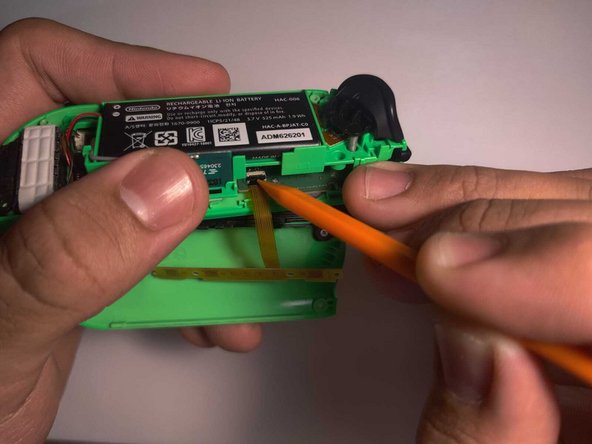

Вставьте новый сменный кабель платы кнопок во вкладку.
С помощью пробки снова зафиксируйте выступ, чтобы удержать новую деталь на месте.
Шаг 7


Чтобы избежать повторения проблемы в будущем, после сборки убедитесь, что новый кабель загнут под батарейным отсеком.
Слегка приподнимите батарейный отсек, чтобы было легче загнать под него новый кабель платы кнопок.
Пространство между батареей и задней панелью Joy-Con очень узкое, из-за чего оригинальный кабель перегибался и выходил из строя. Если вставить новый кабель под батарею, он получит больше пространства.
