
Введение
Если плата кнопок не отвечает, воспользуйтесь этим руководством по замене платы кнопок. Прежде чем приступить к выполнению данного руководства, необходимо следовать предварительным инструкциям.
Шаг 1 Батарея

Сдвиньте защелку к центру ноутбука, чтобы появилась эмблема разблокировки.
Шаг 2

Поместите палец на левую защелку и сдвиньте ее к центру ноутбука.
Шаг 3

Потяните за батарею, чтобы извлечь ее.
Шаг 4 Клавиатура

Отверткой Phillips #00 выкрутите два винта диаметром 5 мм.
Шаг 5

С помощью кредитной карты или плоской лопатки вставьте ее между подставкой для ладоней и клавиатурой.
Шаг 6

Используя выбранный вами инструмент, аккуратно подденьте верхнюю часть клавиатуры.
Шаг 7

Освободите верхнюю часть клавиатуры.
Шаг 8

Извлеките разъем ZIF, который соединяет ноутбук с кабелем клавиатуры.
Шаг 9 Плата кнопок

С помощью крестообразной отвертки №00 открутите все 5-миллиметровые винты, расположенные на днище ноутбука.
Шаг 10

С помощью пассатижей снимите две резиновые ножки, расположенные рядом с батареей.
Шаг 11

Теперь открутите два винта Phillips, которые расположены под резиновыми ножками.
Шаг 12

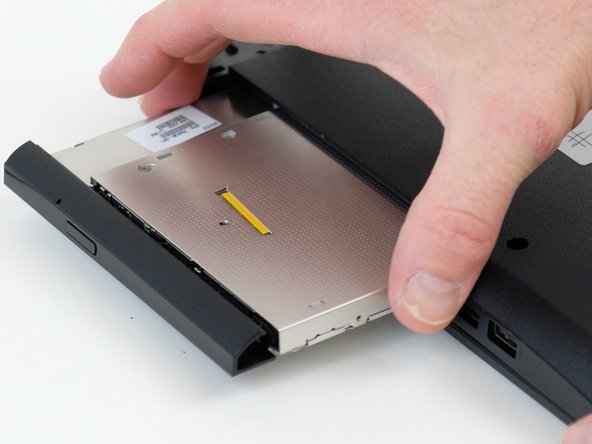
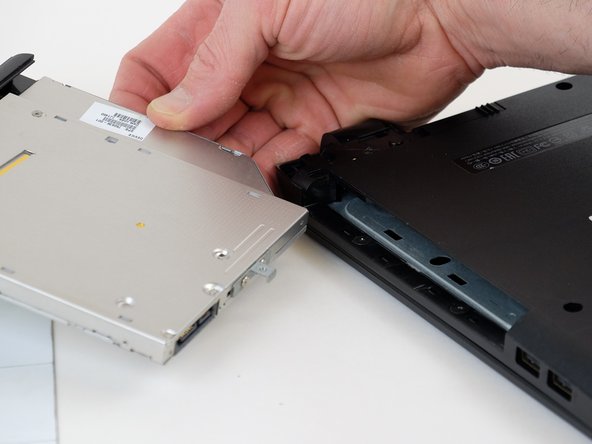
Извлеките оптический привод, потянув его рукой.
Шаг 13

Выкрутите два винта Phillips внутри корпуса оптического привода.
Шаг 14

Отсоедините ленточный кабель кнопки питания, приподняв разъем.
Шаг 15

Теперь отсоедините ленточный кабель сенсорной панели, приподняв разъем.
Шаг 16

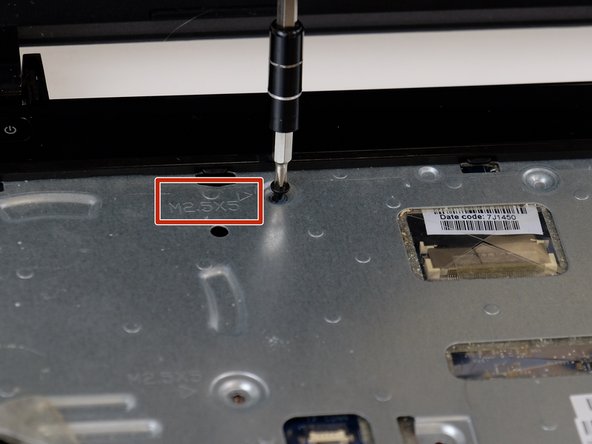
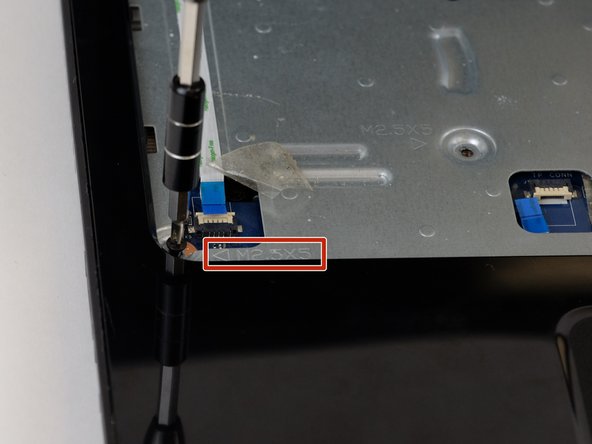
Выкрутите винты, на которые указывает стрелка, впечатанная в металл.
Шаг 17

Вставьте прокладку между подставкой для ладоней и корпусом ноутбука.
Шаг 18

Приподнимите подставку для ладоней, одновременно работая шпателем по периметру.
Шаг 19

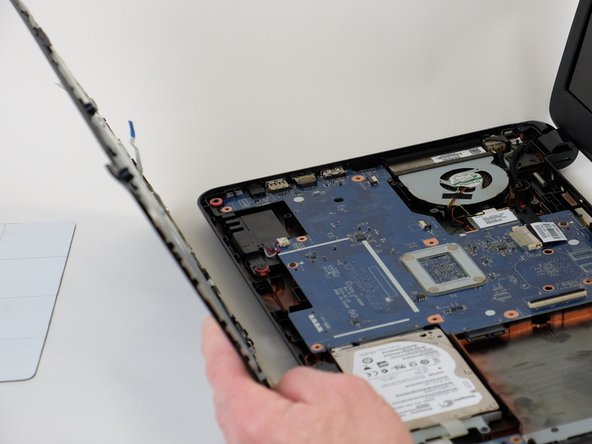
Снимите подставку для ладоней и переверните ее.
Шаг 20

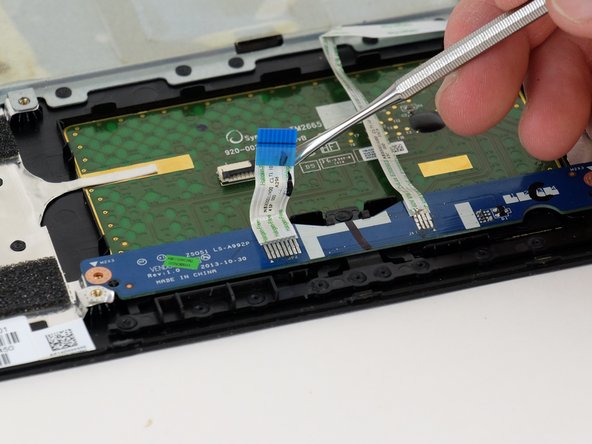
Отсоедините кабель, подключенный к плате кнопок.
Шаг 21

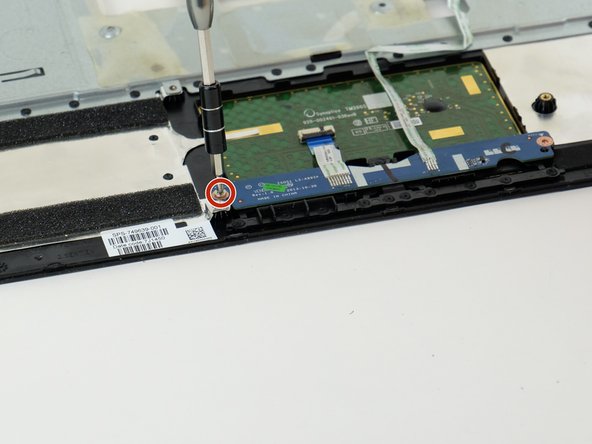
Выкрутите два крестообразных винта, крепящих плату кнопок.
Шаг 22

Снимите плату кнопок.
