No Image

Замена платы Bluetooth в Altec Lansing BoomJacket

79 просмотров
17 декабря 2023

Введение

Кажется, что ваши колонки bluetooth не подключаются или разрывают соединения? Причиной может быть плата Bluetooth.

Шаг 1 Снятие корпуса

Altec Lansing BoomJacket Bluetooth Board Replacement, Case Removal: step 1, image 1 of 1

Руками снимите штифты (4+4) с передней и задней частей колонки.

Шаг 2

Altec Lansing BoomJacket Bluetooth Board Replacement: step 2, image 1 of 1

Снимите внешний черный резиновый корпус колонки.

Шаг 3

Altec Lansing BoomJacket Bluetooth Board Replacement: step 3, image 1 of 1

Снимите внутренний синий резиновый корпус с динамика.

Шаг 4

Altec Lansing BoomJacket Bluetooth Board Replacement: step 4, image 1 of 1

Вытащите две черные проволочные сетки с помощью металлической лопатки.

Будьте осторожны, чтобы не повредить металлический корпус.

Шаг 5

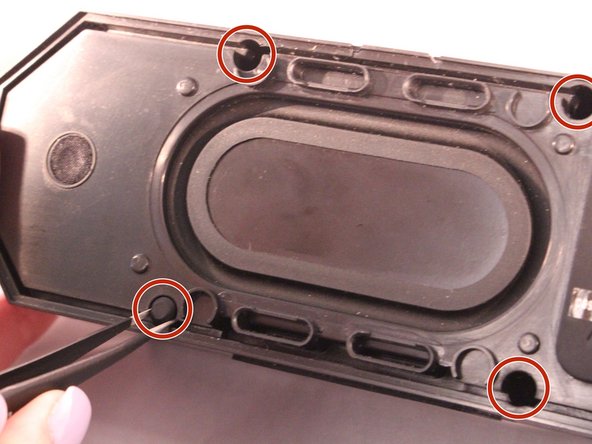
Altec Lansing BoomJacket Bluetooth Board Replacement: step 5, image 1 of 2Altec Lansing BoomJacket Bluetooth Board Replacement: step 5, image 2 of 2

С помощью пинцета извлеките резиновые заглушки (4 сзади + 2 спереди).

Шаг 6

Altec Lansing BoomJacket Bluetooth Board Replacement: step 6, image 1 of 1

С помощью отвертки размера PH1 выкрутите винты из резиновых заглушек (4 + 2).

Шаг 7
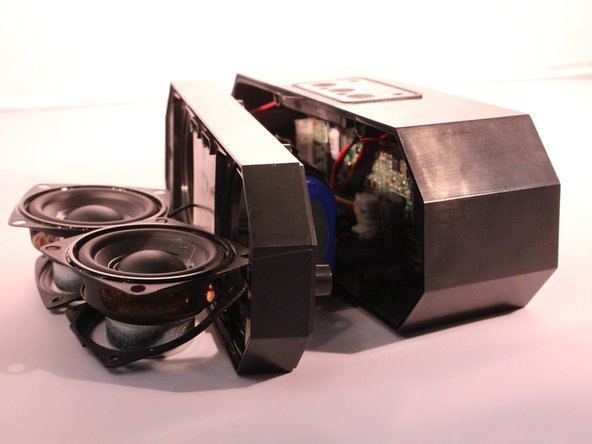
Altec Lansing BoomJacket Bluetooth Board Replacement: step 7, image 1 of 1

Потяните корпус на себя, и вы сможете увидеть все компоненты внутри колонки.

Шаг 8 Плата Bluetooth

Altec Lansing BoomJacket Bluetooth Board Replacement, Bluetooth Board: step 8, image 1 of 1

Теперь, когда корпус открыт, найдите маленький зеленый чип (NFC) на внутренней стороне корпуса рядом с материнской платой.

Шаг 9

Altec Lansing BoomJacket Bluetooth Board Replacement: step 9, image 1 of 1

Отсоедините микросхему Bluetooth (NFC) от материнской платы.

Комментировать
79 просмотров
Комментариев нет, будьте первым кто его оставит

Это интересно
No Image Гайды
0 комментариев
No Image Гайды
0 комментариев
No Image Гайды
0 комментариев