
Введение
Для этого руководства вам понадобятся отвертка и выколотка. Некоторые детали сначала будет трудно снять, и к ним придется приложить некоторое усилие.
Шаг 1 Снимите крышку батарейного отсека


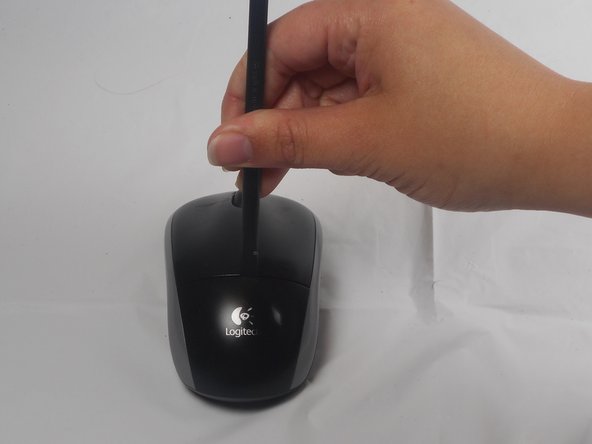
Крышка батарейного отсека расположена в верхней части мыши. Шов, проходящий горизонтально через всю мышь, является верхней частью крышки.
Для отсоединения крышки есть кнопка. Она расположена на нижней части мыши. Чтобы открыть крышку, вам придется сильно нажать на эту кнопку.
Если кнопка не срабатывает, вам придется поддеть крышку. Для этого можно использовать ногти или инструмент для поддевания, как показано на третьем изображении.
Шаг 2 Извлеките старый аккумулятор

Не забудьте вставить новую батарею в той же ориентации, что и старую. Положительный (плюсовой) конец должен быть направлен в сторону от кнопок.
Шаг 3 Верхняя крышка


Накладки на нижней стороне мыши скрывают винты. Сначала удалите их. Возможно, вам придется использовать ногти или инструмент для поддевания.
Здесь есть два винта с крестообразной головкой 0,5 мм. Оба находятся под двумя нижними накладками.
Шаг 4

Подденьте верхнюю крышку. Возможно, вам понадобится инструмент для поддевания.
Шаг 5 Кнопочная пластина


Ногтем аккуратно снимите две наклейки с толстого (некнопочного) конца нижней части мыши, чтобы обнаружить два винта с головкой Philips. Открутите их, а затем отсоедините нижнюю крышку. Не испачкайте наклейку. Теперь снимите кнопки; обе они крепятся одним винтом с головкой Phillips 0,5 мм. Он расположен в центре верхней крышки.
Шаг 6 Отсоедините кнопки


Кнопки теперь прикреплены только небольшим выступом спереди. Вам нужно будет использовать инструмент для поддевания, чтобы подтолкнуть пластину кнопки к этому выступу, как показано на рисунке.
В этот момент пластина кнопки должна быть полностью снята.
