
Введение
Используйте это руководство для замены петель в ноутбуке Lenovo ThinkPad T470.
Исправные петли ноутбука позволят вам легко открывать крышку ноутбука. Шарниры ноутбука могут быть неисправны, если при открытии и закрытии крышки ноутбука вы ощущаете сильную тугоподвижность или ослабление. Другие симптомы: крышка не закрывается полностью, крышка не остается открытой, вывихнуты петли, трещины вокруг петель или в самих петлях.
Перед началом работы обязательно отключите внутреннюю батарею, выключите устройство и отсоедините его от внешних источников питания.
Шаг 1 Внешний аккумулятор


Прежде чем приступить к выполнению этого шага, отключите внутреннюю батарею, выключите устройство и отсоедините его от внешних источников питания.
Поместите ноутбук так, чтобы его днище было обращено вверх.
Сдвиньте защелку на левой стороне батареи влево до щелчка.
Шаг 2


Сдвиньте защелку на правой стороне батареи вправо и удерживайте ее большим пальцем.
Другой рукой сдвиньте батарею к задней стенке ноутбука.
Поднимите батарею вверх и отсоедините от ноутбука.
Шаг 3 Внутренние компоненты


С помощью крестообразной отвертки №1 открутите шесть невыпадающих винтов на нижней крышке ноутбука.
Шаг 4


Поместите ноутбук так, чтобы его верхняя часть была обращена вверх.
Откройте крышку ноутбука.
Шаг 5


Поместите пальцы на нижний край клавиатуры.
С небольшим усилием подтолкните клавиатуру к экрану.
Шаг 6


Возьмитесь руками за нижний край клавиатуры и переверните ее так, чтобы она легла на дно ноутбука.
Возможно повреждение устройства: Клавиатура все еще прикреплена к остальной части ноутбука, поэтому будьте осторожны, переворачивая ее.
Шаг 7


С помощью плоского конца лопатки подденьте защелки, фиксирующие каждый из двух ленточных кабелей.
Шаг 8


Руками поднимите клавиатуру вверх и в сторону от ноутбука.
Шаг 9

Закройте крышку ноутбука и переверните его так, чтобы дно было обращено вверх.
Шаг 10


Руками потяните вверх заднюю крышку и освободите пластиковые зажимы, расположенные на нижней стороне аккумуляторного отсека.
Возможность повреждения устройства: Обязательно сначала отсоедините пластиковые зажимы в этой области. Вы рискуете сломать нижнюю крышку, если попытаетесь сначала отсоединить ее по краям ноутбука.
Руками потяните вверх правую сторону нижней крышки, чтобы освободить пластиковые зажимы.
Руками потяните вверх левую сторону нижней крышки, чтобы освободить пластиковые зажимы.
Шаг 11

Снимите нижнюю крышку с ноутбука.
Шаг 12


С помощью крестообразной отвертки №1 открутите два винта диаметром 5 мм от внутренней батареи.
Шаг 13


Руками поднимите батарею вверх и в сторону от ноутбука.
Шаг 14


Пальцами откиньте вниз черную крышку, закрывающую верхнюю планку оперативной памяти.
Шаг 15


Большими пальцами надавите на металлические зажимы на обоих концах оперативной памяти.
Оперативная память приподнимется на несколько миллиметров.
Шаг 16


Пальцами поднимите оперативную память из гнезда и отведите от ноутбука, чтобы извлечь ее.
Шаг 17


Пальцами откиньте черную крышку, закрывающую нижнюю планку оперативной памяти.
Большими пальцами надавите на металлические зажимы на обоих концах оперативной памяти.
Оперативная память приподнимется на несколько миллиметров.
Шаг 18


Пальцами поднимите оперативную память из гнезда и отведите от ноутбука, чтобы извлечь ее.
Шаг 19


С помощью плоского конца палочки подденьте металлический зажим, крепящий разъем SSD к материнской плате.
Шаг 20


С помощью плоского конца шила отделите разъем от гнезда.
Шаг 21


Возьмитесь за выступ на левой стороне жесткого диска и потяните вверх, чтобы извлечь его из ноутбука.
Шаг 22


Пальцем отожмите черную крышку, закрывающую карту Wi-Fi, вниз.
Шаг 23


С помощью плоского конца шила отсоедините два коаксиальных провода от карты Wi-Fi.
При сборке подключите серый провод слева и черный провод справа.
Шаг 24


С помощью отвертки Phillips #1 выкрутите один 4-миллиметровый винт из карты Wi-Fi.
Шаг 25


Пальцами поднимите карту Wi-Fi вверх и извлеките ее из слота.
В этом ноутбуке нет карты WWAN, но если она есть, то для ее извлечения выполните те же действия, что и в шагах 9-12.
Шаг 26


С помощью пинцета с тупым носом вытащите белый разъем из гнезда.
Шаг 27


Возьмитесь за провод, прикрепленный к монетовидному аккумулятору, и поднимите его вверх и выньте из ноутбука.
Шаг 28


Пинцетом с тупым концом вытащите белый разъем вентилятора из гнезда на материнской плате.
Шаг 29

С помощью отвертки Phillips #1 ослабьте первую пару невыпадающих винтов на вентиляторе и радиаторе в сборе крест-накрест.
С помощью отвертки Phillips #1 ослабьте вторую пару невыпадающих винтов на вентиляторе и радиаторе в сборе крест-накрест.
Шаг 30


Рукой потяните вентилятор и радиатор в сборе вверх и в сторону от ноутбука.
Очистите термопасту с радиатора и процессора и нанесите свежую пасту перед сборкой.
Шаг 31 Материнская плата


Подденьте плоским концом лопатки металлический зажим, крепящий кабель ЖК-дисплея к материнской плате.
Шаг 32


С помощью плоского конца лопатки отсоедините кабель ЖК-дисплея от гнезда на материнской плате.
Шаг 33


Плоским концом шила подденьте черный выступ кабеля кнопки питания.
Шаг 34


С помощью плоского конца шила выньте кабель кнопки питания из разъема на материнской плате.
Шаг 35


Пальцами отсоедините красный и синий антенные кабели от разъемов.
Шаг 36


С помощью отвертки Phillips #1 выкрутите два винта диаметром 4 мм из кронштейна USB.
Шаг 37


Пальцами поднимите кронштейн USB вверх и в сторону от ноутбука.
Шаг 38


С помощью пинцета с тупым кончиком отсоедините кабель DC-in от гнезда на материнской плате.
Шаг 39


Плоским концом шила подденьте металлический кронштейн, крепящий кабель камеры к материнской плате.
Шаг 40


С помощью плоского конца лопатки отсоедините кабель камеры от гнезда на материнской плате.
Шаг 41


С помощью пинцета с тупым носом отсоедините кабель динамика от гнезда на материнской плате.
Шаг 42


Плоским концом шила подденьте черные выступы на кабелях трекпада и считывателя отпечатков пальцев.
Шаг 43


С помощью пинцета с тупым носом выньте кабели трекпада и считывателя отпечатков пальцев из разъемов на материнской плате.
Шаг 44


С помощью отвертки Phillips #1 выкрутите три винта диаметром 4 мм из кронштейна ввода/вывода.
Шаг 45


Пальцами сдвиньте кронштейн ввода/вывода влево.
Поднимите кронштейн ввода/вывода вверх и в сторону от ноутбука.
Шаг 46


С помощью отвертки Phillips #1 открутите шесть винтов диаметром 4 мм с материнской платы.
В этом ноутбуке нет кабеля NFC, но если он есть, воспользуйтесь плоским концом лопатки, чтобы поддеть выступ и вынуть кабель из разъема.
Шаг 47


Обеими руками поднимите материнскую плату вверх и в сторону от ноутбука.
Шаг 48 Сборка дисплея


Пальцами извлеките кабель камеры из разъема.
Шаг 49


Пальцами выньте черный и синий провода из гнезд в верхней части ноутбука.
Шаг 50


Пальцами выньте красный и серый провода из гнезд.
Шаг 51


Пальцами выньте кабель ЖК-дисплея из гнезда.
Шаг 52


С помощью отвертки Phillips #1 выкрутите три винта 4,5 мм из петли в правом верхнем углу.
Шаг 53


С помощью отвертки Phillips #1 выкрутите два винта 4,5 мм из шарнира в левом верхнем углу.
Шаг 54


Обеими руками поднимите корпус ноутбука вверх и отделите его от блока дисплея.
Шаг 55 Ободок дисплея


С помощью инструмента для открывания iFixit создайте зазор между ободком и дисплеем, начиная с левого верхнего угла.
Продолжайте использовать инструмент для открывания iFixit вокруг левой стороны, дна и правой стороны ноутбука, чтобы отсоединить зажимы, крепящие рамку к дисплею.
При отсоединении зажимов вы можете услышать громкие щелчки — это нормально.
Шаг 56

Вставьте инструмент для открывания iFixit между рамкой и дисплеем с верхней стороны.
Эта часть ободка прикреплена к дисплею с помощью клея, поэтому вам может понадобиться использовать руки, чтобы аккуратно отсоединить ободок.
Шаг 57


Обеими руками поднимите ободок вверх и отделите его от дисплея.
Шаг 58 Панель дисплея


С помощью отвертки Phillips #1 выкрутите четыре винта диаметром 3 мм из каждого угла экрана.
Шаг 59


Поднимите обеими руками нижние углы панели дисплея.
Аккуратно переверните панель дисплея.
Возможность повреждения устройства: Кабель дисплея все еще соединяет панель дисплея с остальными частями блока дисплея, поэтому переворачивайте панель дисплея с осторожностью.
Шаг 60


С помощью пинцета с тупым носом снимите прозрачную ленту с кабеля дисплея.
Шаг 61


Плоским концом шила подденьте металлическую планку, фиксирующую разъем.
С помощью плоского конца лопатки отсоедините кабель дисплея от разъема.
Шаг 62


Руками отсоедините панель дисплея от остального блока дисплея.
Шаг 63 Петли

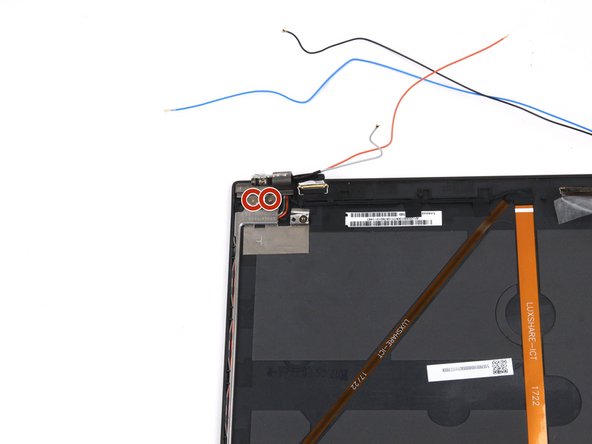
С помощью отвертки Phillips #1 выкрутите два винта диаметром 3 мм из петли в левом верхнем углу.
Шаг 64

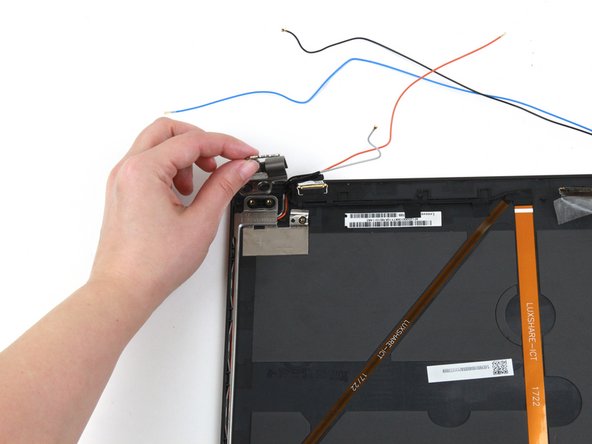
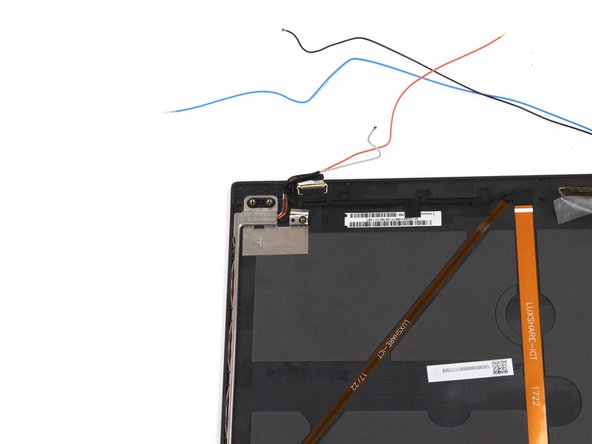
Пальцами поднимите шарнир вверх и в сторону от ноутбука.
Шаг 65


С помощью пинцета с тупым кончиком отделите медную ленту от рамки шарнира.
Шаг 66


Рукой поднимите рамку шарнира вверх и в сторону от ноутбука.
Шаг 67


С помощью отвертки Phillips #1 выкрутите два винта диаметром 3 мм из шарнира в правом верхнем углу.
Шаг 68


Пальцами поднимите шарнир вверх и в сторону от ноутбука.
Шаг 69

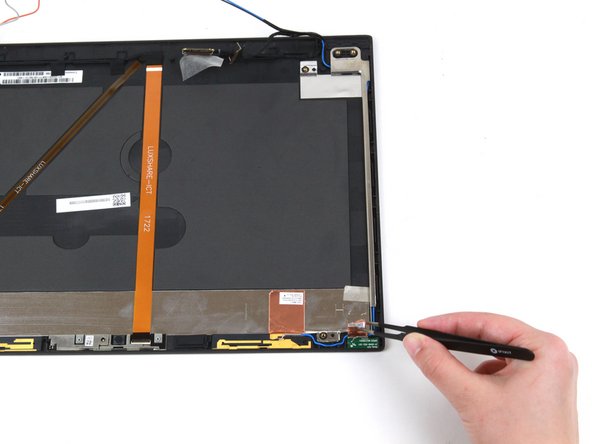
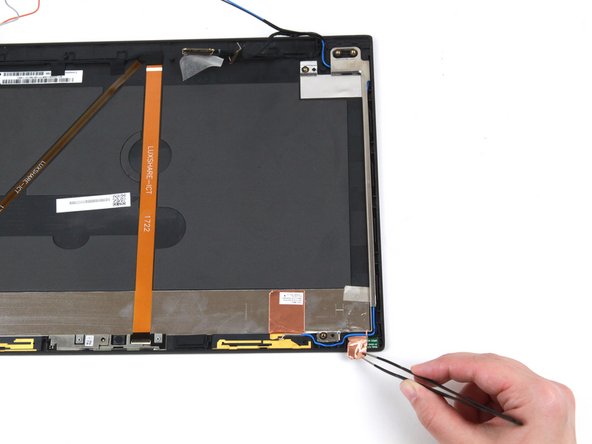
С помощью пинцета с тупым кончиком отделите медную ленту от рамки шарнира.
Шаг 70

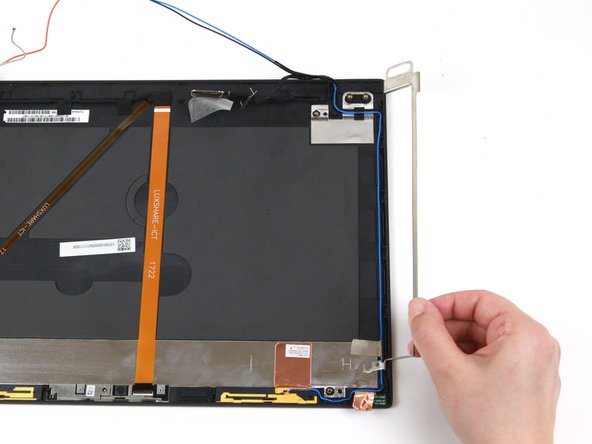

Рукой поднимите рамку шарнира вверх и в сторону от ноутбука.
