
Введение
В этом руководстве описано, как снять петли с системной платы и подставки для ладоней компьютера Dell Inspiron 7573 2-в-1. Это руководство полезно для замены неисправного или поврежденного шарнира. Такие проблемы, как затрудненное открытие и закрытие экрана, могут быть устранены путем замены таких шарниров.
Шаг 1 Батарея


Перед началом работы убедитесь, что компьютер выключен.
Отверткой Phillips #00 открутите четыре 5-миллиметровых винта с нижнего края ноутбука.
Отверткой Phillips #00 открутите оставшиеся шесть невыпадающих винтов с нижней крышки.
Шаг 2


С помощью пассатижей подденьте нижнюю крышку, аккуратно поддевая ее от угла к углу, чтобы отсоединить пластиковые фиксаторы.
Поднимите нижнюю крышку.
После снятия нижней крышки ваш ноутбук должен выглядеть так, как показано на представленных изображениях.
Шаг 3

Отверткой Phillips #00 выкрутите четыре винта диаметром 3 мм, удерживающих батарею на месте.
Шаг 4


С помощью тяги отсоедините кабель батареи от системной платы.
Извлеките батарею из корпуса ноутбука.
Шаг 5 Карта Wi-Fi


С помощью крестообразной отвертки №00 выверните винт диаметром 3 мм, крепящий кронштейн беспроводной карты и беспроводную карту к плате ввода-вывода.
Поднимите кронштейн беспроводной карты с беспроводной карты.
Отсоедините белый и черный антенные кабели от беспроводной карты.
Сдвиньте и извлеките беспроводную карту из слота беспроводной карты.
Шаг 6 Петли


Отклейте ленты, крепящие кабель дисплея и кабель платы сенсорного экрана к системной плате.
Откройте защелки и отсоедините кабель дисплея и кабель платы сенсорного экрана от системной платы.
Шаг 7

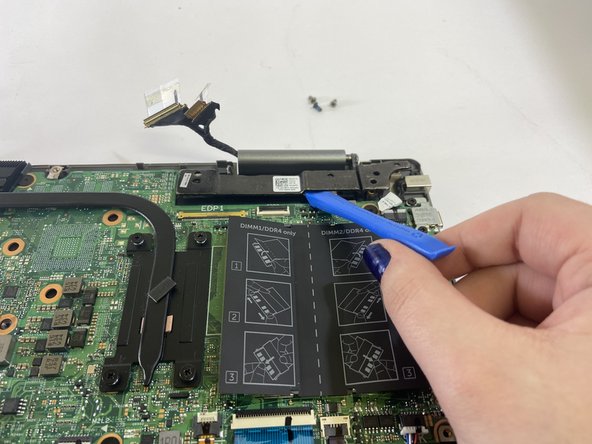
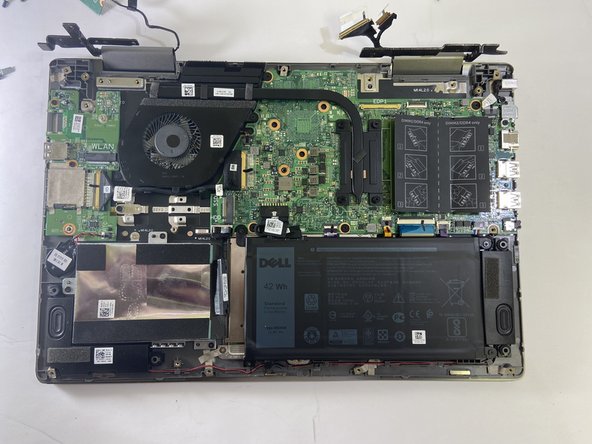
Отверткой Phillips #00 выверните семь винтов диаметром 2 мм, крепящих петли дисплея к подставке для ладоней.
Если петли трудно сдвинуть с места, аккуратно подденьте их с помощью пластикового инструмента для открывания.
Шаг 8


Отделите дисплей в сборе от основного корпуса ноутбука.
С помощью пробки аккуратно снимите пластиковую накладку в нижней части экрана.
После удаления пластиковой накладки осторожно подденьте экран с помощью пробки.
Шаг 9


Аккуратно приподнимите экран с нижнего края, чтобы обнаружить под ним разъемы.
Отсоедините их, потянув вниз.
Шаг 10

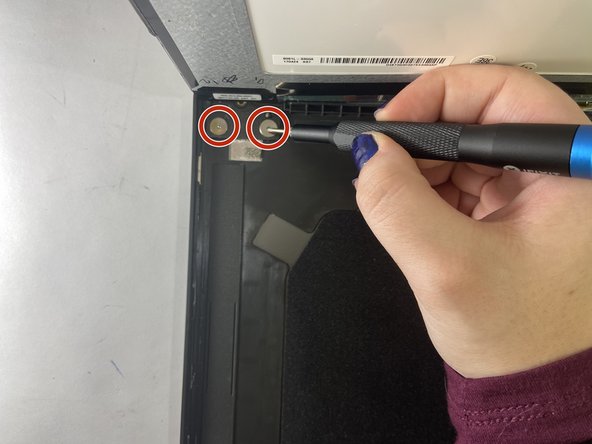
Выкрутите четыре 2-миллиметровых винта Phillips #00, расположенных за экраном.
Шаг 11

Снимите шарниры с экрана дисплея и платы ввода/вывода.
Если в комплект поставки сменных шарниров не входили кабели, аккуратно извлеките их из шарниров, прежде чем избавляться от них. Возможно, будет полезно записать, как были сконфигурированы кабели, чтобы помочь при их перекладке.
