
Введение
Здесь приведено руководство, которое поможет вам удалить прилипшие петли.
Шаг 1 Батарея


Переверните ноутбук на лицевую сторону, чтобы задняя панель была обращена вверх.
Открутите двенадцать винтов PH#0 диаметром 19,05 мм.
Шаг 2


В левом переднем углу ноутбука, под наклейкой intel, нажмите острым концом металлической лопатки между клавиатурой и задней крышкой, чтобы раздвинуть их.
Шаг 3

Подключите зажим антистатического браслета к любому металлическому элементу на компьютере.
Важно заземлить себя, чтобы избежать статического электричества.
Шаг 4


Найдите большой черный прямоугольник в нижней части. Это ваша батарея.
Если вы видите, что батарея сочится или выпуклая, отойдите от устройства.
Снимите черную изоленту, которая находится на кабеле цвета радуги в верхней части батареи.
Аккуратно потяните за кабель, чтобы отсоединить его.
Шаг 5


Выкрутите два винта PH#0 диаметром 12,7 мм. Один из этих винтов расположен в верхней части левой стороны батареи, а другой — в верхней части правой стороны батареи.
Снимите батарею
Шаг 6 Петли

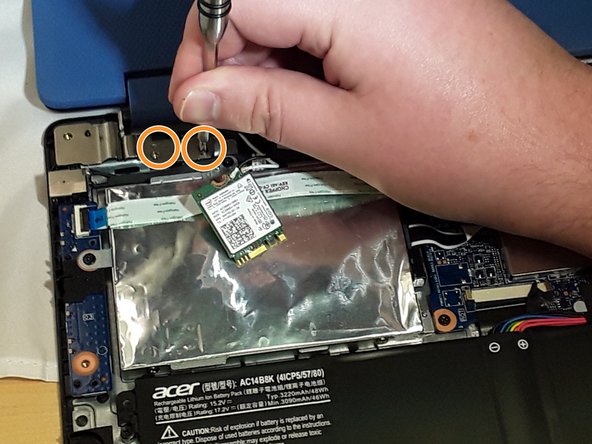
В верхней части находятся две серебристые пластины, которые соединяются с экраном ноутбука. Это и есть ваши петли.
Выкрутите два винта PH#0 диаметром 12,7 мм на каждой петле.
Шаг 7

Открутите четыре винта с помощью крестовой отвертки.
Шаг 8

На правой стороне найдите кусок прозрачной ленты, соединенный с системой охлаждения (также называемой радиатором).
Снимите прозрачную ленту с системы охлаждения.
Отсоедините кабель.
Отсоедините провод, расположенный над жестким диском, от экрана дисплея.
Шаг 9

Вставьте кончик металлической лопатки в шов, чтобы поддеть экранный дисплей с крышки.
Шаг 10

После того как передняя и задняя части экрана будут отделены, найдите провода, которые могут препятствовать полному отделению. Есть 2 провода, расположенные возле петель.
Отсоедините каждый провод и при необходимости удалите изоленту. Все провода экрана, запрятанные в пластиковую часть петель, можно извлечь, потянув за них.
Шаг 11

Найдите металлическую петлю на каждой стороне синей половины экрана.
Шаг 12

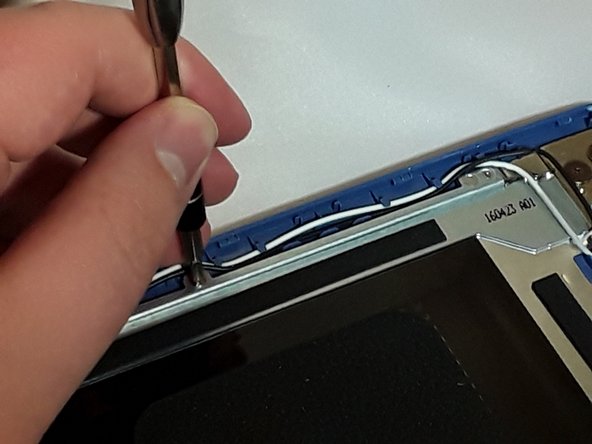
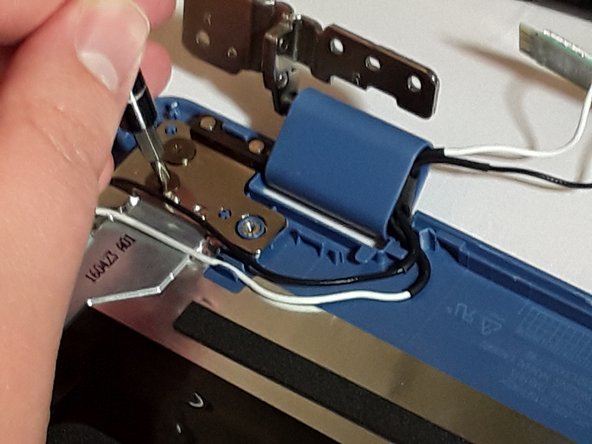
Выкрутите пять винтов PH#0 диаметром 12,7 мм.
Шаг 13

Снимите синий пластик, расположенный в верхней части шарнира.
