
Введение
Замена петель требует выполнения многих действий, а также прохождения шага 3 (шаг 13 в этом руководстве) индивидуального руководства по ключам и возвращения к шагу 17. В устройстве много деталей, поэтому важно быть осторожным.
Шаг 1 Фронтальная камера


Пальцами снимите 6 резиновых накладок, расположенных по краям экрана. Резиновые накладки держатся на месте с помощью небольшого количества клея, но вы должны быть в состоянии легко их отклеить.
Сверху находятся 4 накладки (круглой формы), снизу — 2 (полуовальной формы).
Шаг 2


С помощью отвертки Phillips #1 открутите шесть винтов диаметром 5,2 мм в местах, где находились резиновые накладки.
Шаг 3


Просуньте шпатель в тонкую щель между белым и розовым пластиковым корпусом в верхней части.
Продвигайте пробойник с правой стороны влево, чтобы отсоединить белую пластиковую рамку от розового пластикового корпуса.
Снимите белую рамку, потянув ее на себя.
Возможно, потребуется значительное усилие, чтобы сначала просунуть шпатель между белой и розовой частями корпуса.
Шаг 4

В верхней части экрана дисплея потяните коричневый разъем вправо правой рукой, держась левой рукой за черный кусок электрической ленты рядом с белым разъемом, чтобы отсоединить оба разъема друг от друга.
Аккуратно потяните экран дисплея на себя, чтобы облегчить доступ к кабелю за экраном.
Шаг 5


С помощью лопатки отсоедините кусок ленты от камеры, просунув его между камерой и лентой.
Потяните камеру на себя, чтобы извлечь ее.
Шаг 6 Экран дисплея

Отсоедините микрофон, который находится слева от камеры, зажав ленту вокруг проводов, зажмите микрофон и потяните их в противоположные стороны. Микрофон отсоединяется таким же образом, как и камера.
Шаг 7


С помощью отвертки с головкой Philips №1 открутите четыре винта диаметром 4,63 мм, расположенные по обеим сторонам экрана дисплея.
Потяните экран дисплея на себя, чтобы извлечь его из пластиковой крышки нетбука.
Шаг 8

Аккуратно отсоедините черный провод, подключенный к микрофону и камере. Он прикреплен небольшим количеством клея к задней части экрана дисплея.
Шаг 9

Потяните вверх прозрачную ленту в нижней части экрана дисплея, которая удерживает шнур на месте.
Шаг 10

Отсоедините шнур, вытащив его из гнезда зеленой цепи на днище ноутбука. После отсоединения шнура экран дисплея будет отсоединен и его можно будет снять.
Шаг 11 Индивидуальная клавиатура


Чтобы снять клавиатуру, поместите синий пластиковый инструмент для открывания в 3 углубления над клавиатурой, как показано на рисунке.
Просуньте синий пластиковый инструмент для открывания в пространство между клавиатурой и розовым пластиковым корпусом и надавите вниз.
При надавливании на все 3 углубления клавиатура должна слегка приподняться вверх.
Шаг 12


На правой стороне корпуса есть выемка, которая препятствует извлечению клавиатуры.
С помощью инструмента для открывания синего пластика и пальцев подденьте верхнюю часть клавиатуры, как показано на рисунке.
С помощью инструмента для открывания синего пластика отделите правую часть корпуса от клавиатуры, как показано на рисунке.
После того как клавиатура будет успешно извлечена из-под выемки, потяните ее вверх.
Шаг 13

Используя синий инструмент для открывания пластика, потяните вверх за разъем клавиатуры, чтобы полностью отсоединить клавиатуру от основания ноутбука.
Шаг 14

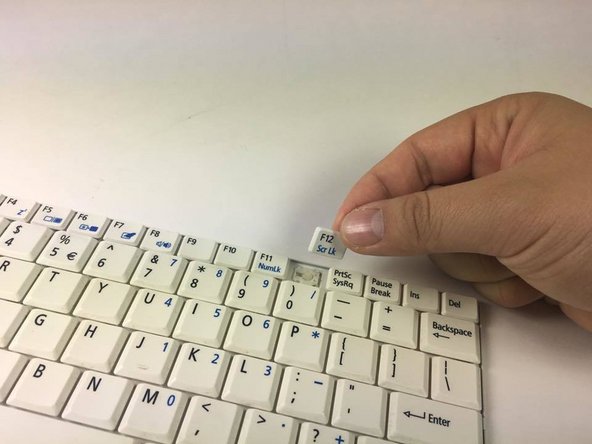
С помощью инструмента для вскрытия синего пластика снимите белую пластиковую часть нужной вам клавиши.
Поместите синий пластиковый инструмент для открывания на правую сторону отдельного ключа, затем осторожно потяните вверх, чтобы отсоединить находящиеся под ним зажимы.
Снимите ключ с петель, сдвинув его влево.
Шаг 15

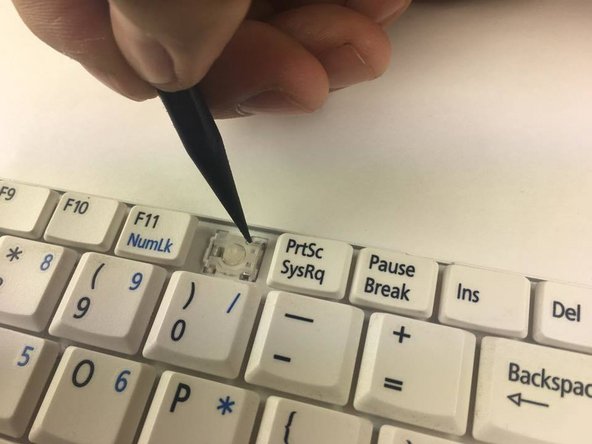
Необходимо отсоединить два конца. Они расположены сверху и снизу ключа с правой стороны.
С помощью Spudger вытолкните маленький прозрачный конец петли из крючка.
Шаг 16


С помощью синего инструмента для вскрытия пластика надавите на пластиковый шарнир слева, чтобы отсоединить его после того, как будут отсоединены концы справа.
Снимите пластиковую петлю, потянув ее вверх.
Шаг 17 Петля

Пальцами потяните за синий пластиковый выступ, подключенный к белому разъему в нижней части ноутбука, чтобы отсоединить трекпад от материнской платы.
Шаг 18

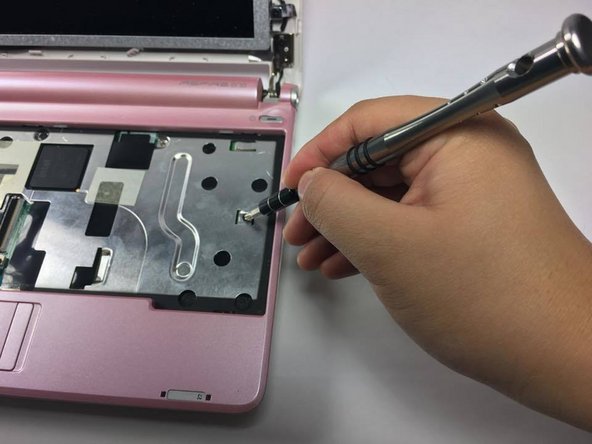
С помощью отвертки Phillips #1 открутите шесть винтов, которые крепят металлическую пластину к материнской плате.
Шаг 19

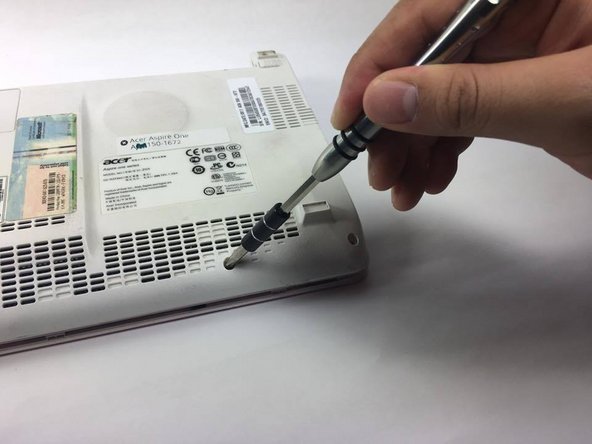
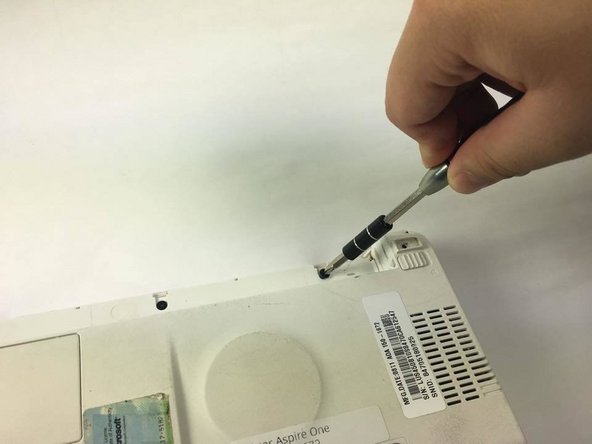
Чтобы отсоединить нижний белый корпус от нетбука, необходимо открутить 8 винтов с помощью отвертки Phillips #1.
С помощью отвертки Phillips #1 открутите три винта диаметром 5,2 мм, расположенные в нижней части пластикового корпуса.
С помощью отвертки Phillips #1 открутите три винта диаметром 3,78 мм, расположенные в середине корпуса.
Шаг 20

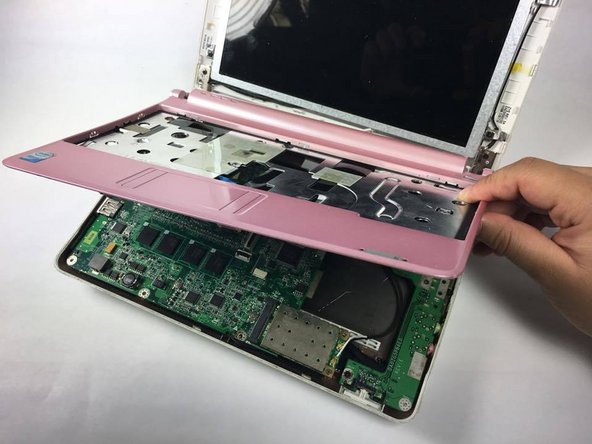
С помощью инструмента для открывания проведите им вперед-назад в щель между розовым и белым корпусом.
Поднимите розовый корпус вверх, чтобы полностью снять корпус с нетбука.
Шаг 21


Открутите четыре винта, расположенные на правой зеленой печатной плате.
Шаг 22


Поднимите зеленую плату вверх и положите ее на левую сторону.
Открутите два винта, крепящие шарнир к нижней части нетбука
Открутите винт, крепящий петлю к верхней части нетбука
Шаг 23

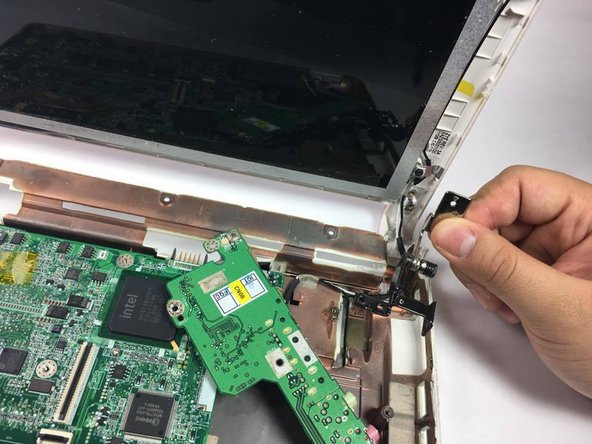
Снимите петлю, ухватившись за металлическую часть и потянув на себя.
