
Введение
В этом руководстве подробно описаны шаги по ремонту сломанного переключателя Cherry MX Red на клавиатуре k70 corsair. Этот процесс включает в себя паяльник, поэтому ему присвоен рейтинг сложности «сложный».
Шаг 1 Снятие колпачков клавиш


Наиболее эффективно это делать с помощью съемника крышек клавиш. Однако вы также можете использовать инструмент для открывания IFIXIT.
Инструмент для открывания IFIXIT особенно полезен для снятия регулятора яркости и блокировки окон в правой верхней части клавиатуры.
Шаг 2 Откручивание винтов заднего шасси


Перевернув клавиатуру, вы обнаружите одиннадцать видимых винтов и два скрытых под резиновыми ножками.
Чтобы не потерять винты, лучше всего положить их во что-нибудь устойчивое к проливанию и, по возможности, магнитное.
Шаг 3 Снятие пластикового ободка


С помощью инструмента для открывания IFIXIT отделите пластиковый ободок от основного корпуса клавиатуры.
Это одна из самых сложных частей разборки. Несмотря на то, что кажется, будто ободок удерживается еще одним винтом, это не так.
Работайте осторожно и аккуратно, чтобы не сломать пластиковые выступы, удерживающие рамку.
Шаг 4. Удаление винтов и проводов панели крышки печатной платы


Под панелью находятся три провода, выделенные синим цветом, и семь винтов, которые необходимо открутить.
Винты можно открутить с помощью той же биты для драйверов с тройным острием y000, что и все остальные винты.
Что касается кабелей, то их можно извлечь с помощью пинцета IFIXIT.
Ленточный кабель будет состоять из двух отдельных частей. Кабель и маленький черный кусочек, который можно легко потерять.
Шаг 5. Удаление кабеля дочерней платы печатной платы


После удаления передних кабелей и винтов мы можем перевернуть печатную плату и посмотреть на заднюю часть.
На задней стороне печатной платы есть два относительно больших кабеля, известных как «кабели дочерней платы».
Эти два кабеля можно легко извлечь либо пальцами, либо пинцетом IFIXIT.
Шаг 6 Разделение и поиск сломанного переключателя


После отсоединения кабелей дочерних плат блок печатной платы можно снять.
Следующий важный шаг — найти паяные соединения, подключенные к сломанному переключателю. Это лучше всего делать с помощью увеличительного прибора, так как идентификационные номера могут быть трудночитаемыми. В данном случае сломанный переключатель обозначен как «app».
Судя по клавиатурам, которые я делал в прошлом, маркировка на печатной плате обычно довольно хороша. Она выполняется либо от руки, либо с помощью цифр.
Шаг 7 Настройка пайки


Паяльник: 370 градусов Цельсия
Припой: Rosin Core
Вытяжка: 120-миллиметровый вентилятор
Фитиль: медная проволока, покрытая канифольным флюсом
Шаг 8


На этом этапе очень горячий паяльник должен находиться относительно близко к вашим пальцам.
Чтобы удалить старый припой, поместите фитиль над паяным соединением и нагрейте паяльником. Возможно, вам придется сильно надавить.
Когда большая часть старого припоя будет удалена, используйте кончик паяльника, чтобы проделать отверстие через фитиль в паяном соединении, чтобы полностью его очистить.
Шаг 9


Новый переключатель может быть установлен только в одном направлении из-за ориентации выводов.
Поскольку мы используем припой с флюсом, нам не нужно использовать дополнительный флюс. Хотя я отмечаю это, потому что его наличие гораздо лучше, если ваш припой не залит флюсом.
При пайке следите за тем, чтобы не держать паяльник слишком долго на компоненте, так как это может привести к его повреждению.
Лужение наконечника можно сделать, натерев припой на наконечник паяльника, а затем используя губку для очистки, чтобы удалить остатки припоя. Это поможет сделать соединения более чистыми.
Использование горячего паяльника
Шаг 10 Проверка паяного соединения

Чтобы убедиться, что паяный шов правильно соединен, можно использовать мультиметр для проверки целостности.
Шаг 11


Теперь после проверки целостности можно установить плату в шасси.
После того как плата будет установлена на место, приступайте к замене винтов. Убедитесь, что они не закрывают кабели, которые нужно подключить обратно.
Не затягивайте винты до конца, так как в случае возникновения проблем вы сможете легко вернуться под плату.
Шаг 12
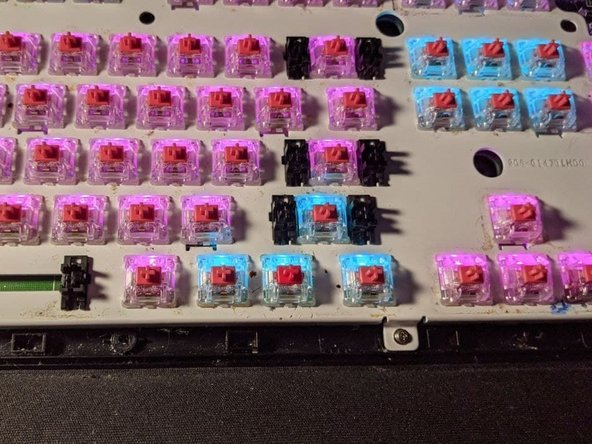


После того как все провода подключены, проверьте, включается ли клавиатура.
Подключитесь через usb к компьютеру и откройте тестер клавиатуры. Это позволит вам проверить все клавиши и убедиться, что они находятся в рабочем состоянии.
Если все клавиши работают правильно, завершите затягивание винтов и установите ободок на место.
Шаг 13 Замена крышки клавиш


После установки ободка на шасси начните устанавливать клавиши на свои места.
Лично я считаю, что начало работы со специализированными клавишами значительно ускоряет процесс установки.
Шаг 14 Дополнительно: 3D-печать сменного колпачка для клавиш

Использование 3D-печати — отличный способ изготовить пластиковые компоненты, которые сломаны или отсутствуют.
На этой конкретной клавиатуре клавиша windows для сменного переключателя также отсутствует, поэтому я напечатал ее.
