
Введение
Клавиатура Anne Pro 1 поставляется со стандартной печатной платой с припоем. Это усложняет замену клавишных переключателей, требуя отпаивания и перепаивания нужного переключателя или переключателей.
Шаг 1 Диагностика клавиатуры

Найдите неисправный переключатель на клавиатуре с помощью онлайн-программ, например https://www.keyboardtester.com/tester.ht…
Шаг 2 Снятие крышки клавиатуры


Сфотографируйте клавиатуру, чтобы использовать ее в качестве ориентира для определения раскладки.
Положите клавиатуру на ровный и чистый стол, чтобы не потерять детали.
Снимите крышки клавиатуры вручную или с помощью съемника крышек, если таковой имеется в вашем распоряжении.
Шаг 3 Откручивание винтов


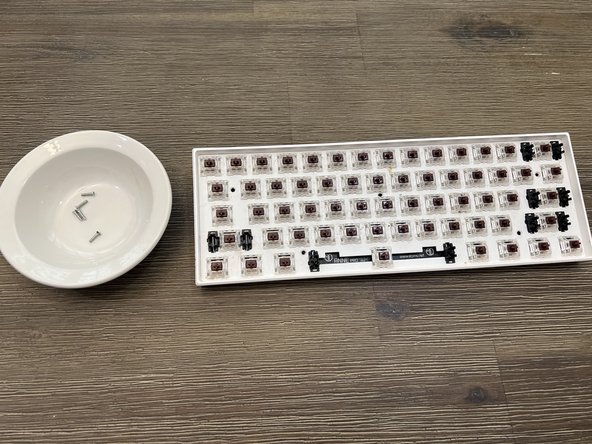
Найдите и открутите пять винтов, крепящих клавиатуру к корпусу.
Сохраните винты в контейнере для последующего использования.
Шаг 4 Снятие пластины клавиатуры
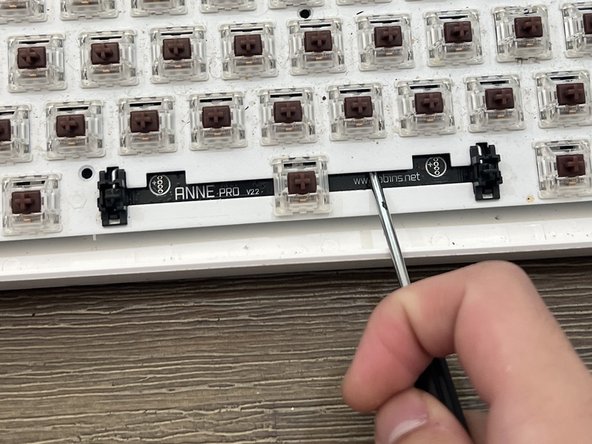
С помощью отвертки осторожно подденьте панель клавиатуры и выньте ее из корпуса из зазора между клавишами, расположенного в нижней части панели.
Для этого потребуется приложить некоторое усилие.
Шаг 5 Извлечение батареи клавиатуры

На задней стороне панели клавиатуры находится печатная плата.
Осторожно извлеките батарею, прикрепленную к печатной плате.
Шаг 6 Меры предосторожности

Убедитесь, что ваше рабочее место хорошо проветривается.
Установите поблизости портативный вентилятор или вытяжку.
Шаг 7 Параметры пайки

Для пайки установите паяльную станцию на температуру 400℃.
Дайте паяльнику достаточно времени для полного нагрева.
Шаг 8 Пайка


По меткам на задней стороне печатной платы найдите неисправный переключатель.
Начните пайку, осторожно прикладывая горячий утюг к двум паяльным соединениям вокруг наклейки с ключом.
Используйте паяльный насос, когда припой заметно расплавится. Продолжайте этот процесс до тех пор, пока контакты переключателя не будут отпаяны от печатной платы.
Внимание: Не вдыхайте паяльный дым.
Внимание: Не прикасайтесь к горячему наконечнику паяльника.
Шаг 9 Извлечение неисправного переключателя

После того как переключатель будет заметно отпаян, осторожно извлеките неисправный переключатель с помощью съемника для клавишных переключателей.
Примечание: Это может быть трудно сделать вручную.
Шаг 10 Установка сменного переключателя

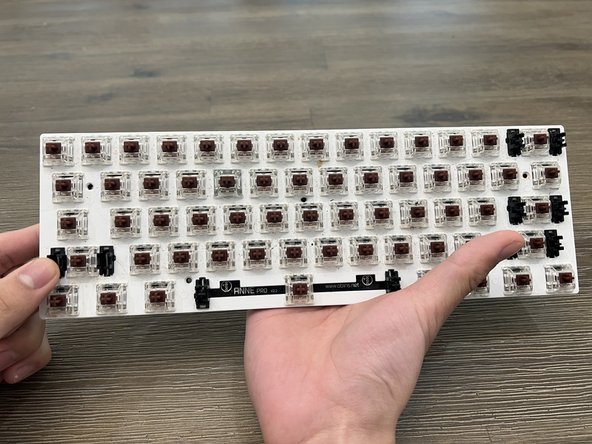
Установив сменный переключатель, совместите контакты клавишного переключателя с соответствующими отверстиями на печатной плате.
Осторожно вставьте переключатель в печатную плату, стараясь не погнуть контакты переключателя.
Шаг 11 Параметры пайки

Уменьшите нагрев паяльной станции до 350℃ и дайте ей остыть.
Рекомендуется использовать более низкий нагрев при пайке переключателя, чтобы избежать перепайки соединения переключателя.
Шаг 12 Перепайка


Припаяйте обратно переключатель к печатной плате, осторожно нагревая металлические кольца паяльником, а затем приложите проволоку с припоем к нагретой поверхности, удерживая утюг на месте.
Нанесите припой на штырь переключателя, пока небольшой бугор не скроет штырь, что напоминает заводскую пайку на плате. Дайте припою остыть и затвердеть.
Старайтесь быть консервативными в количестве используемого припоя. Меньше — значит больше!
Шаг 13 Проверка паяного соединения
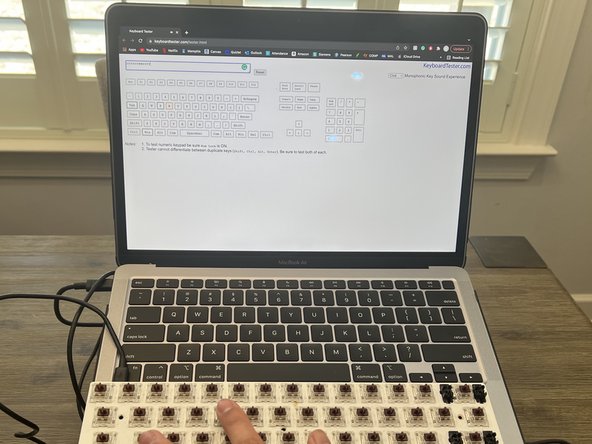
Убедитесь, что паяное соединение работает, подключив клавиатурную панель к компьютеру и протестировав ее с помощью программ, например: https://www.keyboardtester.com/tester.ht…
Шаг 14 Прикрепление батареи
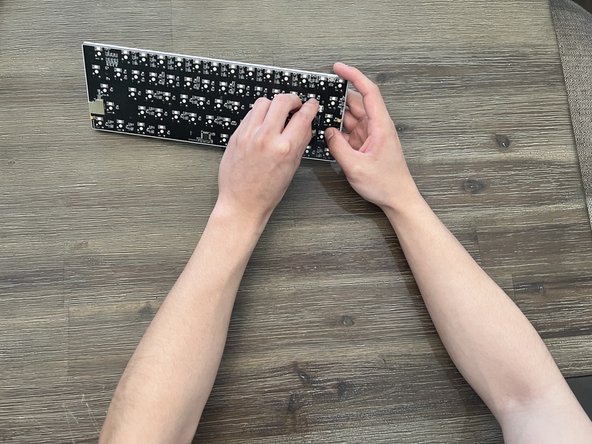
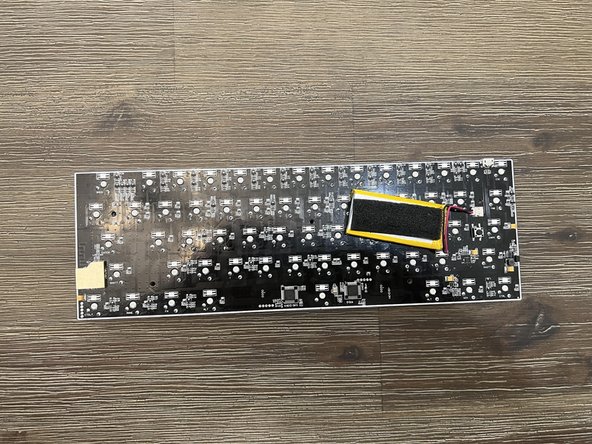
Установите батарею на печатную плату клавиатуры.
Убедитесь, что она правильно подключена и не болтается.
Шаг 15 Сборка клавиатуры
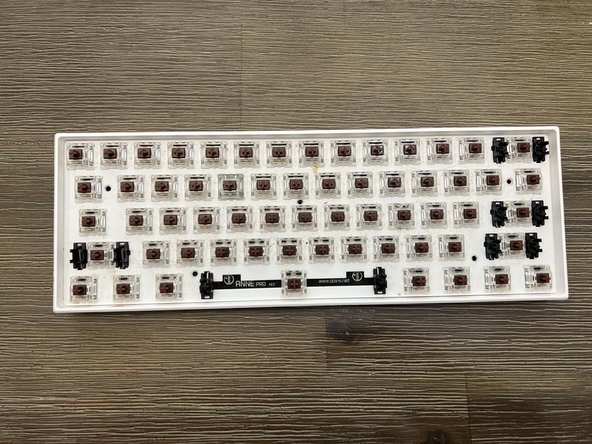
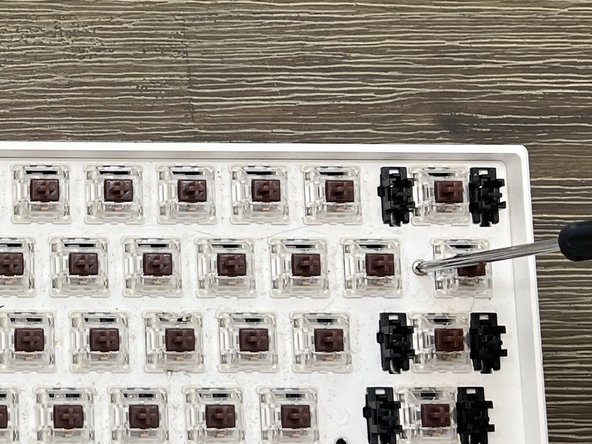
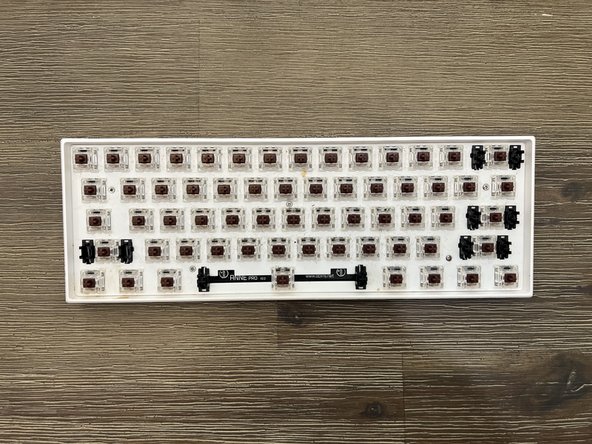
Установите панель клавиатуры в корпус и закрепите ее винтами.
Убедитесь, что она надежно прикручена.
Шаг 16 Повторная установка крышек клавиатуры
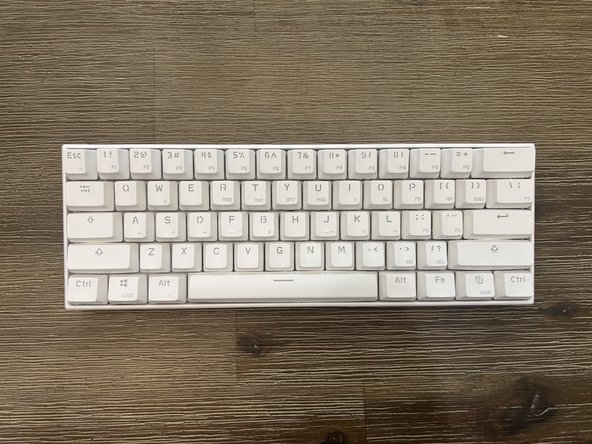
Установите крышки на клавиатуру, ориентируясь на сделанную ранее фотографию ее расположения.
