
Введение
В этом руководстве я покажу вам, как заменить неисправный переключатель левого клика в мыши Corsair Dark Core RGB. В моей конкретной мыши нажатие левой кнопки мыши произвольно отпускалось, что называется «подпрыгиванием». Обычно в этом виноват переключатель, требующий замены. Прежде чем приступать к выполнению этого руководства, вы должны иметь некоторый опыт пайки мелких электрических деталей.
Шаг 1 Снимите боковую крышку

Для начала снимите боковую крышку или упор для мизинца. Она крепится с помощью магнитов
Шаг 2. Снятие площадки слайдера


Используя тепловую пушку на низком уровне, равномерно нагрейте нижнюю площадку слайдера, а затем аккуратно просуньте под площадку открывающийся медиатор.
Если резцы не проскальзывают под накладкой, попробуйте нагреть накладку еще немного
Выкрутите два винта T5 Torx, которые находились под накладкой слайдера.
Шаг 3 Открытие верхней части корпуса


Используя пластиковую лопатку, аккуратно подденьте верхнюю часть корпуса в указанных местах.
Не торопитесь и работайте по кругу, чтобы не защелкнуть пластиковые защелки
См. фото для справки о том, где верхний корпус защелкивается с нижним корпусом
Как только правая сторона будет расстегнута, подведите медиатор под левую сторону верхней части корпуса, чтобы освободить оставшиеся две защелки, а затем снимите верхний корпус.
Шаг 4 Снятие левой кнопки


Под левой и правой кнопками находятся два винта. Чтобы получить к ним доступ, нужно снять кнопки, начиная с левой.
Аккуратно потяните кончиками пальцев за переднюю часть левой кнопки. Она откинется вверх. Извлеките левую кнопку.
Если она не снимается при легком выкручивании, подцепите точку шарнира пинцетом, чтобы освободить ее.
Шаг 5. Извлечение кнопки правого клика


Чтобы снять кнопку правой кнопки мыши, сожмите пинцетом точку шарнира и потяните ее вверх и наружу.
Убедитесь, что пинцет хорошо держит шарнир при сжатии.
Вытащив шарнир, слегка подтолкните кнопку правой кнопки мыши вперед и снимите ее.
Шаг 6

Выкрутите два винта с крестообразной головкой, которые были обнаружены после снятия левой и правой кнопок.
Шаг 7 Открытие нижней части корпуса


Подденьте заднюю часть нижнего корпуса медиатором, освободив пластиковые защелки, удерживающие его.
Чтобы снять верхний корпус, слегка потяните его назад, чтобы выдвинуть из зажимов на передней панели
Не пытайтесь отсоединить верхний кожух спереди, так как это может привести к защелкиванию передних зажимов.
Шаг 8

Выкрутите два винта Phillips с круглой головкой в нижней части мыши, рядом с ленточным кабелем.
При желании аккумулятор можно отсоединить, потянув за провода, соблюдая осторожность, чтобы не повредить ленточный кабель. Для замены переключателя левого клика отсоединение батареи не требуется.
Шаг 9. Снятие кнопок переключателя DPI


Выкрутите винт с круглой головкой Phillips, затем снимите заднюю кнопку DPI.
После снятия задней кнопки DPI мы можем выкрутить второй винт с круглой головкой Phillips, а затем снять переднюю кнопку DPI.
Шаг 10 Кнопка переключения профиля, задняя зона RGB


Выкрутите два винта с крестообразной головкой, удерживающих кнопку переключения профилей.
Отсоедините плату зоны RGB на ладони; эти зажимы довольно гибкие, так что она должна легко выйти
Отсоедините кнопку переключения профилей и заднюю плату зоны RGB от разъема рядом с колесом прокрутки.
Не торопитесь вынимать штекер, чтобы не защелкнуть плату RGB зоны колеса прокрутки.
При желании отсоедините ее после снятия платы RGB колеса прокрутки
Шаг 11 Колесо прокрутки RGB-зоны
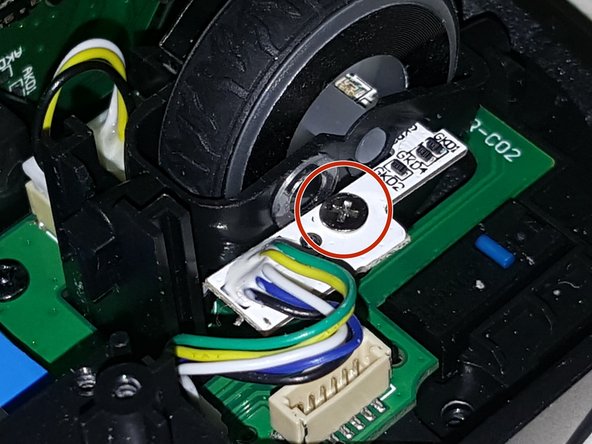


Выкрутите винт с крестообразной головкой, крепящий плату RGB-зоны колеса прокрутки
Плата RGB-зоны колеса прокрутки очень тонкая. Соблюдайте осторожность, чтобы не погнуть и не сломать ее
Выдвиньте плату RGB-зоны колеса прокрутки из своего гнезда. Светодиод и другие компоненты могут зацепиться за верхнюю часть слота; не торопитесь и вынимайте плату аккуратно
Отсоедините плату зоны RGB колеса прокрутки от указанного разъема.
Если вы решили оставить подключенными переключатель профилей и плату зоны RGB для ладони, отсоедините их после извлечения платы зоны RGB колеса прокрутки.
Шаг 12 Снятие колеса мыши


Отсоедините кабель датчика колеса мыши от основной платы
Вставьте плоский конец пластиковой лопатки под задний зажим колеса мыши.
Используя пробойник как рычаг, надавите на задний зажим, чтобы освободить его из сборки.
Будьте осторожны, так как колесико мыши может разлететься, когда зажим освободится.
Шаг 13 Снятие верхней платы


Выкрутите черный винт с круглой головкой Phillips, удерживающий верхнюю плату.
Поднимите верхнюю плату прямо с нижней платы.
Верхняя плата соединяется с нижней платой с помощью штыревого разъема. Соблюдайте осторожность, чтобы не погнуть контакты при снятии и сборке.
Шаг 14 Замена микропереключателей

Для замены неисправных микропереключателей мыши можно приобрести несколько запасных. Контроль качества на них не самый лучший, поэтому рекомендуется покупать их хотя бы парами.
Оригинальный микропереключатель — Omron D2FC-F-K(50M), причем 50M означает срок службы.
Запасные переключатели взяты из мыши Lenovo, которая была в комплекте с новым компьютером. Это переключатели для правого клика (черный) и среднего клика (черный/белый).
Микропереключатели, полученные в дар от другой мыши, в идеале должны быть практически неиспользованными, иначе вам придется выполнять этот ремонт снова
Шаг 15 Удаление неисправного микропереключателя


Нанесите флюс на место, где неисправный микропереключатель припаян к плате.
Используя паяльный насос в сочетании с паяльником, нагрейте припой, а затем с помощью присоски удалите расплавленный припой.
Не бойтесь подносить присоску прямо к паяльнику: она будет находиться в контакте лишь краткий миг, когда вы нажмете кнопку размыкания.
После распайки извлеките неисправный микропереключатель. При этом вам может понадобиться нагреть колодки.
Используйте пинцет, чтобы не обжечься при извлечении во время работы с паяльником.
Шаг 16 Припаивание нового микропереключателя


Установите новый микропереключатель на место, обращая внимание на правильную ориентацию
Нагревайте паяльником по одной площадке за раз, добавляя свежий припой на контакт и площадку
Следите за тем, чтобы микропереключатель оставался на месте при пайке
После того как припой остынет, очистите остатки флюса изопропиловым спиртом.
