
Введение
В этом руководстве мы расскажем, как заменить механические переключатели клавиш механической клавиатуры HyperX Alloy Origins (серийный номер HX-KB6RDX и его варианты).
Стандартные переключатели клавиш HyperX Alloy Origins — это пользовательские переключатели HyperX. Однако их можно заменить на любые другие переключатели типа MX. Замена клавишного переключателя на HyperX Alloy Origins может оказаться для некоторых довольно сложной задачей, поскольку требует использования паяльника. Однако новый переключатель может спасти клавиатуру, которая ранее была сломана.
Прежде чем приступать к работе, убедитесь, что клавиша, которую вы хотите заменить, полностью сломана, и только потом прибегайте к таким радикальным мерам. Отключите и снова подключите клавиатуру, перезагрузите ее через программу NGENUITY и убедитесь, что ничто не мешает нажатию клавиши. Если ни один из этих способов не помогает, приступайте к извлечению переключателя, предварительно отключив клавиатуру от сети и поднеся ее к хорошо освещенному месту. Перед началом замены заземлитесь.
Настоятельно рекомендуется использовать паяльник или помпу для отпаивания (наряду с обычным паяльником). Клавишные переключатели HyperX содержат штырьки, которые затрудняют отвод припоя. В данном руководстве единственный паяльник используется только в демонстрационных целях.
Шаг 1 Переключение индикатора

Найдите вкладку индикатора переключения в правом верхнем углу клавиатуры.
Шаг 2


Вставьте металлическую лопатку или другой разделительный инструмент в правую щель между язычком и клавиатурой.
Осторожно приподнимите вкладку, удерживая левую сторону вкладки.
При извлечении вкладка может спружинить вверх. При выполнении этого шага рекомендуется использовать средства защиты глаз.
Шаг 3 Задняя панель

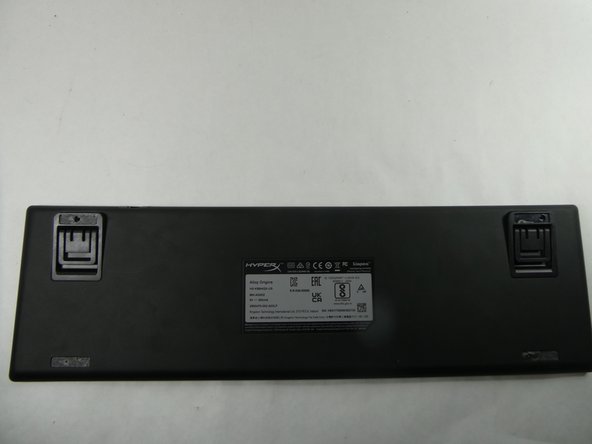
Переверните клавиатуру так, чтобы задняя панель была обращена к вам.
Шаг 4

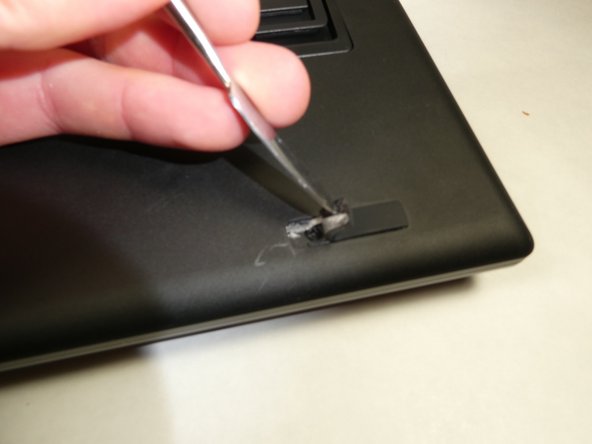

Снимите резиновые ножки на четырех углах задней панели.
При сборке используйте клей для прикрепления ножек. Рекомендуется использовать силиконовый клей для резины.
Шаг 5

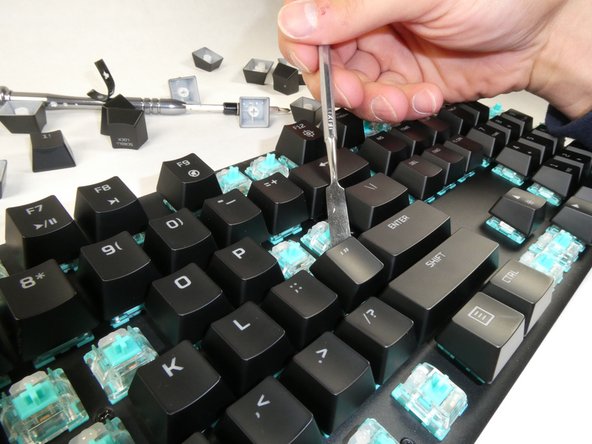
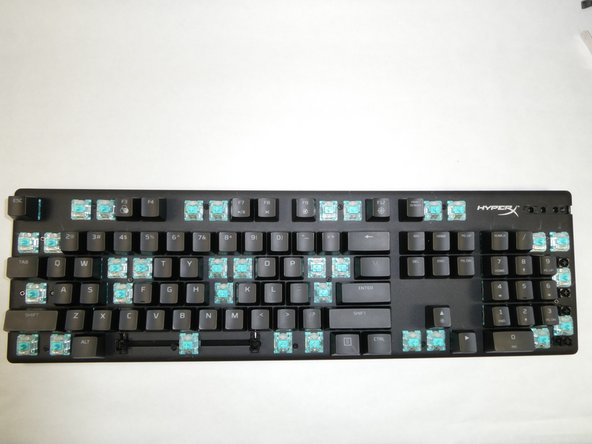
Снимите указанные колпачки с клавиш, как показано на изображении.
Шаг 6

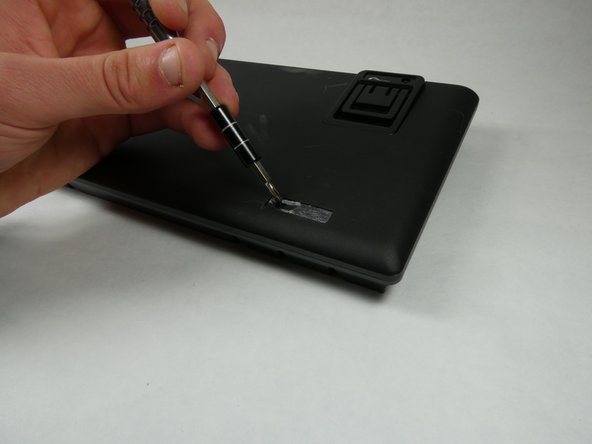

Выкрутите все винты Philips #0 из новых отверстий, образовавшихся после удаления резиновых ножек и пластиковой накладки.
Шаг 7

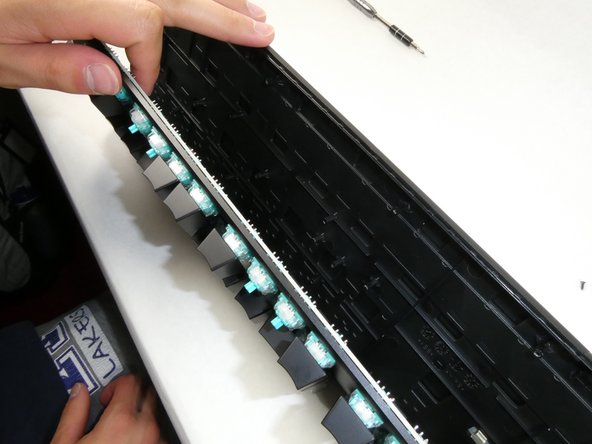

Отделите заднюю панель от клавиатуры, используя руки.
Шаг 8 Переключатель клавиш

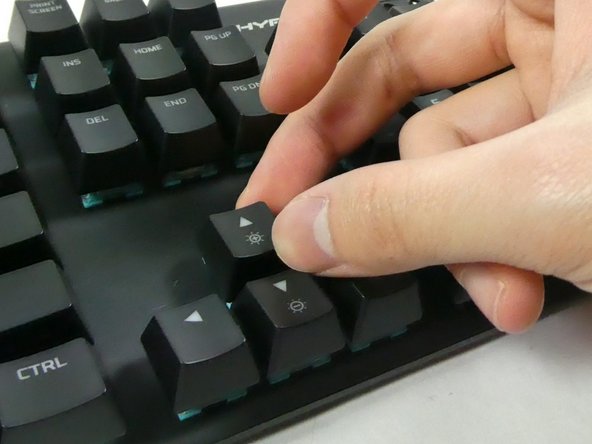
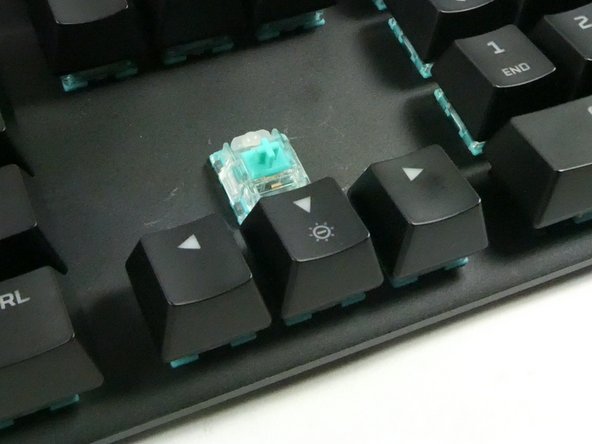
Определите клавишный переключатель, который необходимо заменить.
Снимите его крышку, аккуратно поддев ее пальцами.
Шаг 9

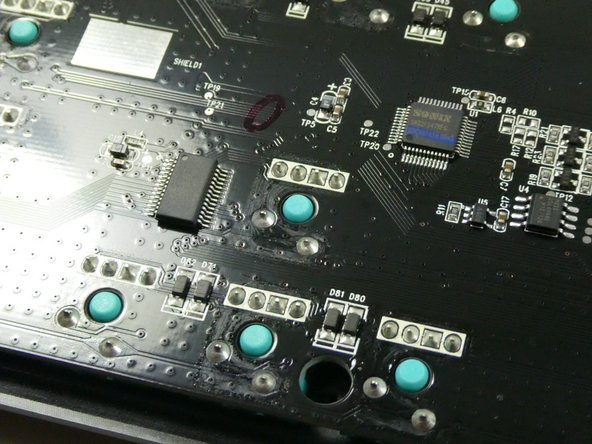
Переверните клавиатуру лицевой стороной к печатной плате.
Определите соответствующий переключатель, который нужно снять.
Шаг 10

Подключите и включите паяльник.
Не прикасайтесь к металлическому концу паяльника, пока он включен. Дайте паяльнику остыть, а затем уберите его в шкаф.
Шаг 11

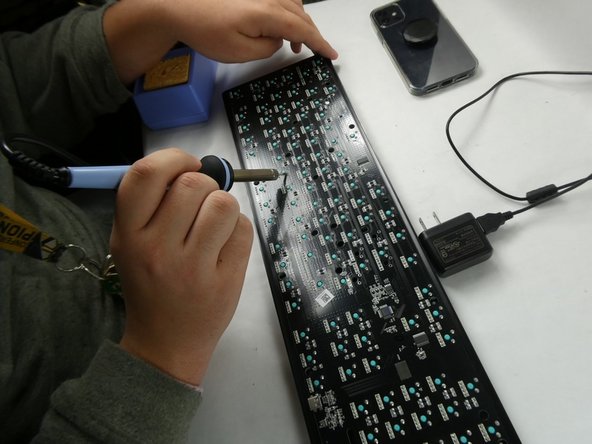
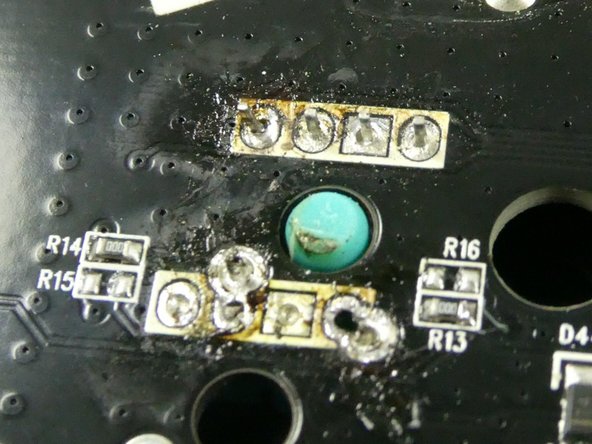
Расплавьте припой вокруг четырех выводов светодиода переключателя и двух нижних выводов корпуса переключателя.
Чтобы удалить расплавленный припой, воспользуйтесь паяльником, насосом для пайки или паяльной лентой.
Открытые контакты переключателя могут быть повреждены паяльником. Избегайте сильного давления, чтобы избежать изгиба контактов.
Шаг 12

С помощью пробойника или другого металлического инструмента сильно надавите на открытый пластик переключателя. Это позволит отделить переключатель от остальной части клавиатуры.
Если контакты переключателя не отделяются от печатной платы клавиатуры, продолжайте прикладывать паяльник к контактам, чтобы расплавить остатки припоя.
