
Введение
Замена передних кнопок на дисплее.
Шаг 1 Подставка


Положите дисплей лицевой стороной вниз так, чтобы подставка была обращена от вас.
Открутите три шестигранных винта размера 2.0 на поворотном рычаге и снимите поворотный рычаг, а также пластиковый щиток под ним.
Шаг 2 Панели

Открутите шестигранные винты размера 2,5 с каждого угла, соединяющего панели с дисплеем, и снимите их.
Шаг 3

Поверните дисплей так, чтобы ножки дисплея были обращены к вам.
Возьмитесь за верхнюю часть прозрачной панели, поднимите ее вверх и протяните кабель ADC через отверстие.
Шаг 4

Снимите серую заднюю панель, приподняв ее нижнюю часть и протянув кабель АЦП через отверстие.
Шаг 5 Металлический электромагнитный экран

Следующим слоем будет блестящая металлическая панель, на которой может быть несколько наклеек. Обязательно удалите эти наклейки.
Шаг 6

Теперь найдите и удалите одинокий крестообразный винт, крепящий EMI-экран к дисплею.
Шаг 7


Теперь, когда винт удален, сдвиньте панель к телу и извлеките ее.
Возможно, вам придется снять прозрачную крышку USB-порта, чтобы удалить металлический EMI-экран.
Шаг 8 Передние кнопки

С помощью пассатижей снимите четыре черные крышки по краям дисплея.
Шаг 9

Выкрутите эти винты под панелями.
Отверстий для винтов может быть больше, чем самих винтов
Шаг 10

Отсоедините два разъема, которые соединяют кнопки с логической платой
Шаг 11
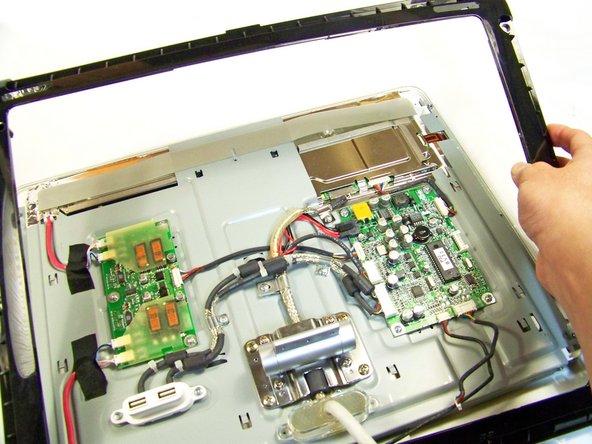
Снимите внешнюю рамку и протяните кабели через отверстие. Переверните рамку вверх дном.
Шаг 12

Выделенная красным рамка — это кнопка питания.
Выделенная тилем рамка — это кнопка яркости.
В этом руководстве мы рассмотрим кнопку питания. Удаление кнопки яркости будет происходить по тем же инструкциям, но вы будете работать с левой кнопкой (тиловый квадрат), а не с правой (красный квадрат).
Шаг 13
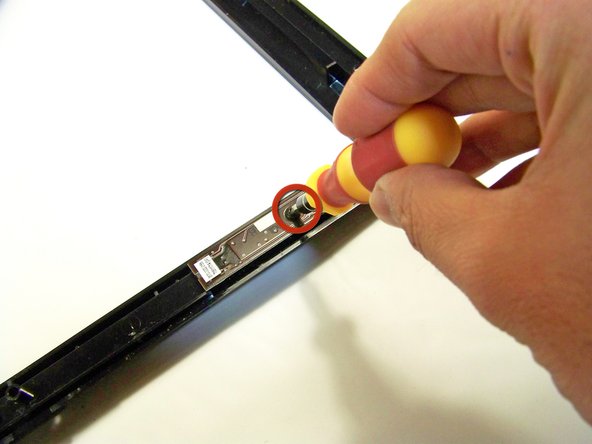
Открутите винты в нижней части, удерживающие кнопку (кнопки).
На этом рисунке мы снимаем кнопку питания
Шаг 14

Извлеките и замените кнопку (кнопки).
