
Введение
В этом руководстве вы узнаете, как заменить переднюю панель iPad Wi-Fi.
Шаг 1 Сборка дисплея


Если у вас треснуло стекло дисплея, заклейте его скотчем, чтобы предотвратить дальнейшее разрушение и избежать телесных повреждений во время ремонта.
Наклейте на дисплей iPad полоски прозрачной упаковочной ленты внахлест, пока не заклеите всю поверхность.
Это удержит осколки стекла и обеспечит целостность конструкции при отжимании и поднятии дисплея.
Сделайте все возможное, чтобы следовать остальным пунктам руководства, как описано. Однако после того как стекло разбито, оно, скорее всего, продолжит трескаться в процессе работы, и вам может понадобиться использовать металлический инструмент для выковыривания стекла.
Наденьте защитные очки, чтобы защитить глаза, и будьте осторожны, чтобы не повредить ЖК-экран.
Шаг 2


В этом руководстве вы будете отсоединять дисплей iPad от алюминиевого корпуса. Читайте и внимательно следуйте инструкциям, чтобы не повредить дисплей или хрупкие зажимы, удерживающие его на месте.
Дисплей в сборе удерживают 14 металлических клипс, показанных слева. При выполнении следующих шагов постарайтесь поддеть эти зажимы и не прорезать их инструментом для открывания.
Если вы случайно сломаете несколько клипс, вы можете купить замену здесь.
Шаг 3


Вставьте металлическую лопатку между верхним краем дисплея и задней панелью.
Поверните пробойник от себя, чтобы освободить выступы вдоль верхнего края дисплея.
Вставьте второй металлический пробойник между верхним краем дисплея и задней панелью, чтобы удержать выступы от защелкивания.
Шаг 4


С помощью одного пробойника пройдитесь вдоль правого края iPad.
Передняя панель прикреплена к алюминиевой задней панели металлическими зажимами сверху, снизу и с левой стороны. На правой стороне есть пластиковые вкладки, которые вставляются в углубления на задней панели.
Освободив зажимы, поднимите левую часть передней панели вверх и сдвиньте ее влево, чтобы освободить выступы от алюминиевой задней панели.
Поднимайте осторожно и аккуратно — если почувствуете сопротивление, остановитесь и подденьте в другом месте.
Шаг 5

Поднимите дисплей в сборе от задней панели за нижний край.
Не пытайтесь снять дисплей, так как он прикреплен к задней панели.
Шаг 6

В следующих шагах вам предстоит отсоединить три кабеля, крепящие дисплей в сборе к логической плате. Кабели предназначены для следующих компонентов:
Дигитайзер
Датчик освещенности
Кабель данных дисплея
Шаг 7


С помощью края пластикового инструмента для открывания подденьте фиксирующие заслонки, удерживающие ленточные кабели дигитайзера в гнездах на логической плате.
Убедитесь, что вы поддеваете именно фиксирующую заслонку, а не само гнездо.
Вытяните ленточные кабели дигитайзера прямо из гнезд.
Шаг 8

С помощью пластикового инструмента для открывания извлеките разъем датчика освещенности из гнезда, аккуратно поддев его вверх.
Шаг 9


Отсоедините кабель данных дисплея от основной платы, поддев металлический фиксатор за черный пластиковый выступ.
Потяните разъем кабеля в сторону от гнезда.
Потяните разъем параллельно лицевой стороне логической платы.
Шаг 10

Снимите дисплей в сборе с задней панели.
Шаг 11 Датчик освещенности

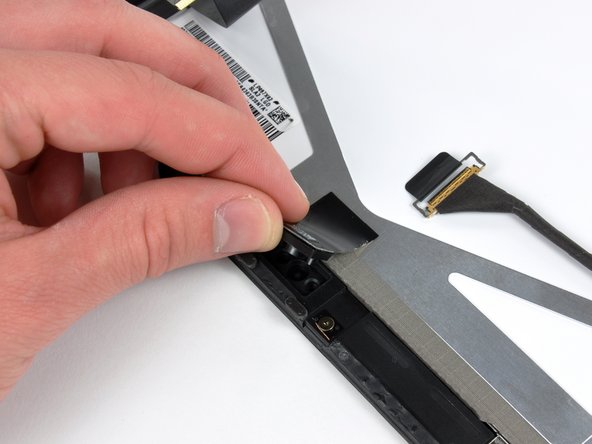

Если вы используете ЖК-дисплей повторно, нет необходимости отклеивать датчик освещенности от задней панели ЖК-дисплея.
Используйте край пластикового инструмента для открывания, чтобы аккуратно поддеть плату датчика освещенности и снять клей, крепящий ее к рамке дисплея.
Как только вы получите достаточный зазор, отделите датчик освещенности от ЖК-дисплея.
Будьте осторожны, чтобы не помять датчик освещенности в верхней части, так как часть с нанесенным клеем может отломиться.
Если необходимо, прикрепите пластиковое смотровое окошко к новому датчику освещенности перед установкой.
Шаг 12 ЖК-дисплей

Удерживая кабель дигитайзера, аккуратно отклейте кусочек ленты, соединяющей кабель дигитайзера с рамкой дисплея.
Шаг 13


Выкрутите три винта T5 Torx, крепящие клипсы и кронштейны ЖК-дисплея, покрытые лентой EMI, рядом с переключателем кнопки «Домой».
Осторожно отделите зажим дисплея и прикрепленную к нему ленту от черной пластиковой рамки дисплея.
Если вы заменяете ЖК-дисплей, не забудьте перенести эти куски EMI-ленты и прикрепленные к ним зажимы на новый ЖК-дисплей.
Шаг 14

Выкрутите оставшиеся винты T5 Torx, крепящие ЖК-дисплей к черной пластиковой рамке дисплея.
Шаг 15


Вставьте край пластикового инструмента для открывания под одно из ушек, прикрепленных к стальной рамке ЖК-дисплея.
Поверните пластиковый инструмент для открывания, чтобы аккуратно поддеть ЖК-дисплей и снять клей, прикрепляющий его к передней стеклянной панели.
Следите за тем, чтобы не перегнуть ЖК-дисплей, так как он сделан из стекла.
Шаг 16

Повторите процесс, описанный в предыдущем шаге, чтобы поддеть дисплей с трех сторон, противоположных стороне кабеля дигитайзера.
Шаг 17

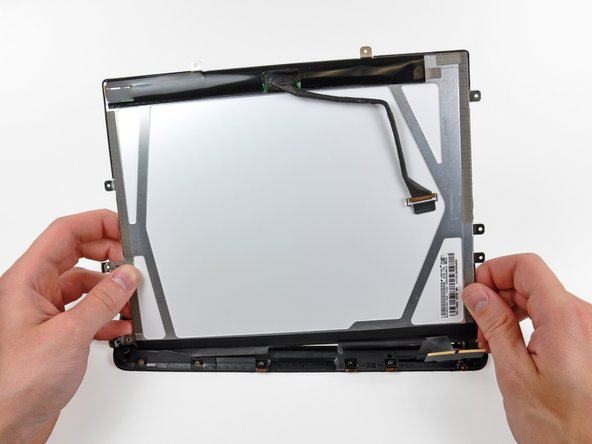
Поднимите ЖК-дисплей за свободный конец и снимите его с рамки дисплея.
Осторожно отклейте клей, крепящий длинную сторону ЖК-дисплея к рамке дисплея, затем снимите ЖК-дисплей.
Шаг 18

Если он все еще приклеен к передней панели, удалите полоску EMI-ленты рядом с гнездом датчика освещенности.
При необходимости перенесите ее на новый ЖК-дисплей.
Если она приклеена к ЖК-дисплею и вы используете ЖК-дисплей повторно, пропустите этот шаг. Если вы заменяете и ЖК-дисплей, перенесите полоску EMI-ленты на новый ЖК-дисплей.
Шаг 19

Если они все еще в хорошем состоянии, перенесите клипсы и EMI-ленту в нижней части ЖК-дисплея на новый ЖК-дисплей.
Шаг 20 Сборка передней панели

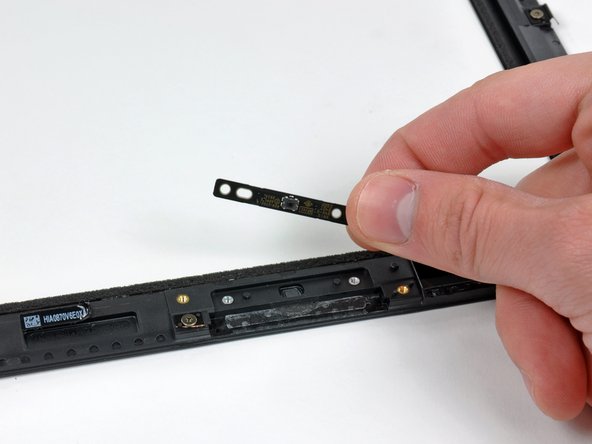
Выкрутите два винта T5 Torx, крепящих переключатель кнопки «домой» к пластиковой рамке дисплея.
Снимите плату переключателя кнопки «домой» с передней панели в сборе.
Шаг 21

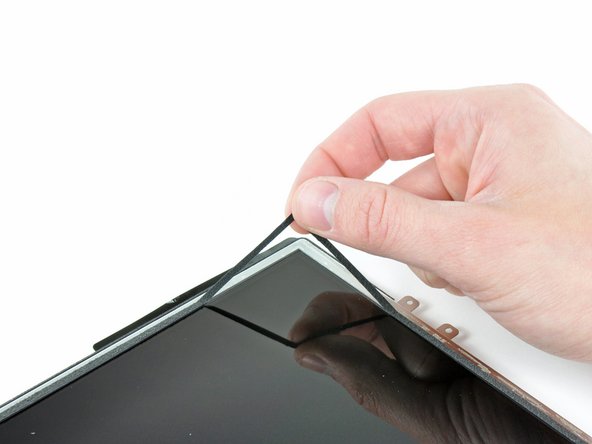
Если вы используете ЖК-дисплей повторно, воспользуйтесь краем инструмента для вскрытия пластика, чтобы поддеть уголок пенопластовой ленты, прикрепленной к ЖК-дисплею.
Снимите ленту по периметру стеклянной поверхности ЖК-дисплея.
Шаг 22

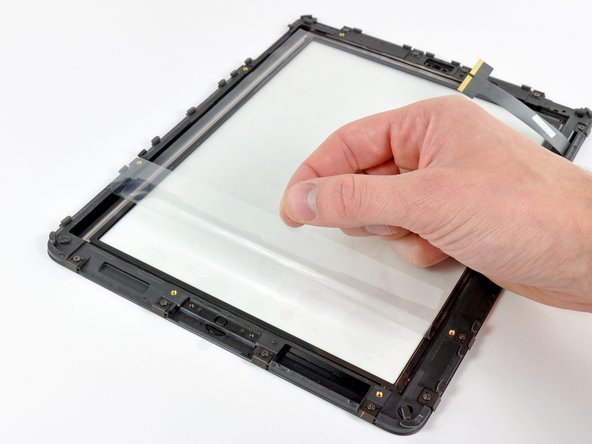
Снимите кусок желтой ленты, крепящей кабель дигитайзера к внутренней поверхности передней панели в сборе, соблюдая осторожность, чтобы не порвать кабель в процессе.
Снимите защитную пленку с внутренней поверхности передней панели в сборе.
Будьте осторожны, чтобы на внутреннюю поверхность передней панели не попали отпечатки пальцев или пыль, так как они будут раздражающе заметны при включении устройства.
Шаг 23

Прежде чем приступить к работе, убедитесь, что лицевая сторона ЖК-дисплея идеально чистая.
Приклейте скотч вдоль длинного края ЖК-дисплея к рамке передней панели в сборе.
Осторожно опустите ЖК-дисплей в его углубление в рамке передней панели, убедившись, что он правильно расположен.
Шаг 24

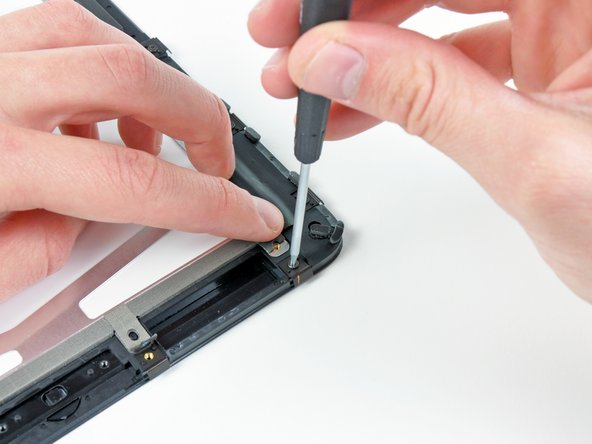
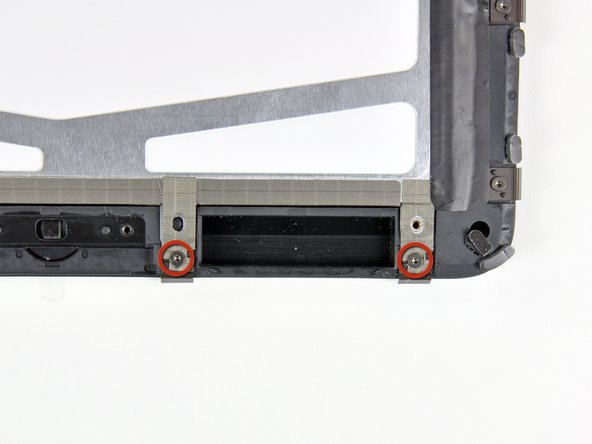
Придерживайте полоски EMI-ленты вдоль нижнего края ЖК-дисплея, пока вы выкручиваете два винта T5 Torx, крепящие показанные на рисунке фиксирующие зажимы.
Приклейте ленту к новым зажимам и установите на место два винта T5 Torx.
Если вы заменяете панель на новую, имейте в виду, что новая панель может иметь защитную пленку на внешней и/или внутренней стороне рамки. Ее необходимо удалить.
