No Image

Замена передней и задней камеры OnePlus 2

52 просмотров
17 декабря 2023

Введение

Если передние и задние камеры перестали делать четкие снимки, может потребоваться их замена. В этом случае данное руководство поможет вам это сделать.

Шаг 1 SIM-карта

OnePlus 2 Front and Rear Camera Replacement, SIM Card: step 1, image 1 of 3OnePlus 2 Front and Rear Camera Replacement, SIM Card: step 1, image 2 of 3OnePlus 2 Front and Rear Camera Replacement, SIM Card: step 1, image 3 of 3

Убедитесь, что телефон выключен, прежде чем приступать к работе.

С помощью подковырки, ногтя большого пальца или шила аккуратно подденьте внешний корпус.

Шаг 2

OnePlus 2 Front and Rear Camera Replacement: step 2, image 1 of 3OnePlus 2 Front and Rear Camera Replacement: step 2, image 2 of 3OnePlus 2 Front and Rear Camera Replacement: step 2, image 3 of 3

Найдите лоток для SIM-карты на задней панели телефона

Большим пальцем аккуратно выдвиньте лоток.

Шаг 3

OnePlus 2 Front and Rear Camera Replacement: step 3, image 1 of 1

Извлеките лоток для SIM-карты

Шаг 4 Аккумулятор

OnePlus 2 Front and Rear Camera Replacement, Battery: step 4, image 1 of 3OnePlus 2 Front and Rear Camera Replacement, Battery: step 4, image 2 of 3OnePlus 2 Front and Rear Camera Replacement, Battery: step 4, image 3 of 3

Пинцетом найдите и аккуратно снимите все 6 резиновых крышек винтов.

Выкрутите все 18 винтов из средней рамки.

Шаг 5

OnePlus 2 Front and Rear Camera Replacement: step 5, image 1 of 3OnePlus 2 Front and Rear Camera Replacement: step 5, image 2 of 3OnePlus 2 Front and Rear Camera Replacement: step 5, image 3 of 3

Осторожно подденьте среднюю рамку с задней стороны телефона с помощью пластиковых инструментов для открывания.

Медленно пройдитесь вокруг телефона, освобождая все зажимы, которые удерживают рамку на месте.

Шаг 6

OnePlus 2 Front and Rear Camera Replacement: step 6, image 1 of 3OnePlus 2 Front and Rear Camera Replacement: step 6, image 2 of 3OnePlus 2 Front and Rear Camera Replacement: step 6, image 3 of 3

С помощью инструмента Spudger подденьте батарею и отделите ее от клея.

Когда батарея освободится от клея, подденьте инструментом для поддевания соединение между батареей и телефоном в верхней правой части.

Шаг 7 Передняя и задняя камеры

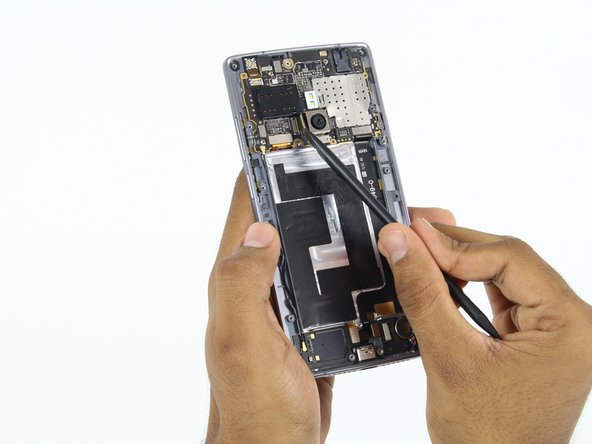
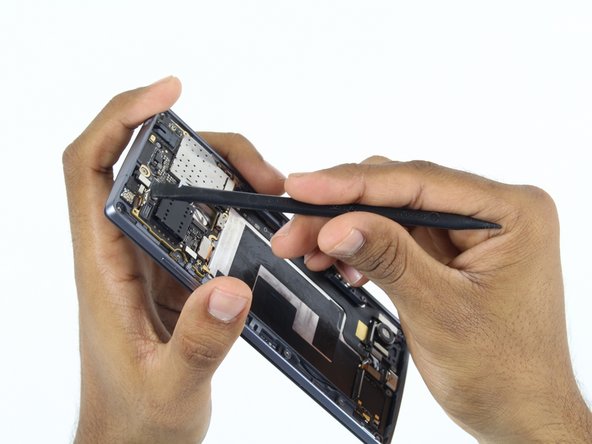
OnePlus 2 Front and Rear Camera Replacement, Front and Rear Camera: step 7, image 1 of 3OnePlus 2 Front and Rear Camera Replacement, Front and Rear Camera: step 7, image 2 of 3OnePlus 2 Front and Rear Camera Replacement, Front and Rear Camera: step 7, image 3 of 3

С помощью инструмента Spudger подденьте соединения в правом нижнем углу передней камеры.

Обязательно отсоедините оба разъема, прежде чем пытаться снять проводку.

Шаг 8

OnePlus 2 Front and Rear Camera Replacement: step 8, image 1 of 2OnePlus 2 Front and Rear Camera Replacement: step 8, image 2 of 2

С помощью инструмента для поддевания подденьте соединение слева от передней камеры.

Шаг 9

OnePlus 2 Front and Rear Camera Replacement: step 9, image 1 of 2OnePlus 2 Front and Rear Camera Replacement: step 9, image 2 of 2

С помощью пинцета поднимите камеру из паза.

Камера имеет длинную плоскую часть в нижней части, поэтому не забудьте сдвинуть камеру вверх, когда будете поднимать ее.

Шаг 10
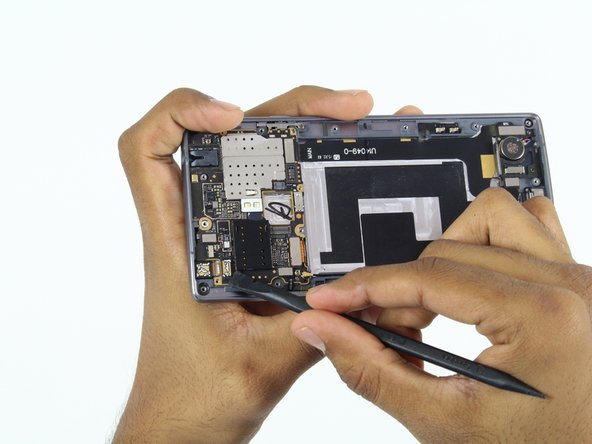
OnePlus 2 Front and Rear Camera Replacement: step 10, image 1 of 3OnePlus 2 Front and Rear Camera Replacement: step 10, image 2 of 3OnePlus 2 Front and Rear Camera Replacement: step 10, image 3 of 3

Подденьте соединение под фронтальной камерой с помощью пассатижей.

Используя пинцет, осторожно извлеките камеру из паза.

Комментировать
52 просмотров
Комментариев нет, будьте первым кто его оставит

Это интересно
No Image Гайды
0 комментариев
No Image Гайды
0 комментариев
No Image Гайды
0 комментариев