
Введение
Замена передней или задней камеры может потребоваться, если одна или обе камеры перестали работать, работают плохо или сильно повреждены. В этом руководстве подробно описано, как снять обе камеры, и пользователь может выбрать, снимать одну или обе, поскольку снятие одной не влияет на другую. Это руководство более длинное, но не слишком сложное.
Шаг 1 Открытие устройства

Выключите устройство.
Поместите маленькую присоску на угол экрана и слегка потяните вверх, чтобы обнажить шов между экраном и корпусом.
Шаг 2


Вставьте пластиковый инструмент для открывания в шов возле угла устройства.
Медленно проведите инструментом по периметру устройства, постепенно поддевая экран.
При освобождении пружинных зажимов, удерживающих экран на месте, будут слышны щелчки.
Также нормально слышать, как отделяется клей, поскольку небольшое его количество используется для фиксации экрана.
Шаг 3


Когда экран будет освобожден от всех пружинных зажимов и клея, медленно откройте устройство, как раковину моллюска, при этом шарнир должен находиться с левой стороны устройства.
Не отделяйте экран от корпуса более чем на несколько дюймов, поскольку они все еще соединены тремя оранжевыми ленточными кабелями.
Безопасно положите устройство обратно на стол, положив его экраном вниз.
Задняя часть корпуса будет немного перекрывать экран.
Шаг 4


Отсоедините ленточный кабель, подложив пластиковый инструмент для открывания под черный пластиковый выступ, который находится на противоположной стороне порта от ленточного кабеля.
Потяните вверх, пока черный выступ не сдвинется на 90 градусов, и аккуратно вытащите ленточный кабель из порта.
Шаг 5

Поместите пластиковый инструмент для открывания под белый пластиковый выступ на одном из портов ленточного кабеля.
Потяните вверх, пока черный выступ не сдвинется на 90 градусов, и аккуратно вытащите ленточный кабель из порта.
Повторите предыдущий процесс, чтобы извлечь другой ленточный кабель.
Шаг 6

Извлеките батарею (закрепленную шестью винтами и белым проволочным разъемом), следуя инструкциям по извлечению, приведенным в этом руководстве по замене батареи.
Устройство, для которого мы написали это руководство, не поставлялось с батареей, поэтому мы не можем включить ее в шаги нашего руководства.
Аккумулятор извлекается во время всех ремонтных работ, чтобы защитить устройство от короткого замыкания, ударов и внутренних повреждений.
Шаг 7 Внутренняя блокировка и кнопка регулировки громкости

Ориентируйте устройство так, чтобы кнопки блокировки и регулировки громкости, а также подключенные к ним компоненты находились слева вверху.
Шаг 8


Выкрутите два винта 2,5 мм, используя крестообразную отвертку №00.
Шаг 9


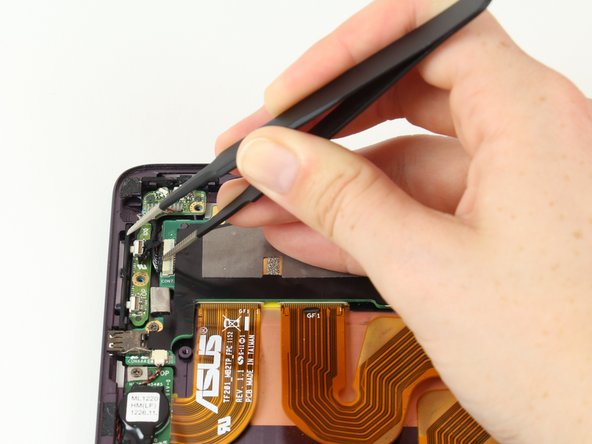
Пинцетом оттяните полоску черной ленты, закрывающую соединение между электронной частью кнопок блокировки и громкости и материнской платой.
Пинцетом выведите черную часть из белой части соединения.
Шаг 10

Электронная часть кнопок блокировки и громкости теперь должна свободно двигаться. Осторожно поднимите ее с помощью пинцета и отложите в сторону.
Шаг 11 Светодиодный чип

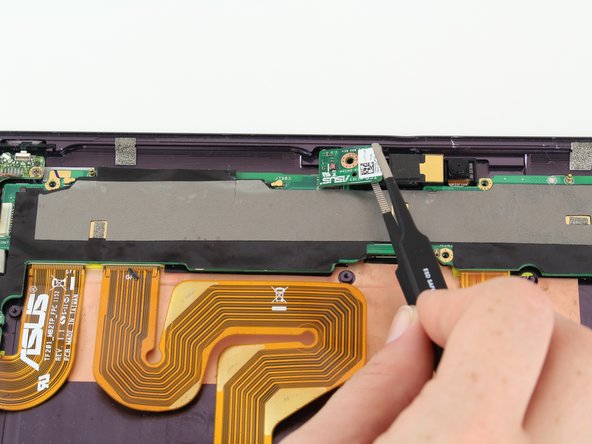
С помощью крестообразной отвертки № 00 открутите один винт 3,8 мм в светодиодном чипе. Светодиодный чип — это небольшая зеленая микросхема (около 1 квадратного сантиметра), расположенная в верхней центральной части устройства.
Аккуратно извлеките чип с помощью точного пинцета, захватив его с одной стороны, стараясь не зацепить черную деталь на чипе.
Шаг 12 Передняя и задняя камеры


С помощью крестообразной отвертки №00 открутите шесть 2,5-мм винтов и отложите их в сторону.
Шаг 13

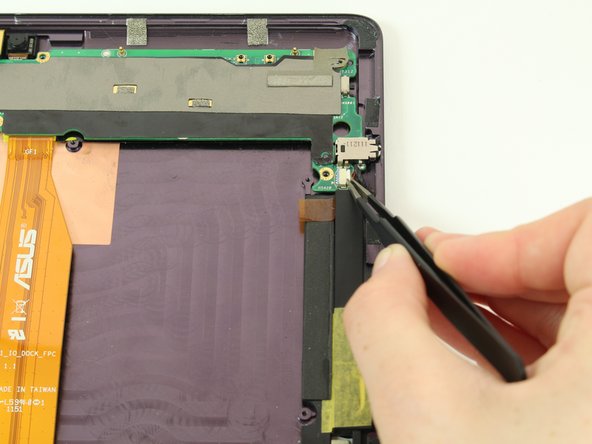
Используя пинцет, вытащите черную часть соединения между материнской платой и динамиками из белой части соединения.
Шаг 14


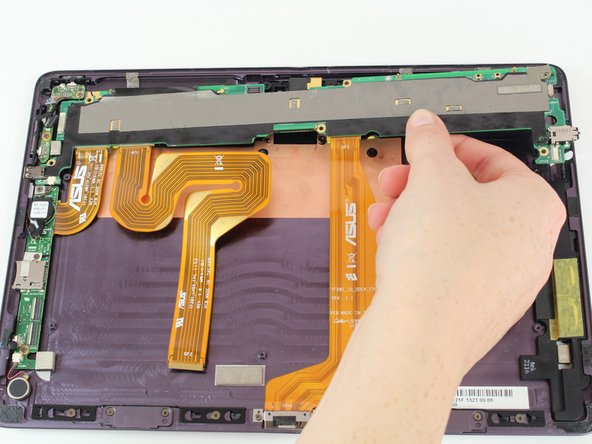
Аккуратно потяните боковую стенку устройства наружу, а другой рукой втяните компонент полностью в устройство.
Теперь правая сторона материнской платы должна свободно двигаться.
Шаг 15


Одной рукой аккуратно потяните боковую стенку устройства наружу, а другой рукой полностью втяните компонент в устройство.
Теперь левая и правая стороны материнской платы должны быть свободны для перемещения.
Шаг 16

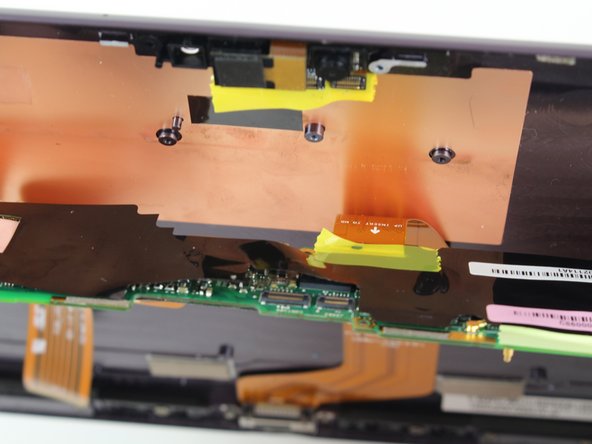
Материнская плата по-прежнему прикреплена к устройству ленточными кабелями и скотчем, расположенными рядом с камерами. Аккуратно потяните ленту с задней стороны материнской платы, чтобы освободить ее.
Не обращайте внимания на ленточные кабели, все еще прикрепленные к материнской плате. Откиньте материнскую плату вниз к нижней части устройства.
Шаг 17

С помощью пинцета аккуратно извлеките левую камеру, расположенную на передней панели, и небольшой ленточный кабель из устройства и отложите их в сторону.
Шаг 18

С помощью пинцета аккуратно извлеките правую камеру, которая является задней камерой, из устройства и отложите ее в сторону.
