
Введение
Используйте это руководство для замены передней крышки ноутбука Galaxy Book Pro 15″ на оригинальную деталь Samsung.
Это руководство предназначено для оригинального переднего корпуса Samsung. Передняя панель состоит из клавиатуры, тачпада и датчика отпечатков пальцев, предварительно установленных в рамку.
Прежде чем приступить к работе, ознакомьтесь с руководством по ремонту ПК Samsung для получения информации о безопасности.
Для вашей безопасности перед разборкой устройства разрядите аккумулятор ниже 25 %. Это снизит риск теплового удара, если батарея будет случайно повреждена во время ремонта. Если батарея вздулась, примите соответствующие меры предосторожности.
Примечание: На некоторых фотографиях радиатор и основной твердотельный накопитель сняты. Это необязательно, так как для снятия материнской платы не нужно снимать радиатор или основной SSD.
Шаг 1 Снимите резиновые ножки


Прежде чем начать, выключите ноутбук и выньте вилку из розетки.
В верхней и нижней частях задней панели корпуса есть два вида резиновых ножек. Следите за их положением, когда будете их снимать.
Вставьте медиатор между резиновой ножкой и задним корпусом.
Подденьте открывающимся резцом, чтобы освободить зажимы, фиксирующие лапку.
Снимите лапку.
Повторите эту процедуру для трех оставшихся ножек.
При сборке вдавите ножки в нужный паз, чтобы вставить их на место. Несоответствующие ножки не будут правильно установлены.
Шаг 2 Снимите задний корпус


С помощью крестовой отвертки открутите четыре винта длиной 4,5 мм, крепящие задний корпус.
Если вы собираете устройство с помощью набора для самостоятельного ремонта Samsung, не забудьте заменить винты новыми с маркировкой #3313.
Шаг 3 Вставьте медиатор

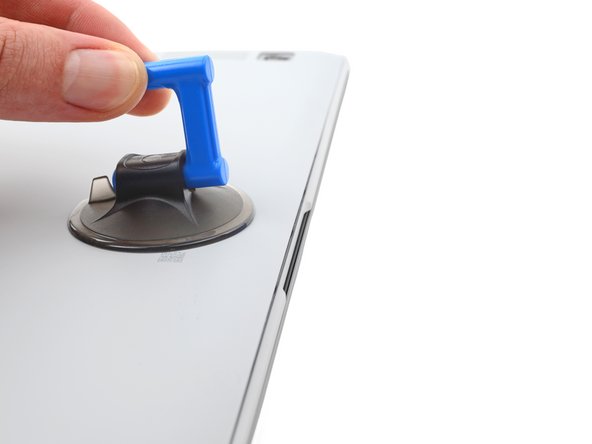
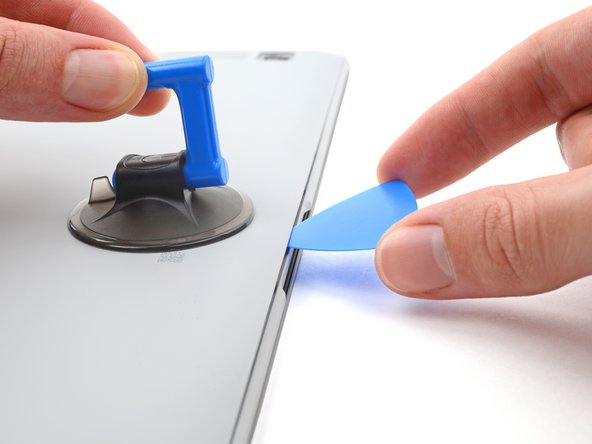
Приложите присоску к заднему корпусу, как можно ближе к центру нижнего края.
Потяните присоску вверх с сильным и постоянным усилием, чтобы образовался зазор между задним корпусом и рамой.
Вставьте в зазор открывающийся медиатор.
Шаг 4 Освободите зажимы

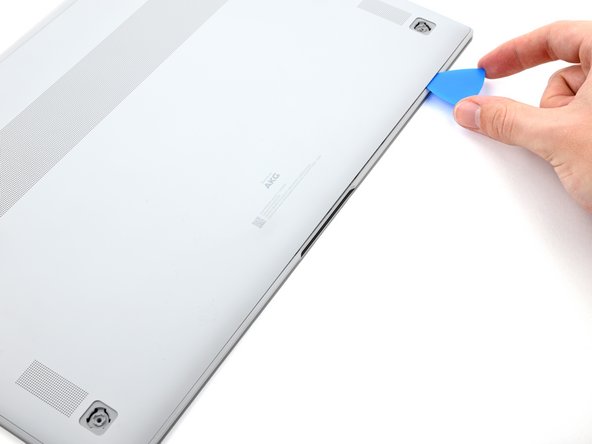
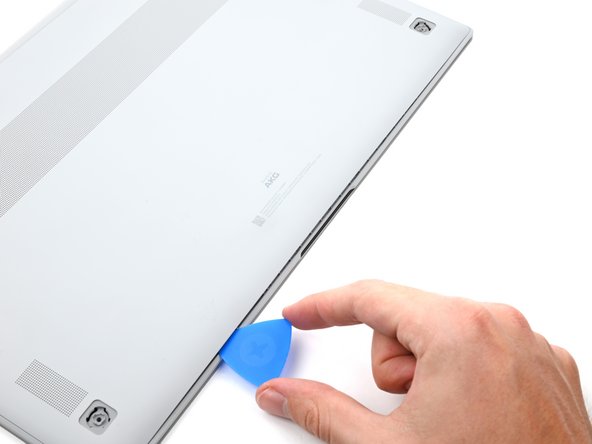
Проведите резцом по нижнему краю заднего корпуса, чтобы освободить его пластиковые зажимы.
Повторите этот процесс для левого и правого краев, но остановитесь, не доходя до верхнего края.
Шаг 5 Снимите задний корпус

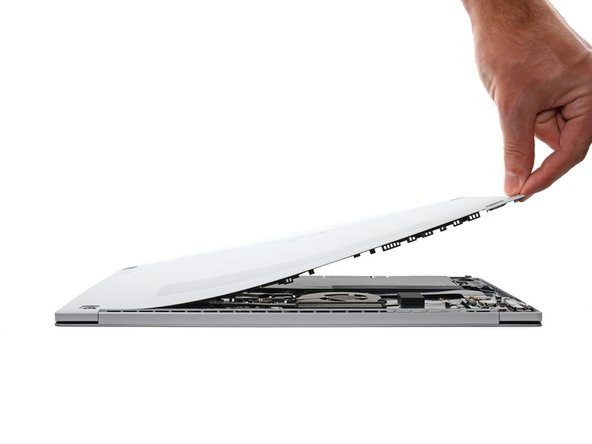
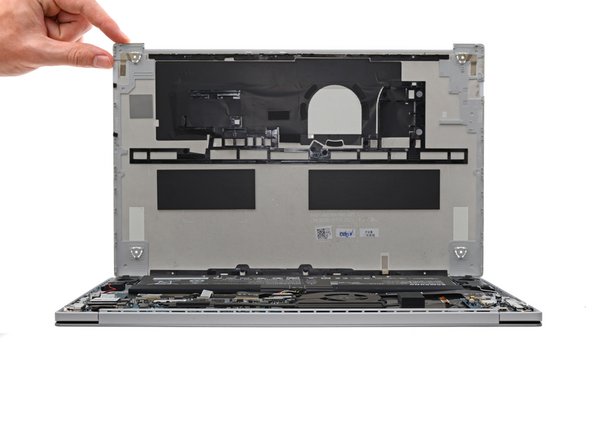
Верхний край заднего корпуса слегка приклеен к раме.
Потяните верхнюю часть заднего корпуса в сторону от рамы, чтобы отделить клей и освободить оставшиеся зажимы.
Если вам трудно отделить клей, используйте iOpener, фен или тепловой пистолет, чтобы размягчить его.
Снимите задний корпус.
При сборке выполните следующие действия:
Если вы используете оригинальный сменный задний корпус Samsung, обязательно удалите с него клейкую пленку, прежде чем закрепить клипсы верхнего края.
Если вы используете новый задний чехол, вы можете использовать немного готового клея для повторного приклеивания верхней кромки, если имеющийся клей больше не липнет.
Это хороший момент, чтобы включить ноутбук и проверить все функции, прежде чем запечатывать его. Не забудьте полностью выключить ноутбук, прежде чем продолжить работу.
Шаг 6 Отсоедините аккумулятор


Вставьте пробойник между рамкой и нижней частью разъема кабеля аккумулятора.
Подденьте и отсоедините разъем кабеля аккумулятора.
Шаг 7 Отсоедините твердотельный накопитель

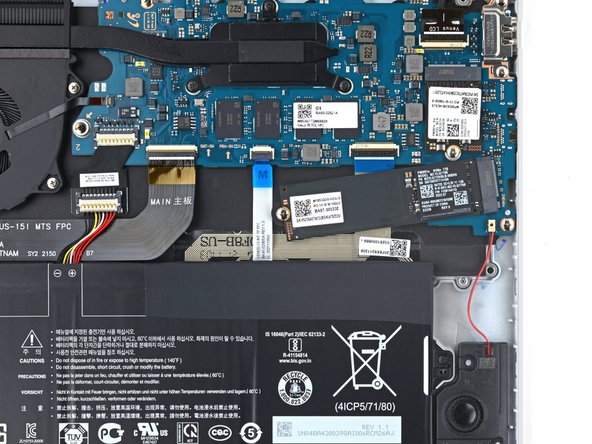
Если ваш Galaxy Book не оснащен твердотельным накопителем M.2 2280, пропустите следующие два шага.
С помощью крестовой отвертки открутите винт длиной 3,5 мм, крепящий SSD.
Шаг 8 Извлеките твердотельный накопитель


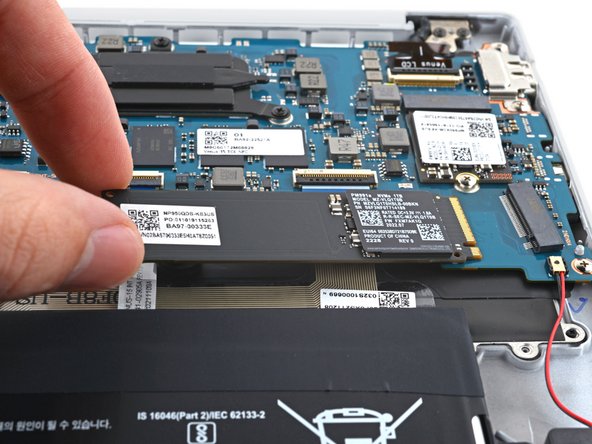
Слегка приподнимите свободный конец твердотельного накопителя и извлеките его из гнезда на материнской плате.
Шаг 9 Отсоедините батарею


С помощью крестовой отвертки открутите четыре винта длиной 4,5 мм, крепящие батарею.
Следите за тем, чтобы не проткнуть аккумулятор отверткой — из проткнутого аккумулятора могут вытечь опасные химические вещества или возникнуть пожар.
Шаг 10 Извлеките аккумулятор


Поднимите аккумулятор прямо из рамки и извлеките его.
Шаг 11 Отсоедините динамик

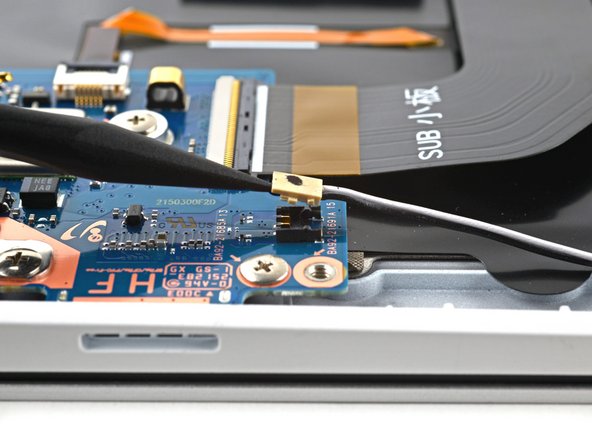
Подденьте и отсоедините левый нижний разъем динамика от дочерней платы с помощью пробки.
Шаг 12 Отсоедините межблочный кабель
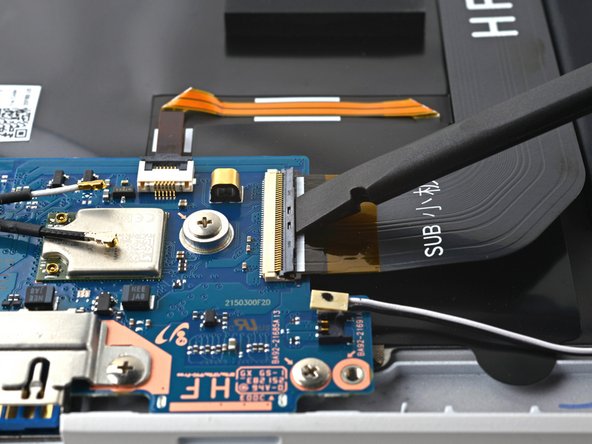
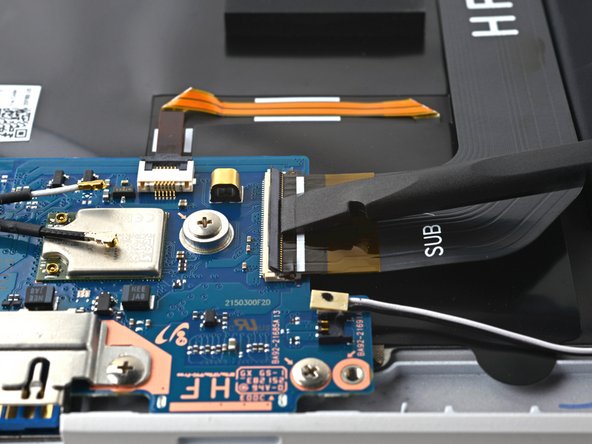
С помощью пробки аккуратно подденьте фиксирующую крышку на разъеме ZIF дочерней платы для межблочного кабеля.
Шаг 13

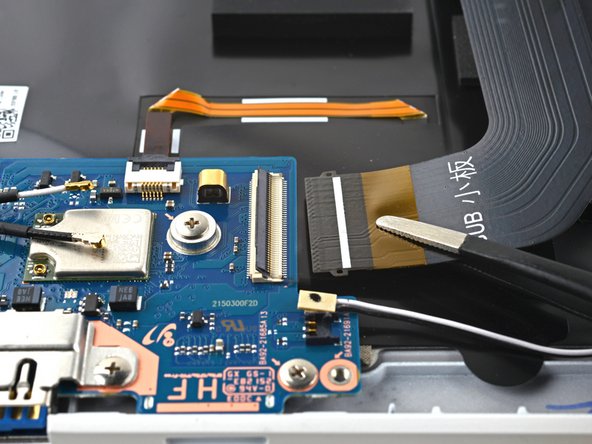
Отсоедините межблочный кабель, выдвинув его из гнезда на дочерней плате.
Шаг 14

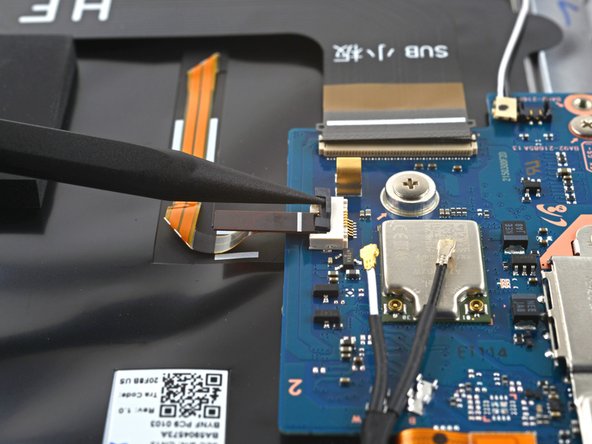
С помощью пробки аккуратно подденьте фиксирующую крышку разъема ZIF для кабеля подсветки клавиатуры.
Шаг 15

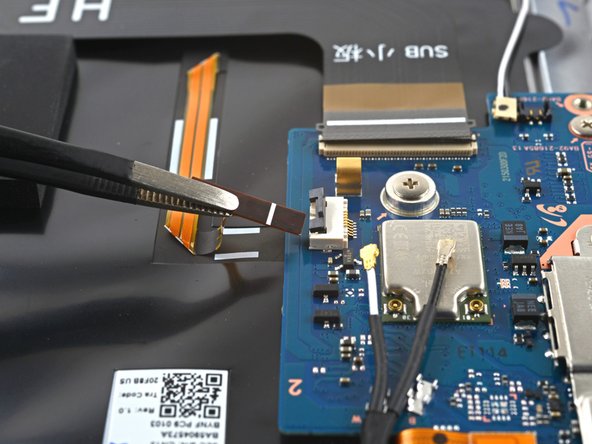
Отсоедините кабель подсветки клавиатуры, выдвинув его из гнезда на дочерней плате.
Шаг 16 Отсоедините антенну

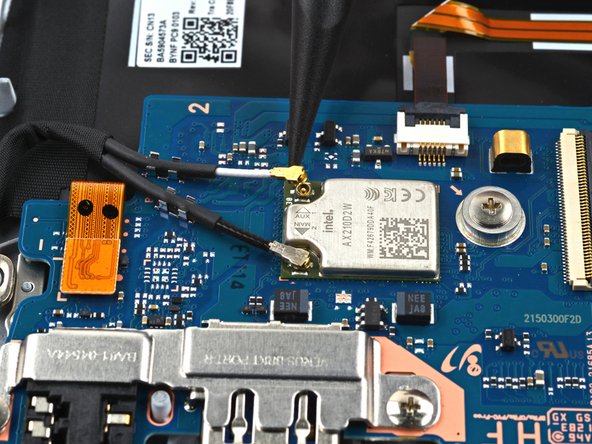
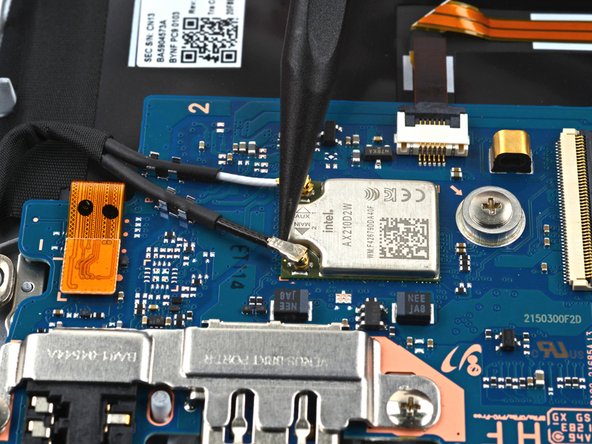
Подденьте и отсоедините два кабеля антенны WLAN с помощью кончика шила.
Поддевайте нижнюю часть металлической головки кабеля, а не сам кабель.
Во время сборки их будет сложно подсоединить. По очереди удерживайте каждый разъем над его гнездом и надавите на него плоским концом палочки. Разъем должен встать на место.
Шаг 17 Отсоедините антенные кабели

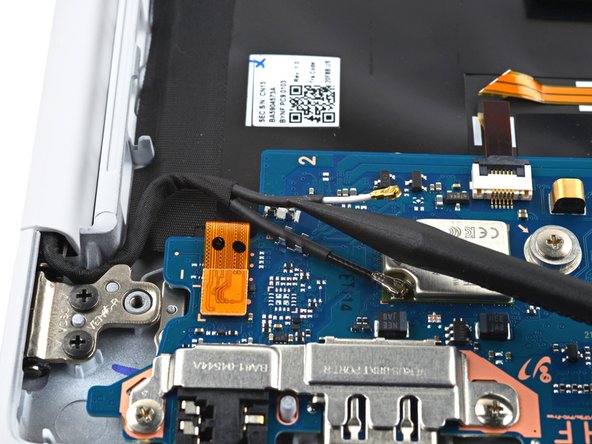
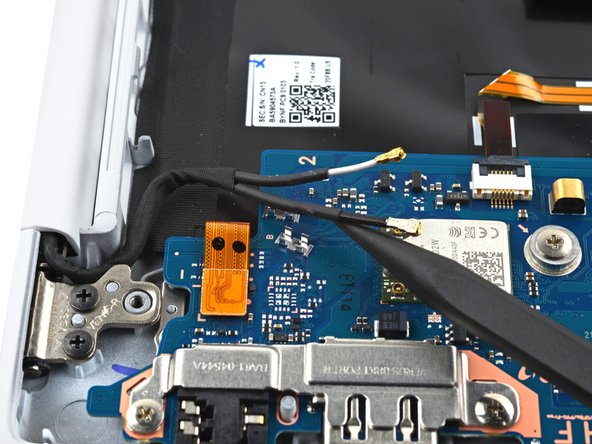
Подденьте и отсоедините антенные кабели от разъемов на дочерней плате с помощью пробки.
Шаг 18 Отсоедините датчик отпечатков пальцев

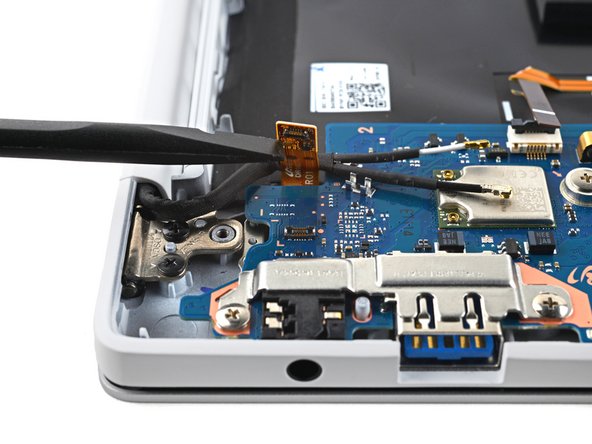
С помощью плоского конца пробки подденьте и отсоедините пресс-разъем датчика отпечатков пальцев от дочерней платы.
Шаг 19 Отсоедините дочернюю плату

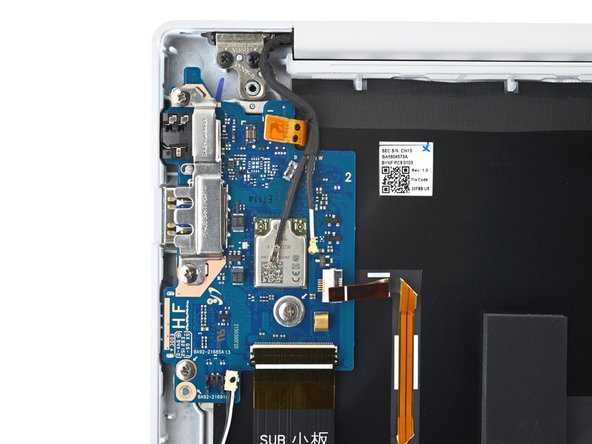
С помощью крестовой отвертки открутите четыре винта длиной 3,5 мм, крепящие дочернюю плату.
Шаг 20 Снимите кронштейн порта

С помощью пинцета или пальцев снимите кронштейн порта дочерней платы.
Шаг 21 Извлеките дочернюю плату

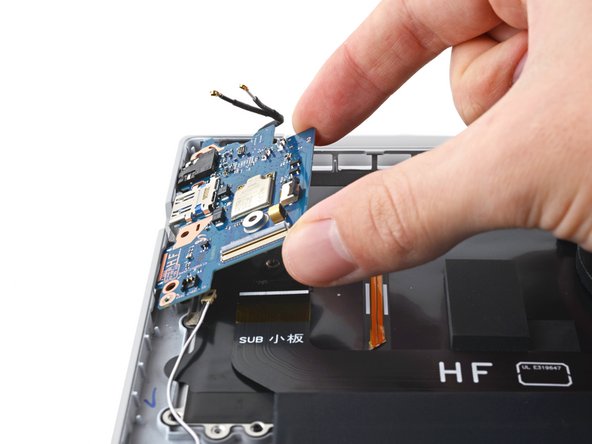
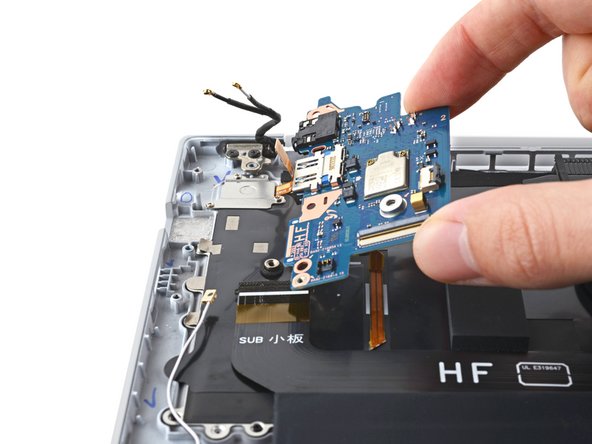
Наклоните правый край дочерней платы вверх, чтобы отделить ее от штифтов в раме.
Потяните дочернюю плату к правому краю ноутбука, чтобы отделить разъем для наушников и порт HDMI от их углублений в рамке.
Извлеките дочернюю плату.
При сборке не забудьте вставить дочернюю плату под углом вниз, чтобы вернуть разъем для наушников и порт HMDI в свои углубления.
Шаг 22 Отсоедините вентилятор

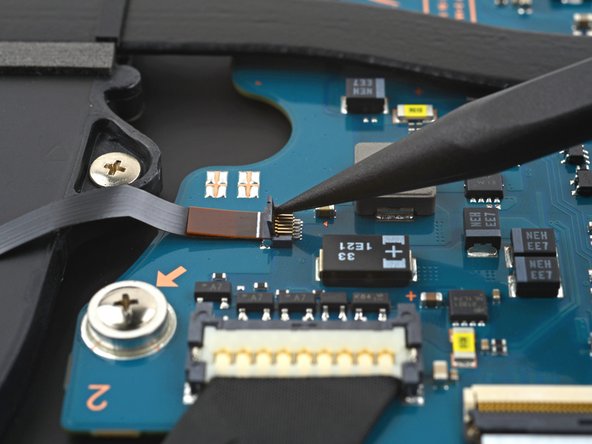
С помощью палочки аккуратно подденьте защелку на разъеме ZIF для кабеля вентилятора.
Шаг 23

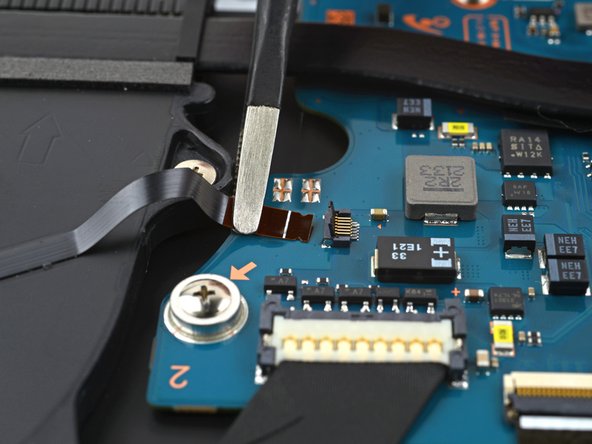
Отсоедините кабель вентилятора, выдвинув его из гнезда на материнской плате.
Шаг 24 Отсоедините вентилятор

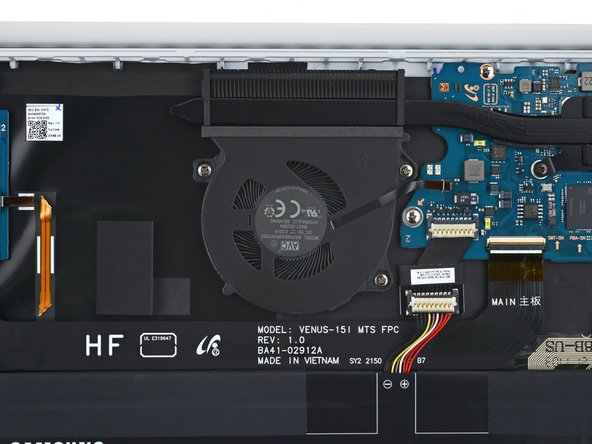
С помощью крестовой отвертки открутите три винта длиной 3,5 мм, крепящие вентилятор.
Шаг 25 Извлеките вентилятор

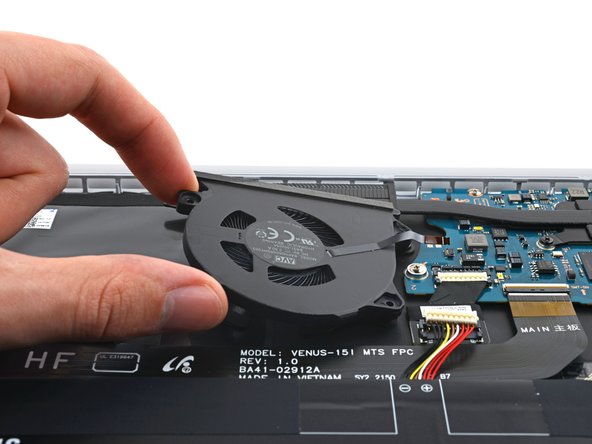
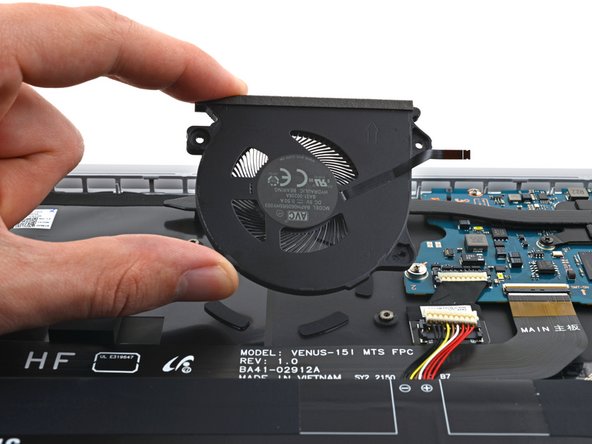
Вентилятор слегка приклеен к раме.
Приподнимите вентилятор от рамы, чтобы отделить клей.
Снимите вентилятор.
Шаг 26 Отсоедините динамик

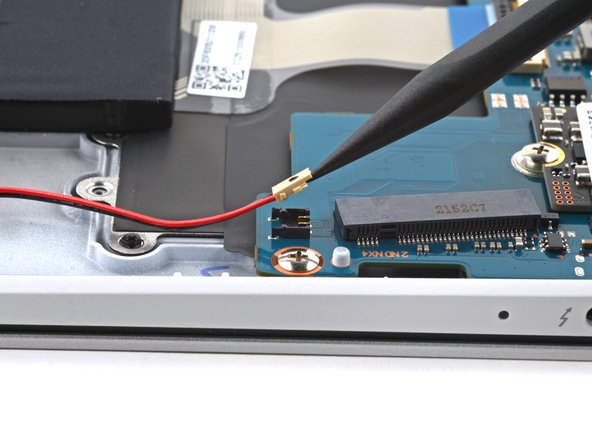
Подденьте и отсоедините нижний правый разъем динамика от материнской платы с помощью пробки.
Шаг 27 Отсоедините межблочный кабель

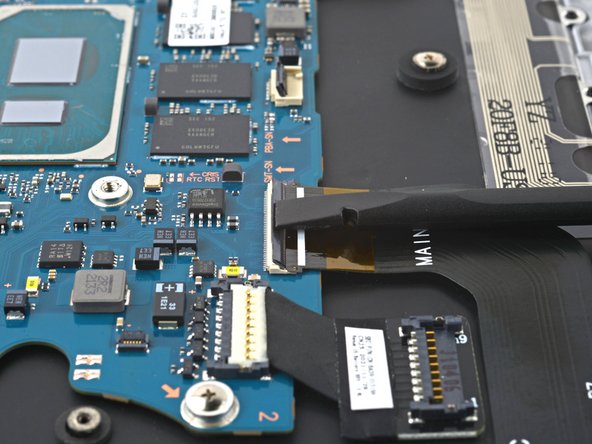
С помощью пробки аккуратно подденьте фиксирующую крышку на разъеме ZIF материнской платы для межблочного кабеля.
Шаг 28

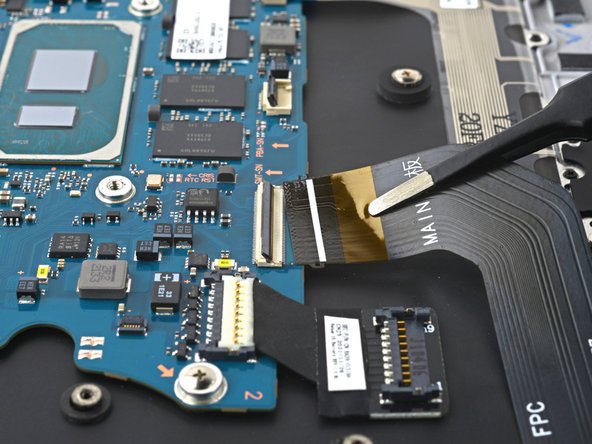
Отсоедините межблочный кабель, выдвинув его из гнезда на материнской плате.
Шаг 29 Извлеките соединительный кабель

Пальцами или пинцетом извлеките межблочный кабель.
Отложите кабель в сторону. Он пригодится вам при сборке.
Шаг 30 Отсоедините разъем удлинителя батареи

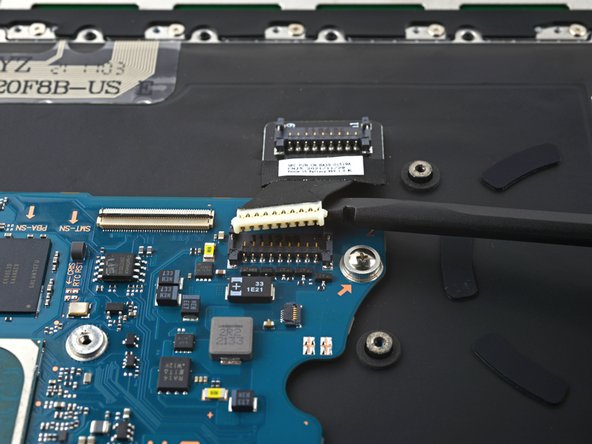
Вставьте пробойник между рамой и нижней частью разъема кабеля удлинителя аккумулятора.
Подденьте и отсоедините разъем кабеля удлинителя аккумулятора.
Шаг 31 Снимите удлинитель аккумулятора

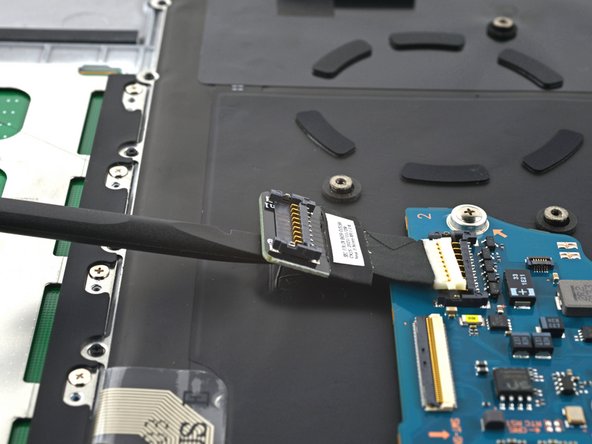
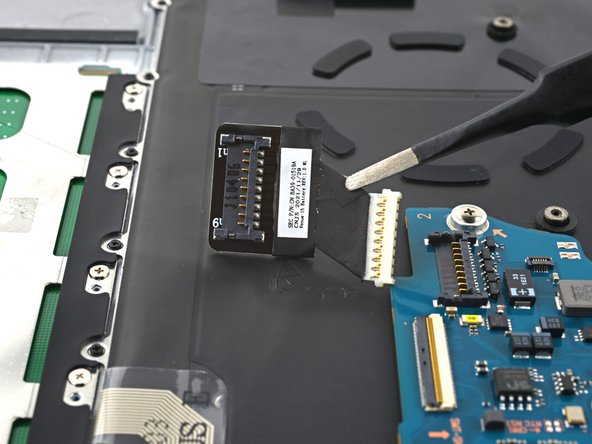
Удлинитель батареи слегка приклеен к раме.
Вставьте пробойник между рамой и нижней частью удлинителя аккумулятора.
Подденьте его, чтобы отделить клей.
Снимите удлинитель аккумулятора.
При сборке снова подключите разъем удлинителя батареи к материнской плате, прежде чем снова прикрепить его к раме, чтобы обеспечить правильное выравнивание.
Шаг 32 Отсоедините клавиатуру

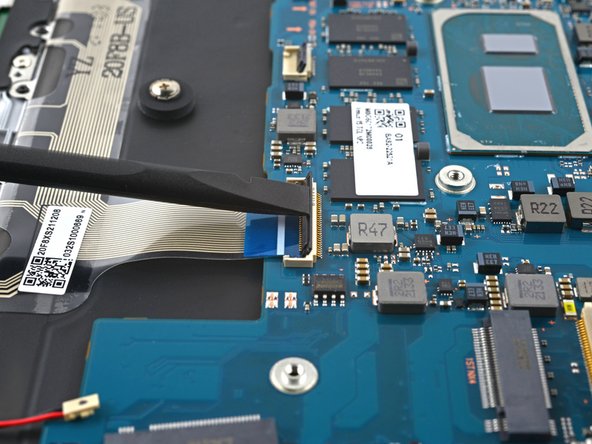
С помощью палочки аккуратно подденьте фиксирующую крышку на разъеме ZIF для кабеля клавиатуры.
Шаг 33

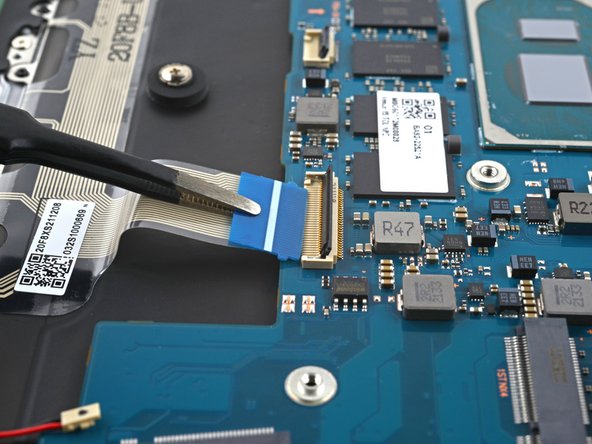
Отсоедините кабель клавиатуры, выдвинув его из гнезда на материнской плате.
Шаг 34 Отсоедините дисплей

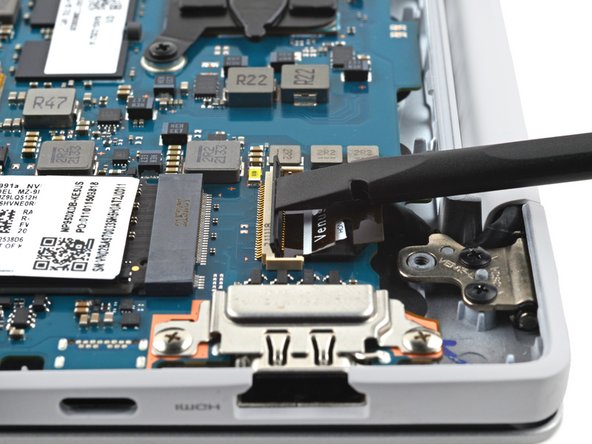
С помощью пробки аккуратно подденьте фиксирующую крышку разъема ZIF для кабеля дисплея.
Шаг 35

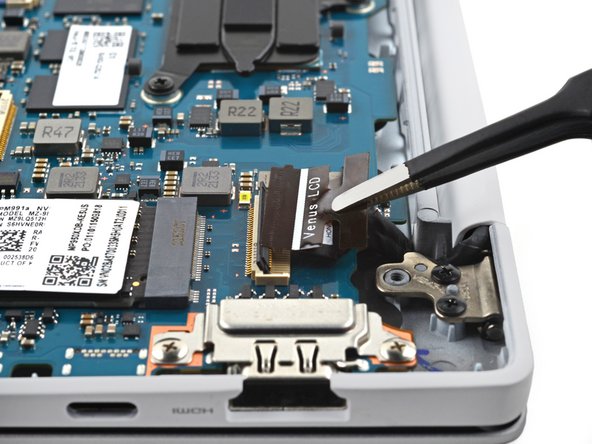
Отсоедините кабель дисплея, выдвинув его из гнезда на материнской плате.
Шаг 36 Отсоедините тачпад

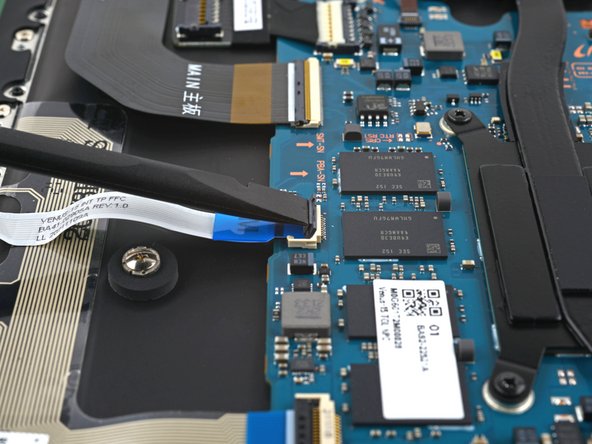
С помощью пробки аккуратно подденьте стопорную крышку на разъеме ZIF для кабеля тачпада.
Шаг 37

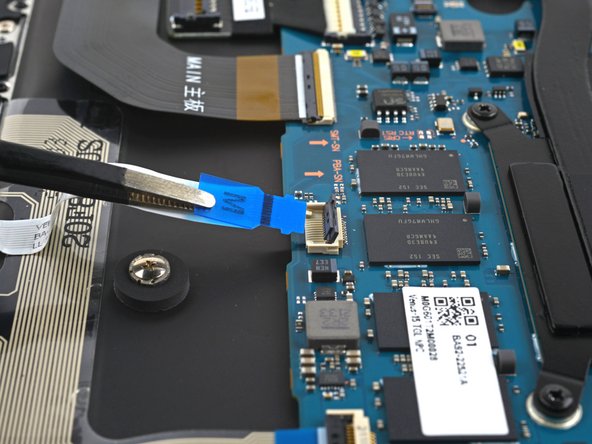
Отсоедините кабель тачпада, выдвинув его из гнезда на материнской плате.
Шаг 38 Открепите кронштейн порта

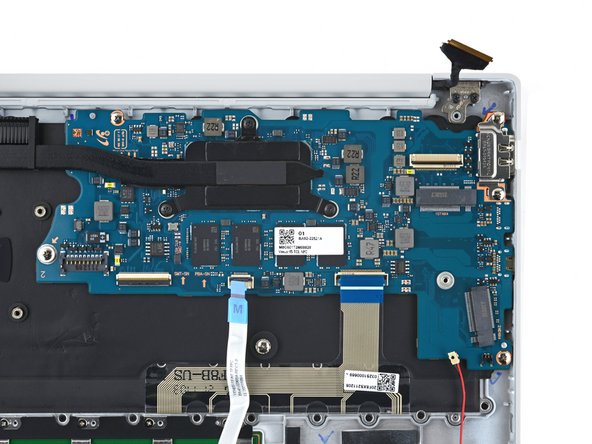
С помощью крестовой отвертки выкрутите два винта длиной 3,5 мм, крепящих кронштейн порта материнской платы.
Шаг 39 Снимите кронштейн порта

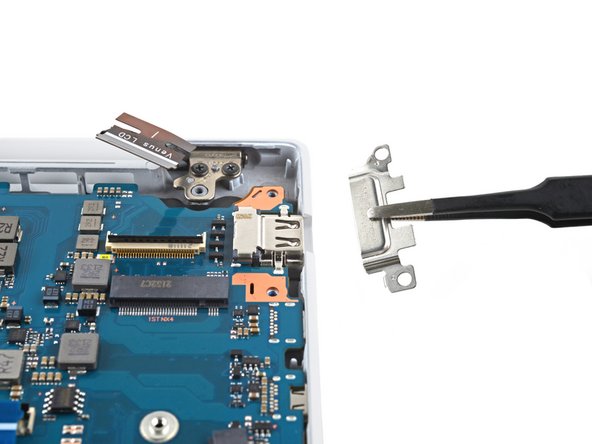
С помощью пинцета или пальцев снимите кронштейн порта материнской платы.
Шаг 40 Отсоедините материнскую плату

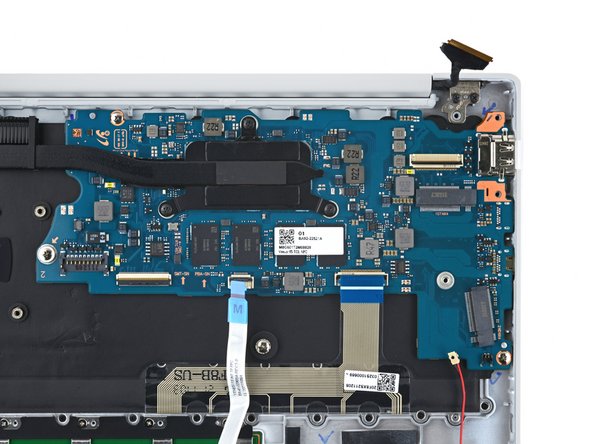
С помощью крестообразной отвертки выкрутите три винта длиной 3,5 мм, крепящие материнскую плату.
Если в ноутбуке имеется винт в указанном месте, используйте крестовую отвертку, чтобы извлечь и перенести его на сменный передний корпус.
Этот винт обычно крепит дополнительный SSD-накопитель.
Шаг 41 Извлеките материнскую плату

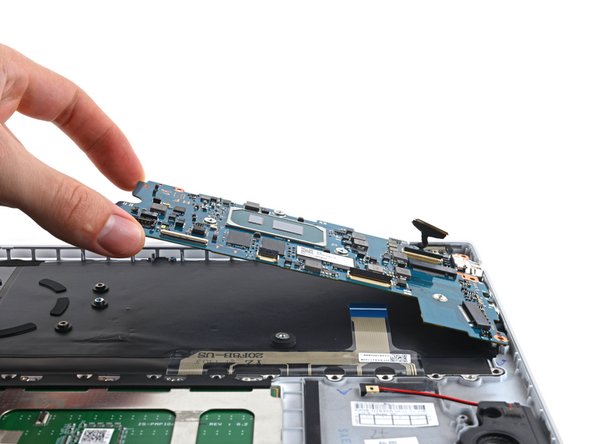

Поднимите левую сторону материнской платы вверх, чтобы отделить ее от штифтов на раме.
Поднимите материнскую плату прямо вверх, чтобы отделить остальные штифты.
Извлеките материнскую плату.
При сборке убедитесь, что все разъемы находятся над материнской платой, прежде чем закрепить ее обратно.
Шаг 42 Извлеките динамики


Поднимите правый нижний динамик от рамки, чтобы освободить его от резиновых втулок.
Извлеките нижний правый динамик.
Шаг 43


Повторите процесс снятия для левого нижнего динамика.
Шаг 44 Открутите некоторые винты петель


С помощью крестовой отвертки открутите один винт длиной 4,5 мм, крепящий каждую петлю экрана (всего два винта).
На каждой петле есть второй винт, который пока следует оставить на месте.
Шаг 45

Полностью откройте экран и поставьте ноутбук на одну сторону.
Шаг 46 Открутите оставшиеся винты


С помощью крестовой отвертки выкрутите два оставшихся винта длиной 4,5 мм (по одному из каждой петли).
В последнюю очередь открутите самый верхний винт, придерживая одной рукой обе половинки ноутбука, чтобы они не разъехались и не упали неожиданно.
Шаг 47 Снимите экран


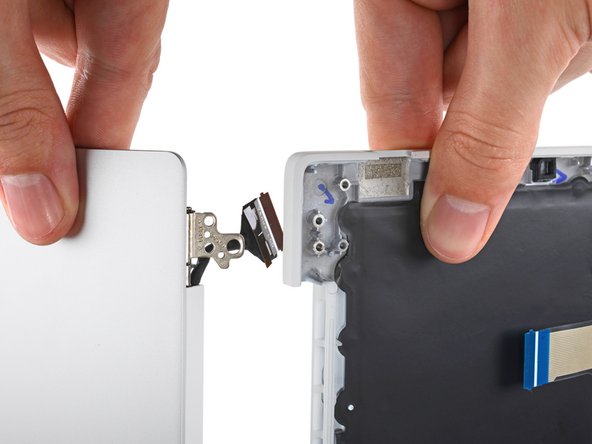
Крепко держитесь за экран и рамку ноутбука. Любая из половин может неожиданно упасть во время этого шага.
Прижмите обе половинки ноутбука друг к другу, чтобы петли можно было вынуть из углублений в раме.
Потяните рамку ноутбука от себя, одновременно потянув экран на себя, чтобы отделить его.
Шаг 48

Снимите экран.
При сборке сначала установите винты шарниров, не затягивая их до конца. Затем отрегулируйте экран так, чтобы он был правильно отцентрирован и выровнен с каждой стороны. Наконец, затяните винты.
Шаг 49 Остался только передний корпус

Теперь у вас остался только передний корпус.
