
Введение
Заменить передний экран планшета HP сложнее всего — для этого сначала нужно просмотреть все остальные части планшета, начиная с задней и продвигаясь вперед. То же самое относится и к кнопкам регулировки громкости. В этом руководстве вам предстоит снять следующее:
Приготовьте необходимые инструменты, новый аккумулятор для планшета и выделите 30-40 минут, чтобы разобраться во внутреннем устройстве вашего HP Slate.
Шаг 1 Аккумулятор


Начните замену с использования отвертки T3 или T4 Torx.
Открутите два винта с головкой Torx размером 1,4 мм x 3 мм в верхней части устройства.
Шаг 2


Заостренным концом пробки снимите тонкую металлическую полоску.
Удобнее всего снимать металлическую ленту через отверстие для наушников.
Шаг 3

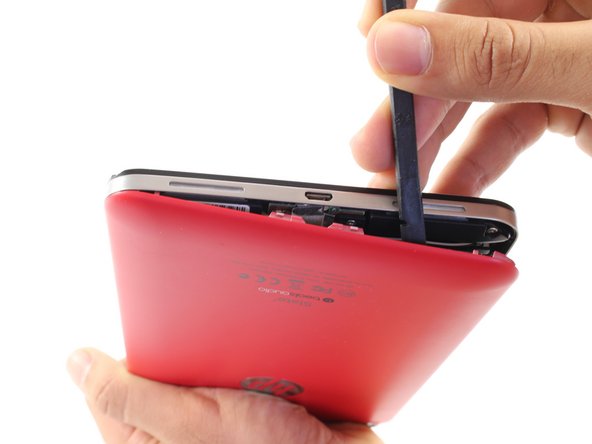
Плоским концом подденьте заднюю пластиковую крышку.
По мере того как вы будете продвигаться по краю, раздастся несколько звуков «хлопка». Эти звуки вызваны отсоединением пластиковых зажимов.
Шаг 4

Снимите заднюю крышку.
Шаг 5

Найдите и удалите желтую ленту, закрывающую красный и белый провода динамиков.
Шаг 6


Заостренным концом пассатижей вытолкните обе стороны разъема провода динамика из его основания.
Нажимайте на обе стороны разъема одинаково сильно, чтобы не заклинить и не перекрутить его металлические контакты.
Не дергайте и не тяните за провода динамика, так как они хрупкие. Нажимайте только на белый разъем.
Шаг 7

Аккуратно отодвиньте фольгу, закрывающую золотистую ленту порта зарядки.
Шаг 8


С помощью плоского конца лопатки поднимите черную панель, закрывающую разъем порта зарядки.
Аккуратно выньте ленту порта зарядки из корпуса.
Возможно, будет удобнее использовать заостренный конец шпателя, а не пальцы.
Шаг 9

Поднимите золотую зарядную ленту от аккумулятора.
Шаг 10


Вытолкните белый разъем аккумулятора из корпуса с помощью заостренного конца пробки.
Шаг 11

С помощью крестообразной отвертки #00 открутите 5 винтов, удерживающих батарею на месте.
Четыре серебристых винта с крестообразной головкой 1,75 мм x 3 мм, обведенные красным, являются взаимозаменяемыми.
Черный винт с крестообразной головкой 1,75 мм x 4 мм должен быть установлен на то же место при сборке.
Шаг 12

Извлеките аккумулятор из своего места и отложите в сторону.
Шаг 13 Порт для зарядки

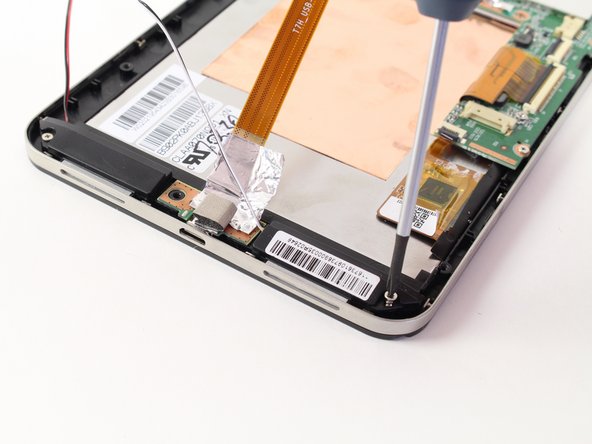
Чтобы освободить динамик, вам понадобится крестовая отвертка #00.
Выкрутите два винта с крестообразной головкой 1,75 мм x 3 мм из блока динамика.
Шаг 14

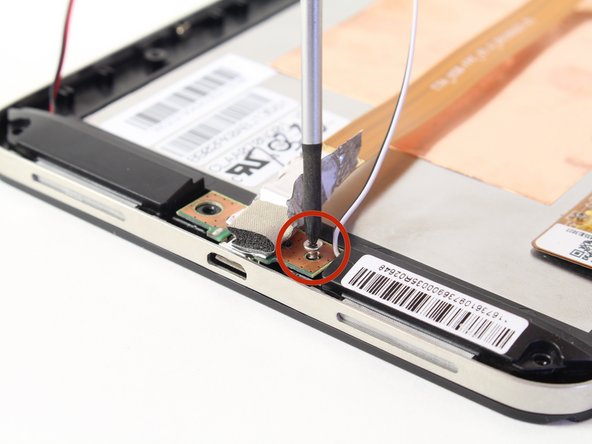
Отодвиньте пленку, перекрывающую порт зарядки, чтобы обнаружить еще один винт с крестообразной головкой 1,75 мм x 3 мм.
Выкрутите винт с помощью крестообразной отвертки #00.
Шаг 15

Поднимите порт для зарядки и отложите его в сторону.
Шаг 16 Динамик

Извлеките два динамика из устройства и отложите их в сторону.
Шаг 17 Материнская плата

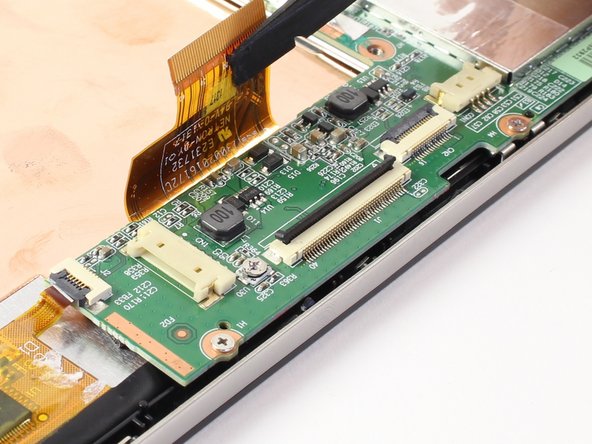
Отсоедините ленту ЖК-дисплея, поддев черную панель плоским концом палочки и выдвинув золотистую полоску.
При повторном подключении ленты разъема ЖК-дисплея убедитесь, что она вставлена до конца. В противном случае при включении планшета будут появляться горизонтальные линии.
Шаг 18

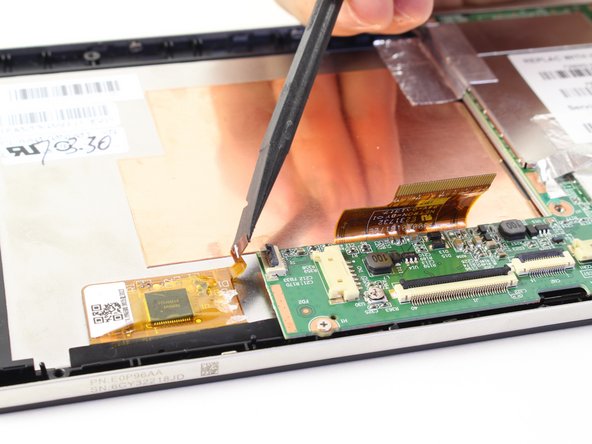
Аналогичным образом отсоедините ленту квадратного радиочипа, приподняв черную панель с помощью палочки и выдвинув золотистую полоску.
Шаг 19

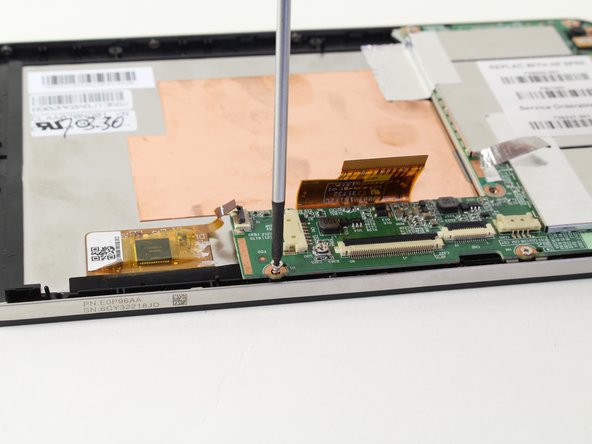
Чтобы освободить материнскую плату, используйте крестообразную отвертку № 00.
Выкрутите шесть винтов с крестообразной головкой 1,75 мм x 3 мм, крепящих материнскую плату к экрану.
Шаг 20

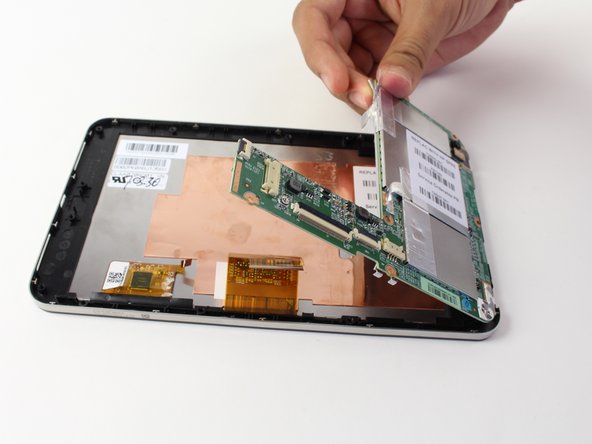
Поднимите рукой серебристую ленту с медной пластины.
Извлеките материнскую плату из устройства.
Возможно, вам придется пошевелить и поработать с материнской платой, чтобы освободить ее из устройства.
Шаг 21 Передний экран / кнопки регулировки громкости

Снимите металлическую ленту, окружающую устройство, подняв ее вверх из штифтов. Начните с одного конца и двигайтесь по кругу.
Шаг 22

Теперь у вас есть доступ к ЖК-экрану.
Вы можете заменить регулятор громкости, подняв его вверх и вынув из устройства.
При сборке следует установить регулятор громкости так, чтобы кнопка «вверх» была направлена к верхней части планшета.
