No Image

Замена печатной платы (ПП) тачпада клавиатуры Logitech Harmony Smart Keyboard

СОДЕРЖАНИЕ
34 просмотров
17 декабря 2023

Введение

В этом руководстве вы узнаете, как извлечь и заменить печатную плату тачпада клавиатуры Logitech Harmony Smart Keyboard.

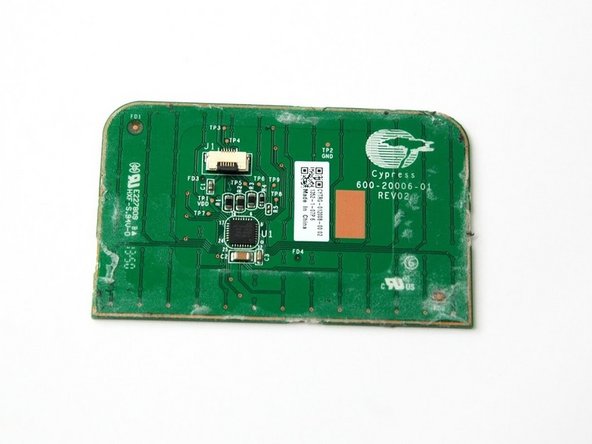
Печатная плата (ПП) механически поддерживает и электрически соединяет электронные детали с помощью проводящих дорожек, площадок и других компонентов. Печатная плата выглядит в виде тонкой медной платы.

Шаг 1 Задняя панель

Logitech Harmony Smart Keyboard Touchpad Printed Circuit Board (PCB) Replacement, Back Panel: step 1, image 1 of 2Logitech Harmony Smart Keyboard Touchpad Printed Circuit Board (PCB) Replacement, Back Panel: step 1, image 2 of 2

Переверните клавиатуру на заднюю сторону.

Шаг 2

Logitech Harmony Smart Keyboard Touchpad Printed Circuit Board (PCB) Replacement: step 2, image 1 of 3Logitech Harmony Smart Keyboard Touchpad Printed Circuit Board (PCB) Replacement: step 2, image 2 of 3Logitech Harmony Smart Keyboard Touchpad Printed Circuit Board (PCB) Replacement: step 2, image 3 of 3

Нажмите и сдвиньте вверх верхнюю защелку аккумулятора, используя оба больших пальца.

Шаг 3

Logitech Harmony Smart Keyboard Touchpad Printed Circuit Board (PCB) Replacement: step 3, image 1 of 1

Извлеките две батарейки AA и отложите их в сторону.

Шаг 4

Logitech Harmony Smart Keyboard Touchpad Printed Circuit Board (PCB) Replacement: step 4, image 1 of 2Logitech Harmony Smart Keyboard Touchpad Printed Circuit Board (PCB) Replacement: step 4, image 2 of 2

Открутите все пять винтов диаметром 4,0 мм, используя отвертку Phillips #1.

Шаг 5

Logitech Harmony Smart Keyboard Touchpad Printed Circuit Board (PCB) Replacement: step 5, image 1 of 2Logitech Harmony Smart Keyboard Touchpad Printed Circuit Board (PCB) Replacement: step 5, image 2 of 2

Отклейте центральную наклейку, чтобы обнаружить два скрытых винта 4,0 мм.

Открутите эти два винта с помощью отвертки Phillips #1.

Шаг 6

Logitech Harmony Smart Keyboard Touchpad Printed Circuit Board (PCB) Replacement: step 6, image 1 of 3Logitech Harmony Smart Keyboard Touchpad Printed Circuit Board (PCB) Replacement: step 6, image 2 of 3Logitech Harmony Smart Keyboard Touchpad Printed Circuit Board (PCB) Replacement: step 6, image 3 of 3

Приподнимите обе верхние левую и верхнюю правую резиновые наклейки наполовину, используя острый конец пластиковой лопатки.

Отверткой Phillips #1 открутите два винта диаметром 4,0 мм, расположенных под резиновыми наклейками.

Шаг 7

Logitech Harmony Smart Keyboard Touchpad Printed Circuit Board (PCB) Replacement: step 7, image 1 of 2Logitech Harmony Smart Keyboard Touchpad Printed Circuit Board (PCB) Replacement: step 7, image 2 of 2

Открутите верхний центральный винт 4,0 мм в батарейном отсеке, используя отвертку Phillips #1.

Теперь у вас должно быть десять винтов диаметром 4,0 мм, отложенных в сторону.

Шаг 8

Logitech Harmony Smart Keyboard Touchpad Printed Circuit Board (PCB) Replacement: step 8, image 1 of 3Logitech Harmony Smart Keyboard Touchpad Printed Circuit Board (PCB) Replacement: step 8, image 2 of 3Logitech Harmony Smart Keyboard Touchpad Printed Circuit Board (PCB) Replacement: step 8, image 3 of 3

Засуньте плоский конец шпателя между задней и передней панелями.

Продвигайте плоский конец поводка справа налево, чтобы раздвинуть две панели.

Шаг 9

Logitech Harmony Smart Keyboard Touchpad Printed Circuit Board (PCB) Replacement: step 9, image 1 of 3Logitech Harmony Smart Keyboard Touchpad Printed Circuit Board (PCB) Replacement: step 9, image 2 of 3Logitech Harmony Smart Keyboard Touchpad Printed Circuit Board (PCB) Replacement: step 9, image 3 of 3

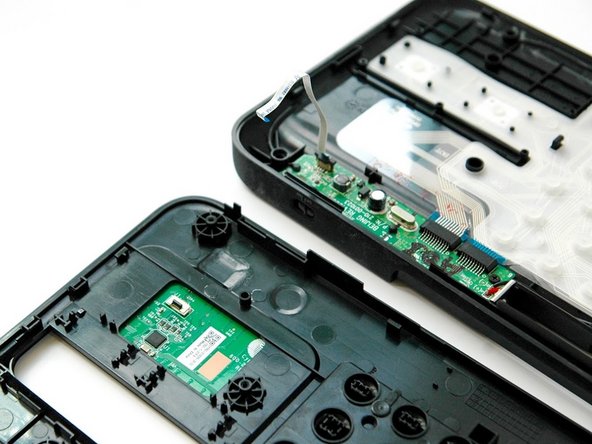
Полностью отделите заднюю панель от передней, используя обе руки.

К обеим панелям останется подключенным гибкий кабель с белой лентой.

Раздвигайте панели медленно и осторожно, иначе можно небезопасно отсоединить гибкий кабель белой ленты.

Шаг 10 Печатная плата тачпада (PCB)

Logitech Harmony Smart Keyboard Touchpad Printed Circuit Board (PCB) Replacement, Touchpad Printed Circuit Board (PCB): step 10, image 1 of 3Logitech Harmony Smart Keyboard Touchpad Printed Circuit Board (PCB) Replacement, Touchpad Printed Circuit Board (PCB): step 10, image 2 of 3Logitech Harmony Smart Keyboard Touchpad Printed Circuit Board (PCB) Replacement, Touchpad Printed Circuit Board (PCB): step 10, image 3 of 3

Поднимите и снимите левую и правую кнопки тачпада.

Соблюдайте осторожность при подъеме, поднимайте медленно, слегка надавливая.

Шаг 11

Logitech Harmony Smart Keyboard Touchpad Printed Circuit Board (PCB) Replacement: step 11, image 1 of 3Logitech Harmony Smart Keyboard Touchpad Printed Circuit Board (PCB) Replacement: step 11, image 2 of 3Logitech Harmony Smart Keyboard Touchpad Printed Circuit Board (PCB) Replacement: step 11, image 3 of 3

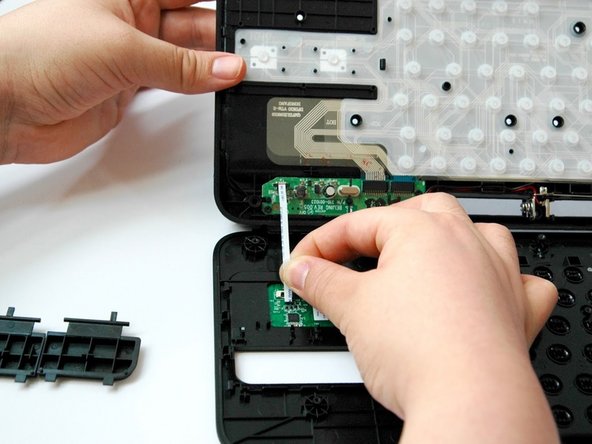
Возьмитесь за нижний конец гибкого ленточного кабеля (белая полоса) большим и указательным пальцами.

Затем зачерпывающим движением выдвиньте ленту на себя.

Теперь у вас должно быть две полностью разделенные части панели.

Шаг 12

Logitech Harmony Smart Keyboard Touchpad Printed Circuit Board (PCB) Replacement: step 12, image 1 of 1

Переверните переднюю панель так, чтобы лицевая сторона была обращена вверх, и поверните так, чтобы клавиши оказались перевернутыми.

Поднимите правый верхний угол наклейки с сенсором, используя острый конец лопатки и указательный палец.

Шаг 13

Logitech Harmony Smart Keyboard Touchpad Printed Circuit Board (PCB) Replacement: step 13, image 1 of 3Logitech Harmony Smart Keyboard Touchpad Printed Circuit Board (PCB) Replacement: step 13, image 2 of 3Logitech Harmony Smart Keyboard Touchpad Printed Circuit Board (PCB) Replacement: step 13, image 3 of 3

Отклейте наклейку, подцепив ее уголок указательным и большим пальцами.

Шаг 14

Logitech Harmony Smart Keyboard Touchpad Printed Circuit Board (PCB) Replacement: step 14, image 1 of 2Logitech Harmony Smart Keyboard Touchpad Printed Circuit Board (PCB) Replacement: step 14, image 2 of 2

Поверните переднюю панель так, чтобы клавиши оказались на правой стороне.

Подведите металлический пробойник с плоской головкой под правый нижний угол печатной платы.

Подденьте и сдвиньте пробойник вдоль правой стороны, чтобы достичь правого верхнего угла.

Шаг 15

Logitech Harmony Smart Keyboard Touchpad Printed Circuit Board (PCB) Replacement: step 15, image 1 of 3Logitech Harmony Smart Keyboard Touchpad Printed Circuit Board (PCB) Replacement: step 15, image 2 of 3Logitech Harmony Smart Keyboard Touchpad Printed Circuit Board (PCB) Replacement: step 15, image 3 of 3

Подложите металлический пробойник с плоской головкой под левый нижний угол печатной платы.

Подденьте и сдвиньте пробойник вдоль нижней стороны, чтобы достичь правого нижнего угла.

Шаг 16

Logitech Harmony Smart Keyboard Touchpad Printed Circuit Board (PCB) Replacement: step 16, image 1 of 3Logitech Harmony Smart Keyboard Touchpad Printed Circuit Board (PCB) Replacement: step 16, image 2 of 3Logitech Harmony Smart Keyboard Touchpad Printed Circuit Board (PCB) Replacement: step 16, image 3 of 3

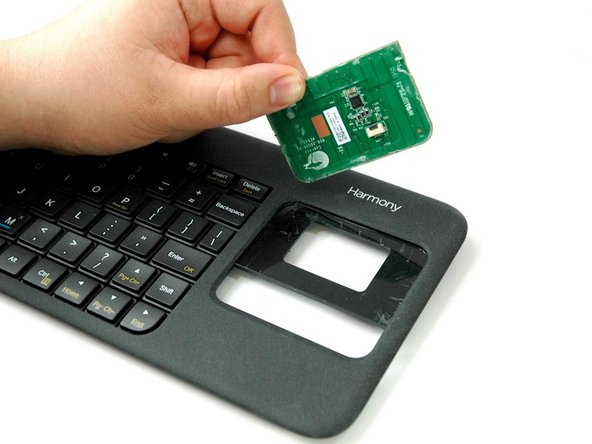
Продвиньте и подтолкните пробойник вверх под печатной платой.

Пошевелите и приподнимите печатную плату большим пальцем, когда будете подталкивать пробойник вверх, чтобы освободить печатную плату.

Комментировать
34 просмотров
Комментариев нет, будьте первым кто его оставит

Это интересно
No Image Гайды
0 комментариев
No Image Гайды
0 комментариев
No Image Гайды
0 комментариев