
Шаг 1 Задняя панель


Переверните Neo3DO лицевой стороной вниз так, чтобы логотип был направлен на вас.
Вставьте пластиковый инструмент для открывания между металлической рамкой и пластиковой задней панелью, как показано на рисунке.
Шаг 2


Аккуратно подденьте заднюю панель.
Следите за тем, чтобы инструмент не проскользнул внутрь устройства и не повредил внутренние компоненты.
Шаг 3

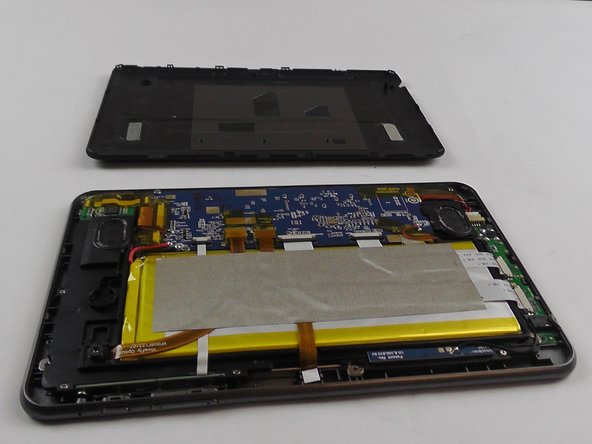
После того как задняя панель будет отжата от дна и боковых сторон Neo3DO, поднимите ее вверх и отделите от планшета.
Шаг 4

При замене задней панели приложите верхний край задней панели к верхнему краю Neo3DO, как показано на рисунке.
Верхний край устройства — это край, расположенный ближе всего к камере. Верхняя часть задней панели — это сторона с отверстием для камеры.
Шаг 5 Материнская плата

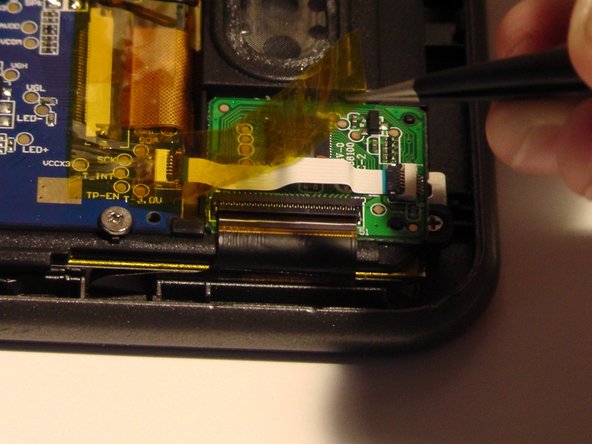
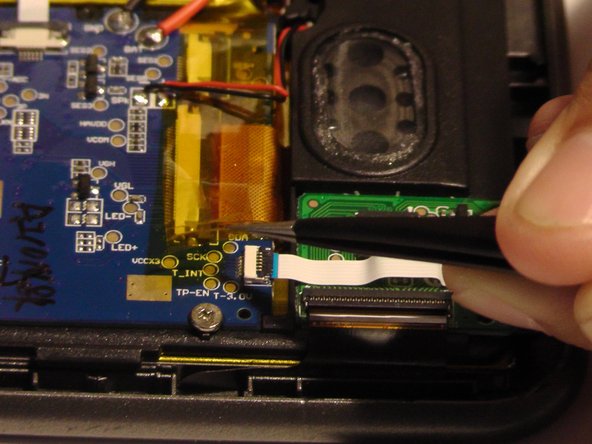
Удалите всю ленту, прикрепленную к материнской плате.
Шаг 6

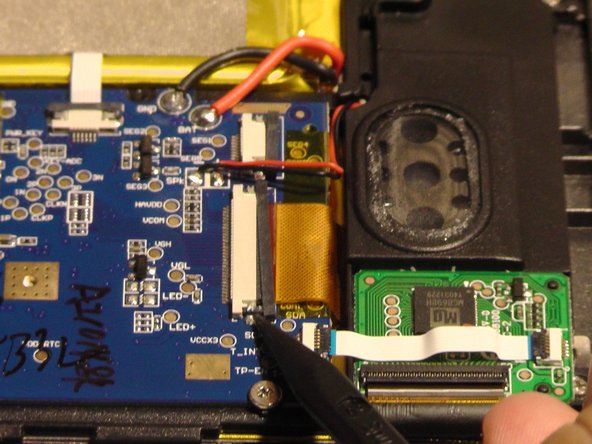
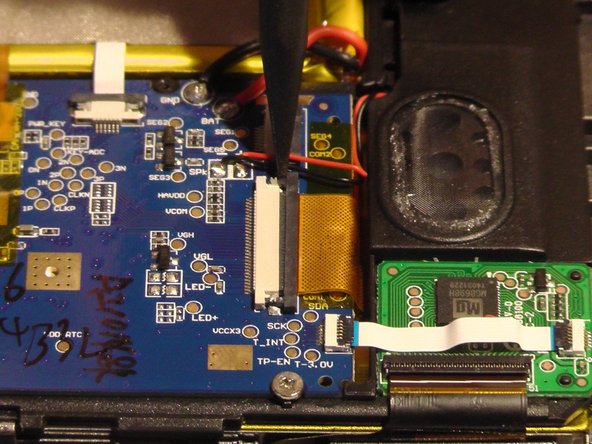
Вытащите черные вкладки с помощью пластиковой лопатки.
Все сокеты, которые требуют выполнения одного и того же шага, отмечены на первой фотографии.
Шаг 7

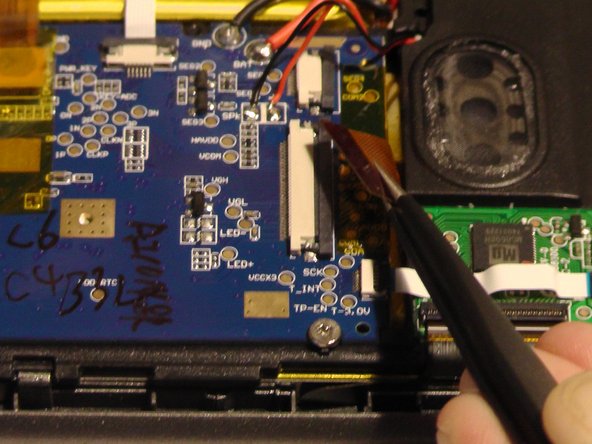
Снимите проволочную ленту с гнезда.
Шаг 8

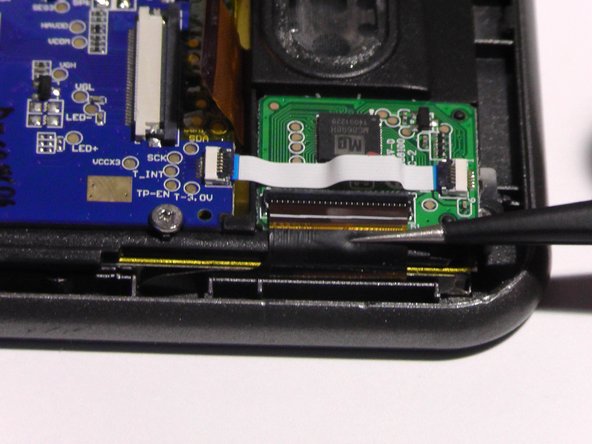
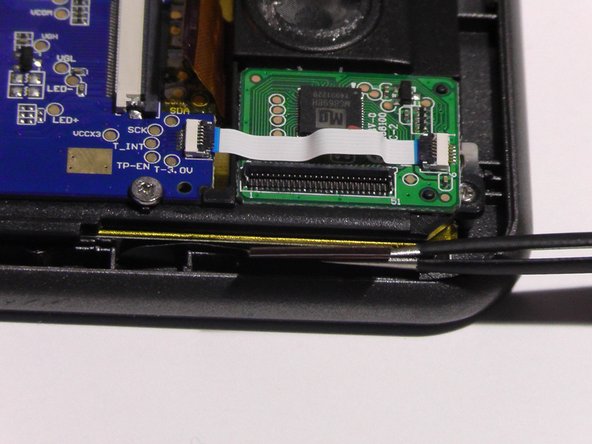
Поднимите черный выступ и снимите проволочную ленту.
Шаг 9

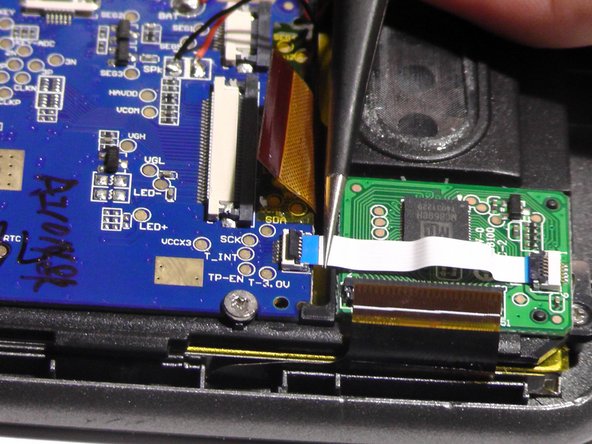
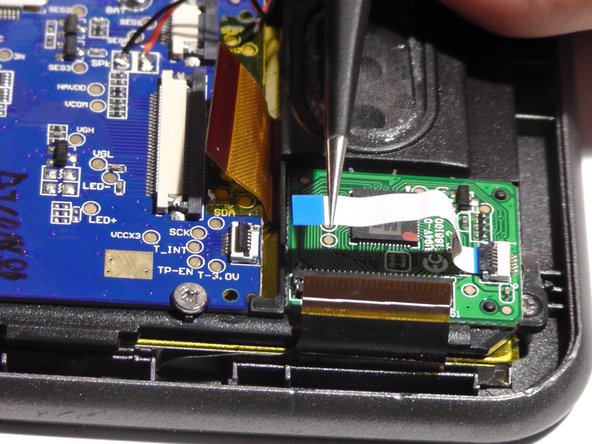
Поднимите черный выступ и снимите проволочную ленту.
Шаг 10

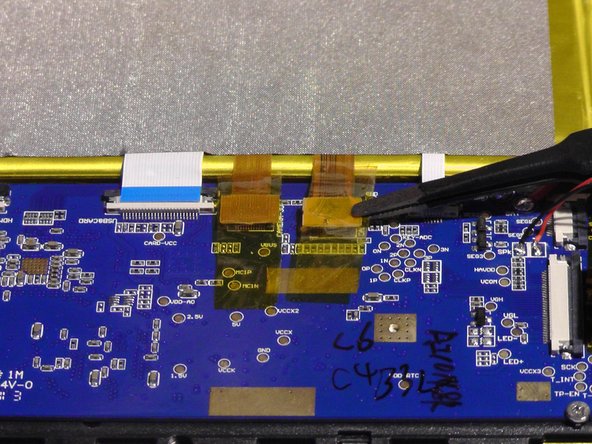
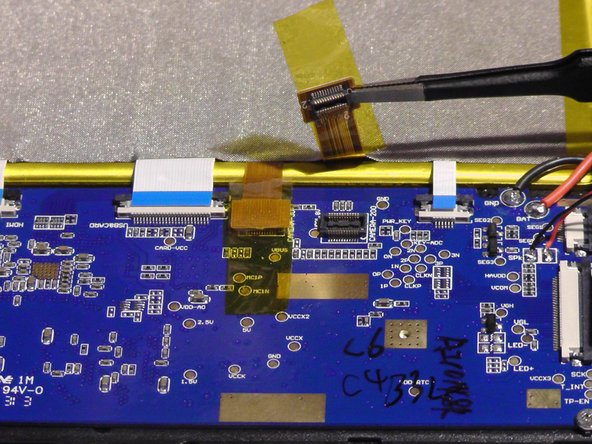
Возьмитесь за боковую часть вкладки и потяните вверх, чтобы извлечь ее из гнезда.
Все сокеты, которые требуют выполнения одного и того же шага, отмечены на первой фотографии.
Если захватить проволочную ленту и потянуть вверх, это может привести к ее повреждению, поэтому старайтесь этого не делать.
Шаг 11

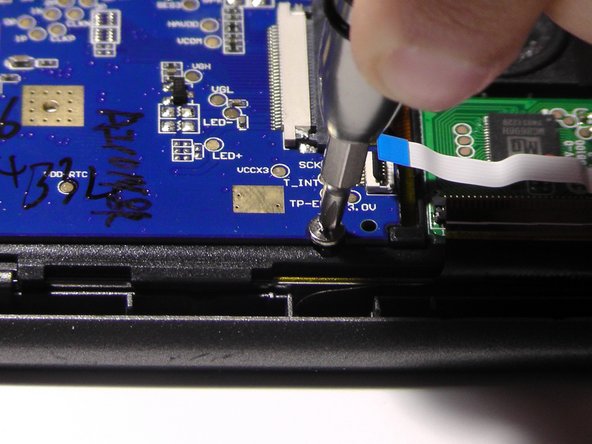
Открутите винты с помощью отвертки с головкой J0.
Все винты, которые требуют выполнения одного и того же шага, отмечены на первой фотографии.
Шаг 12

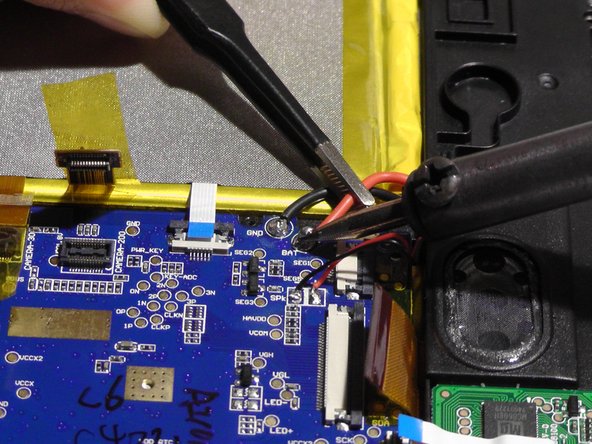
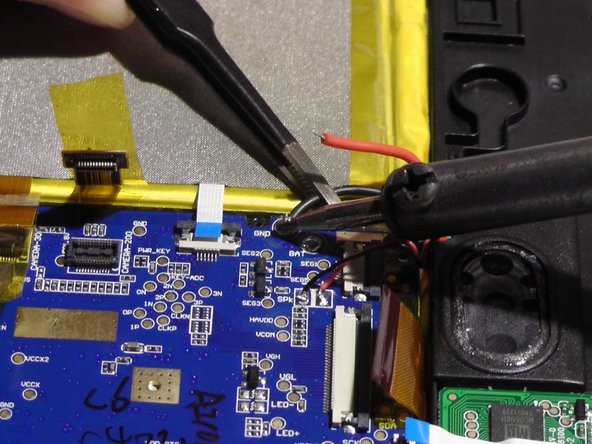
Возьмитесь за активный (красный) провод и прикладывайте паяльный инструмент, пока припой не станет достаточно мягким, чтобы провод можно было снять.
Повторите тот же процесс, чтобы снять нейтральный (черный) провод.
Все провода, которые требуют выполнения одинаковых действий, отмечены на первой фотографии.
Паяльный инструмент очень горячий, используйте его с осторожностью.
Шаг 13

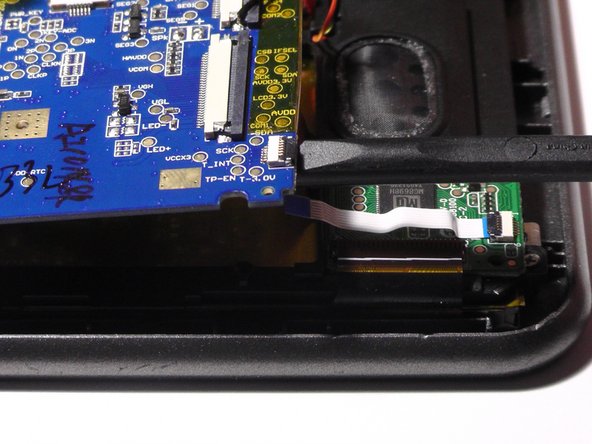
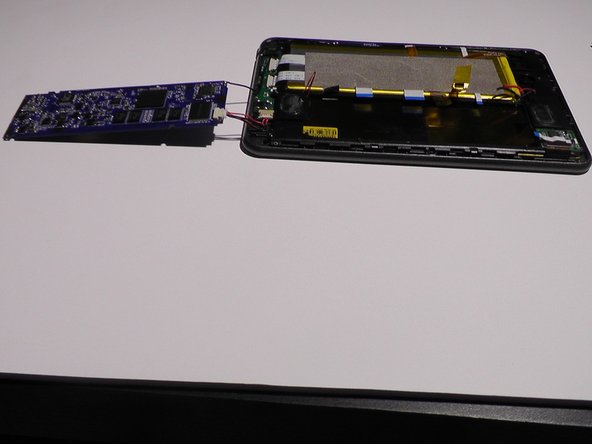
С помощью плоского конца пластиковой лопатки снимите материнскую плату и переверните ее вверх дном.
Шаг 14

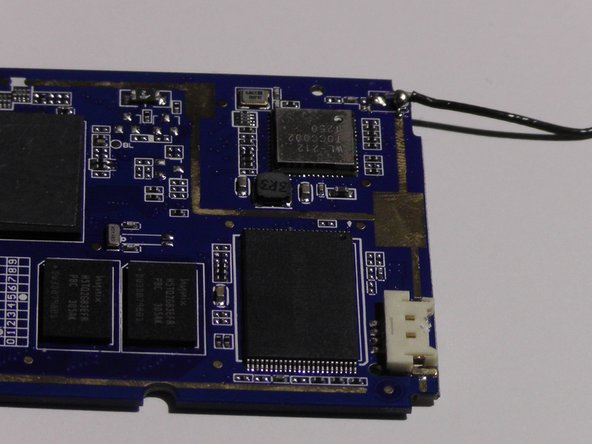
Извлеките штекер из гнезда материнской платы.
Шаг 15

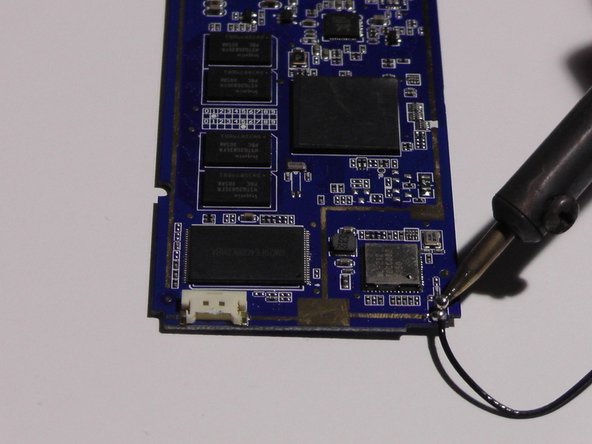
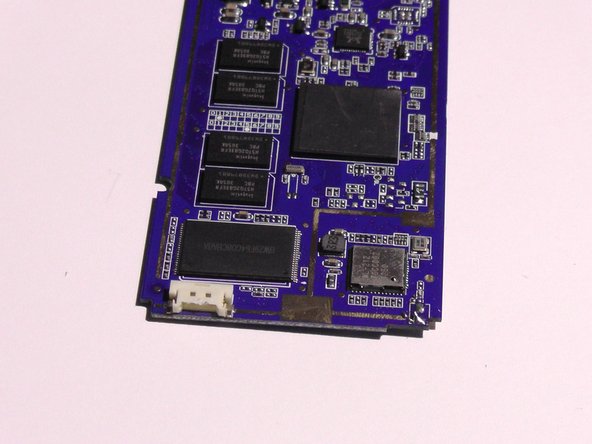
Возьмите провод и прикладывайте паяльный инструмент, пока припой не станет достаточно мягким для извлечения провода.
Паяльный инструмент очень горячий, используйте его с осторожностью.
Шаг 16 Батарея и светодиодный экран

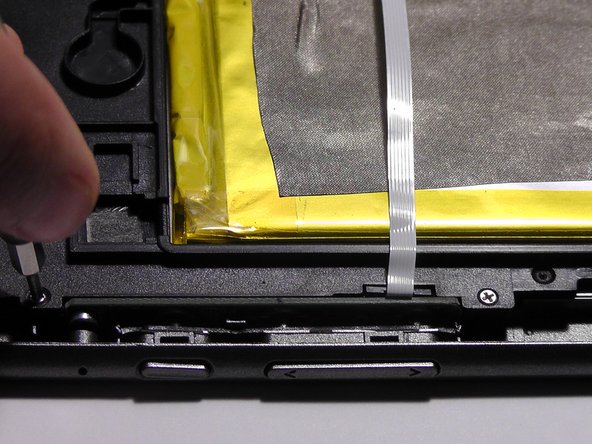
Выкрутите винты с помощью отвертки J000.
Все винты, которые требуют выполнения одного и того же шага, отмечены на первой фотографии.
Шаг 17

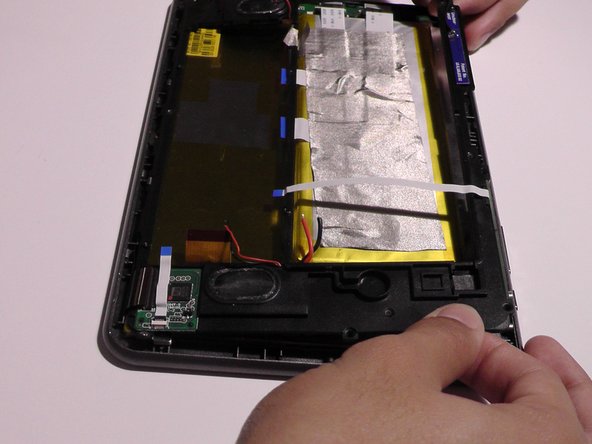
С помощью инструмента для удаления пластика снимите пластиковую рамку.
Шаг 18

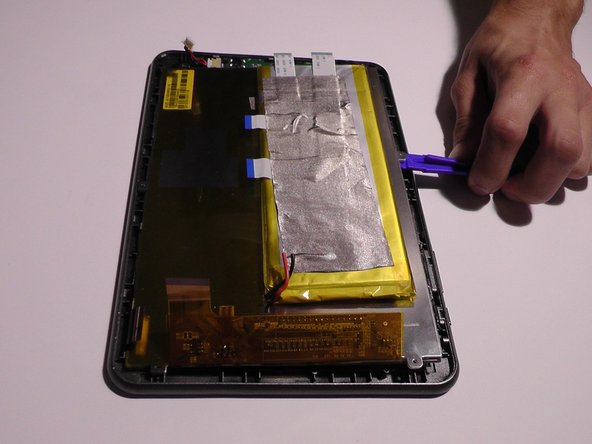
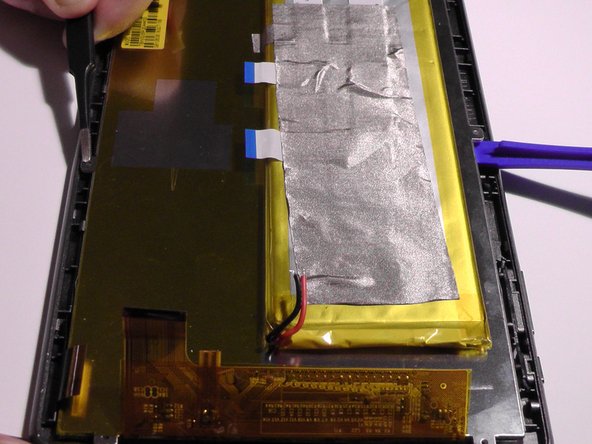
Используя инструмент для снятия пластика, подденьте светодиодный экран со стороны батареи и с помощью пинцета поднимите светодиодный экран вверх.
Шаг 19 Печатная плата аудиосистемы

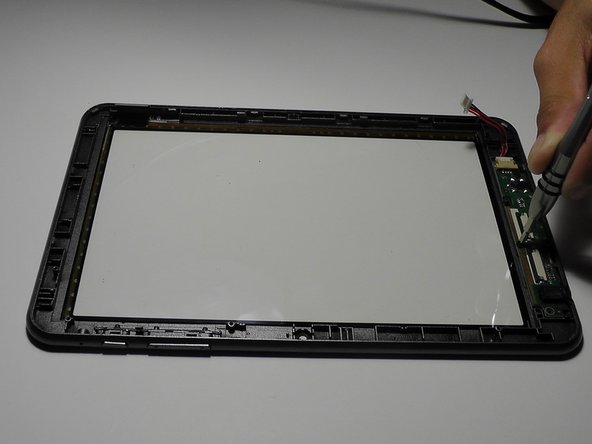
Открутите винты с помощью отвертки Philip’s PH000.
Все винты, которые требуют выполнения одного и того же шага, отмечены на первой фотографии.
Шаг 20


С помощью инструмента для снятия пластика подденьте печатную плату аудиосистемы и потяните в сторону от рамки, чтобы снять ее.
